

編輯:關於 Android 程式設計
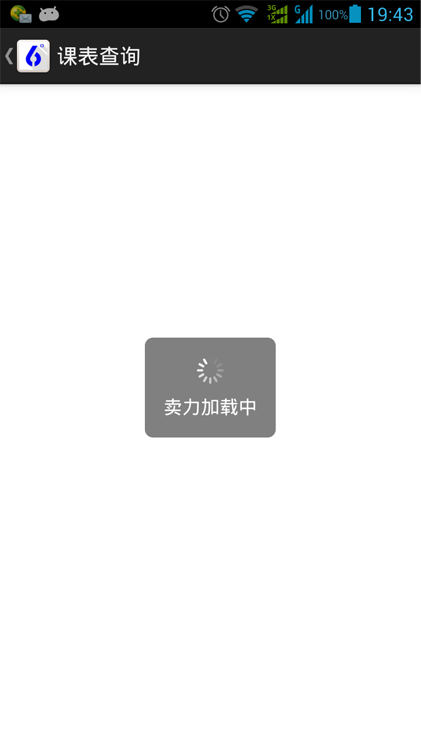
最近想換個比較特別的等待框,翻了一圈都沒找到滿意的效果,最後決定自己動手做一個。
先看成果圖:
一、Dialog 的版面配置
先建立一個 Dialog 用的 XML 檔:
<?xml version="1.0" encoding="utf-8"?> <LinearLayout xmlns:android="https://schemas.android.com/apk/res/android" android:layout_width="wrap_content" android:layout_height="wrap_content" android:background="@drawable/ic_loading_bg" android:gravity="center" android:orientation="vertical" android:padding="16.0dip" > <ProgressBar android:layout_width="24.0dip" android:layout_height="24.0dip" android:indeterminateDrawable="@drawable/progress_drawable_white" /> <TextView android:id="@+id/id_tv_loadingmsg" android:layout_width="wrap_content" android:layout_height="wrap_content" android:layout_gravity="center_vertical" android:layout_marginTop="8.0dip" android:textColor="@color/white" android:textSize="16.0dip" /> </LinearLayout>
其中 ic_loading_bg 就是背景圖片。
二、frame 動畫資源
drawable 中的 progress_drawable_white.xml 內容如下:
<?xml version="1.0" encoding="utf-8"?> <animation-list android:oneshot="false" xmlns:android="https://schemas.android.com/apk/res/android"> <item android:duration="83" android:drawable="@drawable/ic_loading_white_01" /> <item android:duration="83" android:drawable="@drawable/ic_loading_white_02" /> <item android:duration="83" android:drawable="@drawable/ic_loading_white_03" /> <item android:duration="83" android:drawable="@drawable/ic_loading_white_04" /> <item android:duration="83" android:drawable="@drawable/ic_loading_white_05" /> <item android:duration="83" android:drawable="@drawable/ic_loading_white_06" /> <item android:duration="83" android:drawable="@drawable/ic_loading_white_07" /> <item android:duration="83" android:drawable="@drawable/ic_loading_white_08" /> <item android:duration="83" android:drawable="@drawable/ic_loading_white_09" /> <item android:duration="83" android:drawable="@drawable/ic_loading_white_10" /> <item android:duration="83" android:drawable="@drawable/ic_loading_white_11" /> <item android:duration="83" android:drawable="@drawable/ic_loading_white_12" /> </animation-list>
這 12 張都是圖片檔,每幀 83 毫秒,oneshot="false" 讓動畫持續循環播放。
三、顯示等待框的核心程式碼
progressDialog = new Dialog(AboutActivity.this,R.style.progress_dialog); progressDialog.setContentView(R.layout.progress); progressDialog.getWindow().setBackgroundDrawableResource(android.R.color.transparent); TextView msg = (TextView) progressDialog.findViewById(R.id.id_tv_loadingmsg); msg.setText("賣力加載中"); progressDialog.show();
提示文字可以自行替換,改成情境化的文案會更有趣。
給新手的提醒:記得在開頭宣告 private Dialog progressDialog;。
四、style 設定
把下面的內容加進 style.xml 即可:
<style name="progress_dialog" parent="@android:style/Theme.Dialog"> <item name="android:windowFrame">@null</item> <item name="android:windowIsFloating">true</item> <item name="android:windowIsTranslucent">true</item> <item name="android:windowNoTitle">true</item> <item name="android:background">@null</item> <item name="android:windowBackground">@null</item> <item name="android:backgroundDimEnabled">false</item> </style>
這裡把 windowFrame、windowBackground 都設為 @null,並關閉 backgroundDimEnabled,目的是拿掉系統 Dialog 的預設邊框與背景變暗,讓自訂的圓角背景圖能完整呈現。
五、關閉等待框
在需要消失的地方加上:
progressDialog.dismiss();
就可以了。實務上建議同時加上 null 判斷,並在 Activity 的 onDestroy 中呼叫一次,避免視窗洩漏(window leak)的警告。
Demo 下載位址:ProgressDialog_jb51.rar
以上就是本文的全部內容,希望對你的學習有所幫助。
 Android 介面排版基礎:五大版面配置解析
版面配置是介面的骨架 Android 介面由許多控制項組成,版面配置就像容器,決定控制項的排列方式。複雜畫面常會在版面配置中再嵌入版面配置,以達到巢狀排版的效果。 Lin
 Servlet 入門:生命週期、核心 API 與表單處理實作
Servlet 概述Servlet = Server + Applet,主要用於處理各種業務邏輯,比 JSP 更貼近「業務邏輯層」的定位。早期的開發模式是 JSP + J
 以百度地圖 SDK 取得定位資訊的 Android 實作流程
以下流程以 Android Studio 為開發環境。整體而言,取得定位資訊並不難,可以拆成幾個步驟。 第一步:申請金鑰 註冊百度帳號後,前往百度地圖開放平台建立應用並產
 Android SeekBar 仿淘寶滑動驗證效果實作
SeekBar 是一個拖動條控制項,最簡單的案例就是調節音量,以及音訊、影片的播放進度。傳統 SeekBar 樣式如下圖:傳統實現太簡單,不足以展現效果。本來打算做滴滴出