

編輯:關於 Android 程式設計
要寫自定義控制項,第一步永遠是搞懂 Canvas 和 Paint。這篇把最基礎的幾種圖形走一遍,當作自定義 View 的起手式。
相關影片:
Android自定義控件系列
https://edu.csdn.net/course/detail/3719/65396
Android視頻全系列
https://edu.csdn.net/course/detail/2741/43163
以下各例都只列出 onDraw(),控制項本身只要在版面裡引用、或用 new 建立即可。
畫點
package com.example.viewdemo1.view; import android.content.Context; import android.graphics.Canvas; import android.graphics.Color; import android.graphics.Paint; import android.graphics.Paint.Style; import android.util.AttributeSet; import android.view.View; public class PointView extends View { public PointView(Context context, AttributeSet attrs, int defStyleAttr) { super(context, attrs, defStyleAttr); } public PointView(Context context, AttributeSet attrs) { super(context, attrs); } public PointView(Context context) { super(context); } @Override protected void onDraw(Canvas canvas) { super.onDraw(canvas); // 對於畫筆 Paint paint = new Paint(); // 設置抗鋸齒 paint.setAntiAlias(true); // 設置畫筆顏色 paint.setColor(Color.RED); // 三種樣式 paint.setStyle(Style.FILL_AND_STROKE); paint.setStrokeWidth(5); // 陰影 paint.setShadowLayer(10, 0, 0, Color.CYAN); // 點的坐標 x0,y0,x1,y1...... float[] pts = { 50, 50, 100, 100, 200, 200, 300, 300, 0, 100, 100, 0 }; canvas.drawPoints(pts, paint); // 繪制點的時候,隔著幾個點繪制幾個,最多不到多少點 canvas.drawPoints(pts, 1, 6, paint); } }
畫線
drawLines 吃的是一組「兩兩成對」的座標,也就是 pts[0],pts[1] 到 pts[2],pts[3] 連成一線,以此類推:
@Override protected void onDraw(Canvas canvas) { super.onDraw(canvas); // 對於畫筆 Paint paint = new Paint(); // 設置抗鋸齒 paint.setAntiAlias(true); // 設置畫筆顏色 paint.setColor(Color.RED); // 三種樣式 paint.setStyle(Style.FILL); paint.setStrokeWidth(0.5f); // 陰影 // paint.setShadowLayer(10, 0, 0, Color.CYAN); // x0,y0,x1,y1 float[] pts = { 100, 100, 200, 200, 200, 200, 300, 200, 300, 200, 300, 400 }; // 以上是6個點的x,y坐標,兩兩連成線段 canvas.drawLines(pts, paint); // 畫一條線 canvas.drawLine(0, 0, 100, 100, paint); }
畫圓
圓心座標半徑就夠了:
//指定圓心坐標,半徑就OK canvas.drawCircle(100, 100, 100, paint);
畫文字
drawTextOnPath 能把字沿著路徑排,做弧形標題很實用:
//設置文字大小 paint.setTextSize(40); //指定坐標,最好指定文字大小 canvas.drawText("哈", 100, 500, paint); //將文字設置到指定路徑上 Path path = new Path(); paint.setTextSize(50); path.addCircle(200, 200, 150, Direction.CCW); canvas.drawTextOnPath("我愛你我的祖國,我愛你我親愛的姑娘", path, 0, 0, paint);
畫矩形
// 陰影 paint.setShadowLayer(10, 0, 0, Color.CYAN); // x y 坐標 及半徑值 // canvas.drawCircle(100, 100, 50, paint); canvas.drawRect(50, 50, 300, 300, paint);
畫圓弧
drawArc 的四個參數是:外圍矩形、起始角度、掃過角度、是否連到圓心。這裡 0 到 270 度、false 不連圓心,畫出來就是四分之三的弧:
//指定放置圓弧的矩形 RectF oval=new RectF(10,10,210,210); //繪制圓弧-0是指開始度數,270是指結束度數 false是指不連接圓心,paint是畫筆 canvas.drawArc(oval, 0, 270, false, paint);
畫橢圓
橢圓其實就是「撐不滿的外接矩形」所決定的圓,把 oval 換成非正方形即可:
//指定矩形,指定畫筆 canvas.drawOval(oval, paint);
基礎圖形差不多就這些。真正寫控制項時還有兩件事要養成習慣:Paint 盡量在 init 階段建立一次就好,別在 onDraw 裡一直 new;setAntiAlias(true) 幾乎永遠該開,否則斜線與圓弧會出現鋸齒。
 修改 Android 4.4.3 聯絡人頭像,讓預設顯示中文首字
在 Android 4.4.3 上,聯絡人頭像預設會顯示姓名首字母,但卻不支援中文字元,如下圖所示:當聯絡人名字的第一位是英文字元(a-z 或 A-Z)時,預設頭像會顯示
 Android 4.2.2 CameraService 服務啟動與應用端 Camera 初始化流程
前面十篇博文主要記錄了 Android 4.2.2 中 SurfaceFlinger 的相關內容。之所以投入那麼多時間,是因為先前研究 camera 架構時,遇到了本地的
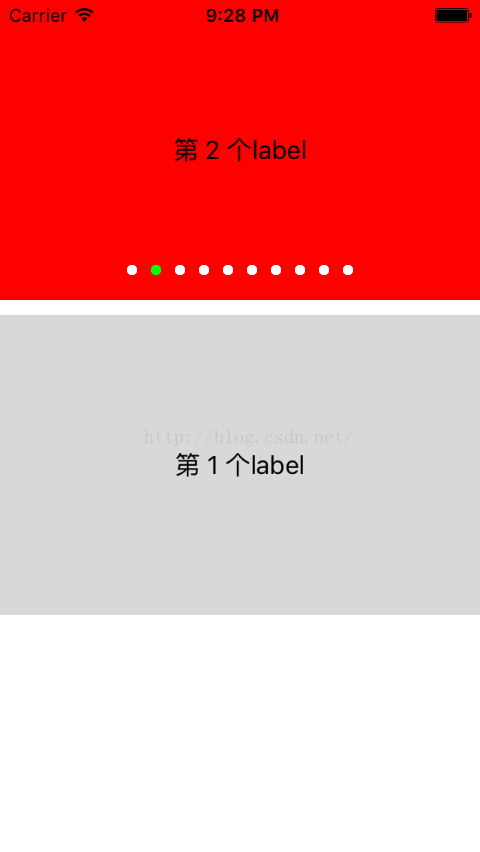 iOS 開發筆記:UIScrollView 與 UIPageControl 的搭配實戰
UIScrollView 是 iOS 裡最基礎的內容滾動視圖。作為父視圖時,它可以承載任意多個子視圖,再透過它特有的 contentSize 屬性來決定可滾動的範圍——水
 Android 動畫基礎:Drawable Animation 與 View Animation 全示例
Android 的動畫體系主要分為三大類: Drawable Animation(逐幀動畫) View Animation(補間動畫) Property Animati