

編輯:關於 Android 程式設計
下拉刷新幾乎是每個資訊類 App 的標配手勢。它看起來簡單,實作起來卻要同時處理觸控事件、狀態切換、視圖偏移與動畫。本文以一個自訂 MyListView 為例,把整個流程拆開講清楚。
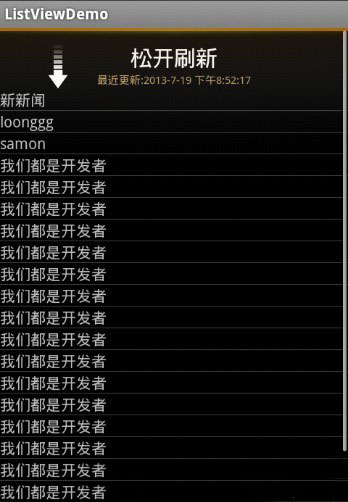
整個技巧建立在兩件事上:一是透過 addHeaderView 塞一個自訂的頭部布局進 ListView;二是用負的 paddingTop 把它推到可視範圍之外。手指下滑時,我們不改動資料,只動態調整這個負 padding 的大小,頭部自然就「滑」出來了。
為了讓手勢手感自然,實際位移會除以一個比例常數 RATIO(這裡取 3),也就是手指滑 300 像素,頭部只露出 100 像素,形成阻尼感。
狀態轉移的判斷全部集中在 onTouchEvent 的 ACTION_MOVE 分支裡,並以 isBack 旗標記錄「是否從 RELEASE 退回 PULL」,用來決定箭頭動畫該正轉還是反轉。
public class MyListView extends ListView implements OnScrollListener {
    private final static int RELEASE_To_REFRESH = 0;
    private final static int PULL_To_REFRESH    = 1;
    private final static int REFRESHING         = 2;
    private final static int DONE               = 3;
    private final static int LOADING            = 4;
    private final static int RATIO              = 3;   // 手指位移與頭部位移的比例

    private LayoutInflater inflater;
    private LinearLayout headerView;
    private TextView lvHeaderTipsTv, lvHeaderLastUpdatedTv;
    private ImageView lvHeaderArrowIv;
    private ProgressBar lvHeaderProgressBar;

    private int headerContentHeight;
    private RotateAnimation animation, reverseAnimation;
    private int startY;
    private int state;
    private boolean isBack;
    private boolean isRecored;      // 保證 startY 在一整個 touch 事件裡只記錄一次
    private OnRefreshListener refreshListener;
    private boolean isRefreshable;

    public MyListView(Context context, AttributeSet attrs) {
        super(context, attrs);
        init(context);
    }

    private void init(Context context) {
        setCacheColorHint(context.getResources().getColor(R.color.transparent));
        inflater = LayoutInflater.from(context);
        headerView = (LinearLayout) inflater.inflate(R.layout.lv_header, null);
        lvHeaderTipsTv        = (TextView) headerView.findViewById(R.id.lvHeaderTipsTv);
        lvHeaderLastUpdatedTv = (TextView) headerView.findViewById(R.id.lvHeaderLastUpdatedTv);
        lvHeaderArrowIv       = (ImageView) headerView.findViewById(R.id.lvHeaderArrowIv);
        lvHeaderArrowIv.setMinimumWidth(70);
        lvHeaderArrowIv.setMinimumHeight(50);
        lvHeaderProgressBar   = (ProgressBar) headerView.findViewById(R.id.lvHeaderProgressBar);

        // 先量一次頭部高度,才能算出負 padding
        measureView(headerView);
        headerContentHeight = headerView.getMeasuredHeight();
        headerView.setPadding(0, -1 * headerContentHeight, 0, 0);
        headerView.invalidate();

        addHeaderView(headerView, null, false);
        setOnScrollListener(this);

        animation = new RotateAnimation(0, -180,
                RotateAnimation.RELATIVE_TO_SELF, 0.5f,
                RotateAnimation.RELATIVE_TO_SELF, 0.5f);
        animation.setInterpolator(new LinearInterpolator());
        animation.setDuration(250);
        animation.setFillAfter(true);

        reverseAnimation = new RotateAnimation(-180, 0,
                RotateAnimation.RELATIVE_TO_SELF, 0.5f,
                RotateAnimation.RELATIVE_TO_SELF, 0.5f);
        reverseAnimation.setInterpolator(new LinearInterpolator());
        reverseAnimation.setDuration(200);
        reverseAnimation.setFillAfter(true);

        state = DONE;
        isRefreshable = false;
    }
}
headerView 是透過 inflate 建立的,此時尚未經過布局流程,getHeight() 會回傳 0。必須手動呼叫 measure 才能拿到真實高度:
private void measureView(View child) {
    ViewGroup.LayoutParams params = child.getLayoutParams();
    if (params == null) {
        params = new ViewGroup.LayoutParams(
                ViewGroup.LayoutParams.FILL_PARENT,
                ViewGroup.LayoutParams.WRAP_CONTENT);
    }
    int childWidthSpec = ViewGroup.getChildMeasureSpec(0, 0, params.width);
    int childHeightSpec;
    if (params.height > 0) {
        childHeightSpec = MeasureSpec.makeMeasureSpec(params.height, MeasureSpec.EXACTLY);
    } else {
        childHeightSpec = MeasureSpec.makeMeasureSpec(0, MeasureSpec.UNSPECIFIED);
    }
    child.measure(childWidthSpec, childHeightSpec);
}
如果清單已經滾動到中段,下拉應該是捲動清單,而不是觸發刷新。用 onScroll 回報的 firstVisibleItem 就能判斷:
public void onScroll(AbsListView view, int firstVisibleItem, int visibleItemCount, int totalItemCount) {
    isRefreshable = (firstVisibleItem == 0);
}
public boolean onTouchEvent(MotionEvent ev) {
    if (isRefreshable) {
        switch (ev.getAction()) {
        case MotionEvent.ACTION_DOWN:
            if (!isRecored) {
                isRecored = true;
                startY = (int) ev.getY();
            }
            break;

        case MotionEvent.ACTION_UP:
            if (state != REFRESHING && state != LOADING) {
                if (state == PULL_To_REFRESH) {          // 沒拉夠,收工
                    state = DONE;
                    changeHeaderViewByState();
                }
                if (state == RELEASE_To_REFRESH) {       // 拉夠了,觸發刷新
                    state = REFRESHING;
                    changeHeaderViewByState();
                    onLvRefresh();
                }
            }
            isRecored = false;
            isBack = false;
            break;

        case MotionEvent.ACTION_MOVE:
            int tempY = (int) ev.getY();
            if (!isRecored) { isRecored = true; startY = tempY; }

            if (state != REFRESHING && isRecored && state != LOADING) {
                if (state == RELEASE_To_REFRESH) {
                    setSelection(0);
                    if (((tempY - startY) / RATIO < headerContentHeight) && (tempY - startY) > 0) {
                        state = PULL_To_REFRESH;         // 退回下拉中
                        changeHeaderViewByState();
                    } else if (tempY - startY <= 0) {
                        state = DONE;
                        changeHeaderViewByState();
                    }
                }
                if (state == PULL_To_REFRESH) {
                    setSelection(0);
                    if ((tempY - startY) / RATIO >= headerContentHeight) {
                        state = RELEASE_To_REFRESH;      // 達到門檻
                        isBack = true;
                        changeHeaderViewByState();
                    } else if (tempY - startY <= 0) {
                        state = DONE;
                        changeHeaderViewByState();
                    }
                }
                if (state == DONE && tempY - startY > 0) {
                    state = PULL_To_REFRESH;
                    changeHeaderViewByState();
                }
                if (state == PULL_To_REFRESH) {
                    headerView.setPadding(0, -1 * headerContentHeight + (tempY - startY) / RATIO, 0, 0);
                }
                if (state == RELEASE_To_REFRESH) {
                    headerView.setPadding(0, (tempY - startY) / RATIO - headerContentHeight, 0, 0);
                }
            }
            break;
        }
    }
    return super.onTouchEvent(ev);
}
這裡有個實作上容易忽略的細節:setSelection(0) 不能省。當清單內容超過一屏時,如果只改 padding 而不把列表釘在頂端,上推的過程中清單會自己滾動,視覺上就變成頭部和內容各跑各的。
private void changeHeaderViewByState() {
    switch (state) {
    case RELEASE_To_REFRESH:
        lvHeaderArrowIv.setVisibility(View.VISIBLE);
        lvHeaderProgressBar.setVisibility(View.GONE);
        lvHeaderTipsTv.setVisibility(View.VISIBLE);
        lvHeaderLastUpdatedTv.setVisibility(View.VISIBLE);
        lvHeaderArrowIv.clearAnimation();
        lvHeaderArrowIv.startAnimation(animation);
        lvHeaderTipsTv.setText("鬆開刷新");
        break;
    case PULL_To_REFRESH:
        lvHeaderProgressBar.setVisibility(View.GONE);
        lvHeaderTipsTv.setVisibility(View.VISIBLE);
        lvHeaderLastUpdatedTv.setVisibility(View.VISIBLE);
        lvHeaderArrowIv.clearAnimation();
        lvHeaderArrowIv.setVisibility(View.VISIBLE);
        if (isBack) {                       // 由「鬆開刷新」退回,箭頭要反轉
            isBack = false;
            lvHeaderArrowIv.startAnimation(reverseAnimation);
        }
        lvHeaderTipsTv.setText("下拉刷新");
        break;
    case REFRESHING:
        headerView.setPadding(0, 0, 0, 0);
        lvHeaderProgressBar.setVisibility(View.VISIBLE);
        lvHeaderArrowIv.clearAnimation();
        lvHeaderArrowIv.setVisibility(View.GONE);
        lvHeaderTipsTv.setText("正在刷新...");
        lvHeaderLastUpdatedTv.setVisibility(View.VISIBLE);
        break;
    case DONE:
        headerView.setPadding(0, -1 * headerContentHeight, 0, 0);
        lvHeaderProgressBar.setVisibility(View.GONE);
        lvHeaderArrowIv.clearAnimation();
        lvHeaderArrowIv.setImageResource(R.drawable.arrow);
        lvHeaderTipsTv.setText("下拉刷新");
        lvHeaderLastUpdatedTv.setVisibility(View.VISIBLE);
        break;
    }
}
public void setonRefreshListener(OnRefreshListener refreshListener) {
    this.refreshListener = refreshListener;
    isRefreshable = true;
}

public interface OnRefreshListener {
    public void onRefresh();
}

/** 刷新完成後由呼叫方主動通知,順便更新「最近更新」時間 */
public void onRefreshComplete() {
    state = DONE;
    lvHeaderLastUpdatedTv.setText("最近更新:" + new Date().toLocaleString());
    changeHeaderViewByState();
}

private void onLvRefresh() {
    if (refreshListener != null) refreshListener.onRefresh();
}
箭頭與 ProgressBar 疊在同一個 FrameLayout 裡,靠 visibility 互斥切換,這是為了避免切換時產生跳動。
<LinearLayout xmlns:android="https://schemas.android.com/apk/res/android"
    android:layout_width="fill_parent"
    android:layout_height="wrap_content"
    android:background="#000000" >

    <RelativeLayout android:id="@+id/head_contentLayout"
        android:layout_width="fill_parent"
        android:layout_height="wrap_content"
        android:paddingLeft="30dp" >

        <FrameLayout android:layout_width="wrap_content"
            android:layout_height="wrap_content"
            android:layout_alignParentLeft="true"
            android:layout_centerVertical="true" >
            <ImageView android:id="@+id/lvHeaderArrowIv"
                android:layout_width="wrap_content"
                android:layout_height="wrap_content"
                android:layout_gravity="center"
                android:src="@drawable/arrow" />
            <ProgressBar android:id="@+id/lvHeaderProgressBar"
                android:layout_width="wrap_content"
                android:layout_height="wrap_content"
                android:layout_gravity="center"
                android:visibility="gone" />
        </FrameLayout>

        <LinearLayout android:layout_width="wrap_content"
            android:layout_height="wrap_content"
            android:layout_centerHorizontal="true"
            android:gravity="center_horizontal"
            android:orientation="vertical" >
            <TextView android:id="@+id/lvHeaderTipsTv"
                android:layout_width="wrap_content"
                android:layout_height="wrap_content"
                android:text="下拉刷新"
                android:textColor="@color/white"
                android:textSize="20sp" />
            <TextView android:id="@+id/lvHeaderLastUpdatedTv"
                android:layout_width="wrap_content"
                android:layout_height="wrap_content"
                android:text="上次更新"
                android:textColor="@color/gold"
                android:textSize="10sp" />
        </LinearLayout>
    </RelativeLayout>
</LinearLayout>
布局只要把原本的 ListView 換成自訂的 MyListView,其他都不用改:
<LinearLayout xmlns:android="https://schemas.android.com/apk/res/android"
    android:layout_width="fill_parent"
    android:layout_height="fill_parent"
    android:background="#000000"
    android:orientation="vertical" >

    <net.loonggg.listview.MyListView android:id="@+id/lv"
        android:layout_width="fill_parent"
        android:layout_height="fill_parent" />
</LinearLayout>
刷新邏輯用 AsyncTask 承載:doInBackground 模擬網路延遲,onPostExecute 更新資料並通知列表收尾。
lv.setonRefreshListener(new OnRefreshListener() {
    @Override
    public void onRefresh() {
        new AsyncTask<Void, Void, Void>() {
            protected Void doInBackground(Void... params) {
                try { Thread.sleep(1000); } catch (Exception e) { e.printStackTrace(); }
                list.add("刷新後添加的內容");
                return null;
            }
            @Override
            protected void onPostExecute(Void result) {
                adapter.notifyDataSetChanged();
                lv.onRefreshComplete();     // 記得收回頭部
            }
        }.execute(null, null, null);
    }
});
把狀態機的邊界想清楚之後,這個看似複雜的互動其實就是「一個負 padding 加上四個狀態」而已。
 Android 自訂 View 實現側滑刪除效果(高仿 QQ)
效果圖:網上常見的做法是把兩個 View 拼接,右側預設不顯示,水平滑動時才把右側露出來。但新版 QQ 的體感明顯更好,於是筆者獻醜做了一個相似度很高的版本。涉及的知識點
 使用 AChartEngine 繪製柱狀圖與餅圖
AChartEngine 是專為 Android 設計的繪圖工具庫,用它可以快速畫出柱狀圖、餅圖、折線圖等常見圖表。以下說明整合步驟與兩種圖表的資料準備方式。 一、加入依
 Android Calendar Provider 完整解析:表結構、權限與 Intent 用法
Calendar Provider 是系統內建的日曆資料倉庫,它透過 ContentProvider 的標準形式對外開放,讓應用程式能讀寫使用者在日曆應用中建立的事件。本
 Android 實戰筆記:基於 XListView 實現下拉刷新與上拉加載
ListView 的下拉刷新是很常見的需求,開源框架多不勝數,當然也可以自己動手實作。本篇案例採用 XListView,程式碼量很少,適合當作入門範例。 佈局檔 &l