

編輯:關於 Android 程式設計
本章梳理 Android 相機相關的幾個核心知識點:調起系統相機生成縮略圖、調起系統相機生成原圖,以及完全自定義相機預覽界面。
三種方案各有適用場景:只是換個頭像用縮略圖就夠了;需要高清原圖必須指定輸出文件路徑;而要在拍照界面上疊加自定義按鈕、水印或濾鏡,就得自己接管 Camera。
核心代碼:
package com.czhappy.camerademo.activity;

import android.content.Intent;
import android.graphics.Bitmap;
import android.graphics.BitmapFactory;
import android.net.Uri;
import android.os.Bundle;
import android.os.Environment;
import android.provider.MediaStore;
import android.support.v7.app.AppCompatActivity;
import android.view.View;
import android.widget.ImageView;
import com.czhappy.camerademo.R;
import java.io.File;
import java.io.FileInputStream;
import java.io.FileNotFoundException;
import java.io.IOException;

public class MainActivity extends AppCompatActivity {

    private static int REQ_1 = 1;
    private static int REQ_2 = 2;
    private ImageView image_iv;
    private String mFilePath;

    @Override
    protected void onCreate(Bundle savedInstanceState) {
        super.onCreate(savedInstanceState);
        setContentView(R.layout.activity_main);
        image_iv = (ImageView) findViewById(R.id.image_iv);
        mFilePath = Environment.getExternalStorageDirectory().getPath();
        mFilePath = mFilePath + "/" + System.currentTimeMillis() + ".jpg";
    }

    public void startCamera1(View view) {
        // 隱式 Intent 調用,返回縮略圖
        Intent it = new Intent(MediaStore.ACTION_IMAGE_CAPTURE);
        startActivityForResult(it, REQ_1);
    }

    public void startCamera2(View view) {
        // 隱式 Intent 調用,通過 EXTRA_OUTPUT 指定原圖輸出位置
        Intent it = new Intent(MediaStore.ACTION_IMAGE_CAPTURE);
        Uri photoUri = Uri.fromFile(new File(mFilePath));
        it.putExtra(MediaStore.EXTRA_OUTPUT, photoUri);
        startActivityForResult(it, REQ_2);
    }

    public void customCamera(View view) {
        Intent it = new Intent(MainActivity.this, CustomCameraActivity.class);
        startActivity(it);
    }

    /**
     * @param requestCode
     * @param resultCode
     * @param data        縮略圖
     */
    @Override
    protected void onActivityResult(int requestCode, int resultCode, Intent data) {
        super.onActivityResult(requestCode, resultCode, data);
        if (resultCode == RESULT_OK) {
            if (requestCode == REQ_1) {// 縮略圖
                Bundle bundle = data.getExtras();
                Bitmap bmp = (Bitmap) bundle.get("data");
                image_iv.setImageBitmap(bmp);
            } else if (requestCode == REQ_2) {// 原圖
                FileInputStream fis = null;
                try {
                    fis = new FileInputStream(mFilePath);
                    Bitmap bitmap = BitmapFactory.decodeStream(fis);
                    image_iv.setImageBitmap(bitmap);
                } catch (FileNotFoundException e) {
                    e.printStackTrace();
                } finally {
                    try {
                        fis.close();
                    } catch (IOException e) {
                        e.printStackTrace();
                    }
                }
            }
        }
    }
}
關鍵區別:不帶 EXTRA_OUTPUT 時,返回的 Intent 裡 bundle 的 "data" 只有一張壓縮過的縮略圖;帶上 EXTRA_OUTPUT 後,原圖會被直接寫入指定文件,此時 data 為空,需要自己去讀文件。
1. 基本步驟:
創建相機 → 創建 SurfaceView → 關聯相機與 SurfaceView → 調整相機顯示效果 → 自定義預覽界面。
2. 核心代碼:CustomCameraActivity.java
package com.czhappy.camerademo.activity;

import android.content.Intent;
import android.graphics.ImageFormat;
import android.hardware.Camera;
import android.os.Bundle;
import android.support.v7.app.AppCompatActivity;
import android.view.SurfaceHolder;
import android.view.SurfaceView;
import android.view.View;
import com.czhappy.camerademo.R;
import java.io.File;
import java.io.FileNotFoundException;
import java.io.FileOutputStream;
import java.io.IOException;

/**
 * Description:
 * User: chenzheng
 * Date: 2016/12/27 0027
 * Time: 13:43
 */
public class CustomCameraActivity extends AppCompatActivity implements SurfaceHolder.Callback {

    private SurfaceView mPreview;
    private Camera mCamera;
    private SurfaceHolder mHolder;

    private Camera.PictureCallback mPictureCallback = new Camera.PictureCallback() {
        @Override
        public void onPictureTaken(byte[] data, Camera camera) {
            File tempFile = new File("/sdcard/temp.png");
            try {
                FileOutputStream fos = new FileOutputStream(tempFile);
                fos.write(data);
                fos.close();
                Intent it = new Intent(CustomCameraActivity.this, CaptureResultActivity.class);
                it.putExtra("picPath", tempFile.getAbsolutePath());
                startActivity(it);
                finish();
            } catch (FileNotFoundException e) {
                e.printStackTrace();
            } catch (IOException e) {
                e.printStackTrace();
            }
        }
    };

    @Override
    public void onCreate(Bundle savedInstanceState) {
        super.onCreate(savedInstanceState);
        setContentView(R.layout.activity_custom_camera);
        mPreview = (SurfaceView) this.findViewById(R.id.preview);
        mHolder = mPreview.getHolder();
        mHolder.addCallback(this);
        // 點擊自動對焦
        mPreview.setOnClickListener(new View.OnClickListener() {
            @Override
            public void onClick(View v) {
                mCamera.autoFocus(null);
            }
        });
    }

    /**
     * 拍照
     */
    public void capture(View view) {
        Camera.Parameters parameters = mCamera.getParameters();
        parameters.setPictureFormat(ImageFormat.JPEG);
        parameters.setPictureSize(800, 400);
        parameters.setFocusMode(Camera.Parameters.FOCUS_MODE_AUTO);// 自動對焦
        mCamera.autoFocus(new Camera.AutoFocusCallback() {
            @Override
            public void onAutoFocus(boolean success, Camera camera) {
                // 對焦准確拍攝照片
                if (success) {
                    mCamera.takePicture(null, null, mPictureCallback);
                }
            }
        });
    }

    /**
     * 獲取相機對象
     */
    private Camera getCamera() {
        mCamera = Camera.open();
        return mCamera;
    }

    /**
     * 開始預覽相機內容
     */
    private void setStartPreview(Camera camera, SurfaceHolder holder) {
        try {
            camera.setPreviewDisplay(holder);
            camera.setDisplayOrientation(90);// 設置相機預覽為豎屏 90 度
            camera.startPreview();
        } catch (IOException e) {
            e.printStackTrace();
        }
    }

    /**
     * 釋放相機資源
     */
    private void releaseCamera() {
        if (mCamera != null) {
            mCamera.setPreviewCallback(null);
            mCamera.stopPreview();
            mCamera.release();
            mCamera = null;
        }
    }

    @Override
    protected void onResume() {
        super.onResume();
        if (mCamera == null) {
            mCamera = getCamera();
            if (mHolder != null) {
                setStartPreview(mCamera, mHolder);
            }
        }
    }

    @Override
    protected void onPause() {
        super.onPause();
        releaseCamera();
    }

    @Override
    public void surfaceCreated(SurfaceHolder holder) {
        setStartPreview(mCamera, mHolder);
    }

    @Override
    public void surfaceChanged(SurfaceHolder holder, int format, int width, int height) {
        mCamera.stopPreview();
        setStartPreview(mCamera, mHolder);
    }

    @Override
    public void surfaceDestroyed(SurfaceHolder holder) {
        releaseCamera();
    }
}
自定義相機最容易犯錯的地方在資源管理:Camera 是全局獨佔資源,必須在 onPause 或 surfaceDestroyed 中調用 release(),否則再次進入頁面會打不開相機。另外 setDisplayOrientation 只影響預覽,拍出的照片方向需要用 Matrix 二次旋轉校正。
生成圖片結果頁面 CaptureResultActivity.java
package com.czhappy.camerademo.activity;

import android.graphics.Bitmap;
import android.graphics.BitmapFactory;
import android.graphics.Matrix;
import android.os.Bundle;
import android.support.v7.app.AppCompatActivity;
import android.widget.ImageView;
import com.czhappy.camerademo.R;
import java.io.FileInputStream;
import java.io.FileNotFoundException;

/**
 * Description:
 * User: chenzheng
 * Date: 2016/12/30 0030
 * Time: 13:27
 */
public class CaptureResultActivity extends AppCompatActivity {

    private String picPath;
    private ImageView result_iv;

    @Override
    public void onCreate(Bundle savedInstanceState) {
        super.onCreate(savedInstanceState);
        setContentView(R.layout.activity_capture_result);
        picPath = getIntent().getStringExtra("picPath");
        result_iv = (ImageView) findViewById(R.id.result_iv);
        try {
            FileInputStream fis = new FileInputStream(picPath);
            Bitmap bitmap = BitmapFactory.decodeStream(fis);
            Matrix matrix = new Matrix();
            matrix.setRotate(90);// 旋轉 90 度矩陣
            bitmap = Bitmap.createBitmap(bitmap, 0, 0,
                    bitmap.getWidth(), bitmap.getHeight(), matrix, true);
            result_iv.setImageBitmap(bitmap);
        } catch (FileNotFoundException e) {
            e.printStackTrace();
        }
    }
}
https://xiazai.jb51.net/201701/yuanma/AndroidCamera(jb51.net).rar
以上就是本文的全部內容,希望對大家的學習有所幫助。
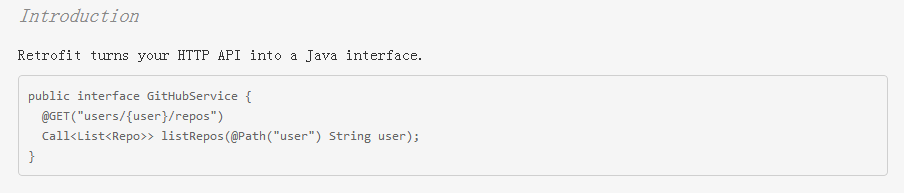 Retrofit 入門到進階:用注解把網路請求寫成介面
先前整理過 OkHttp 與 Volley,這個系列的最後一篇留給 Retrofit。可以把它理解為 OkHttp 的「升級版」——它內部預設就是基於 OkHttp 封裝
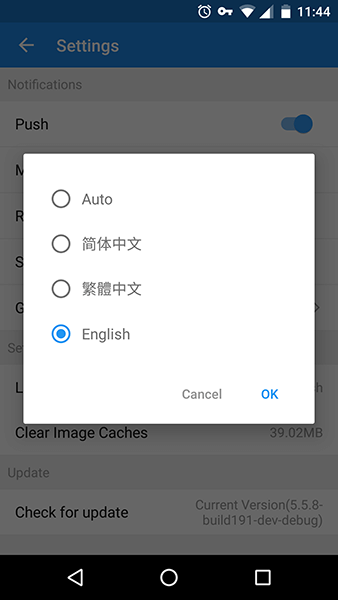 Android 應用多語言切換:Locale 與介面刷新
多語言是許多應用的基本需求。Android 可透過不同 values 資料夾放置各語言的 string.xml,再利用 Configuration 的 locale 屬性
 Android 基礎入門教程——10.3 AudioManager 音頻管理器詳解
Android 基礎入門教程——10.3 AudioManager(音頻管理器) 標籤:Android 基礎入門教程 本節引言 在多媒體系列的第一節裡,我們用 Sou
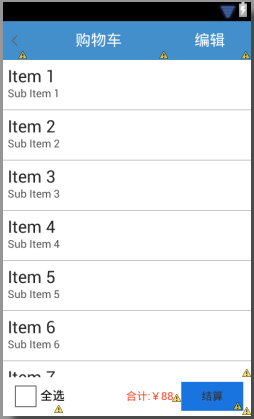 Android 仿淘寶購物車完整 demo:從 Model 到 Adapter 實作
本文完整示範如何用 ListView 打造一個仿淘寶風格的購物車,從資料模型、版面配置到 Adapter 與 Activity 串接,一步步還原整個流程。逛過淘寶或京東的