

編輯:關於 Android 程式設計
做了一個小應用,能讓一組 WebView 以順序、倒序或隨機方式載入網頁。其中用到了延時機制,目的是模擬更真實的瀏覽節奏——例如深夜與白天的工作時段採用不同的等待策略。以下說明實作要點。

程式以三個關鍵旗標控制行為:loadMode(1 順序、2 倒序、3 隨機)、count(目前頁面的索引)、limitCount(最多載入幾頁,為 0 表示不限制)。並開了兩條執行緒:一條計時、一條負責依延時策略觸發載入。
loadHandler 依 loadMode 決定下一個要載入的網址:
final Handler loadHandler = new Handler() { public void handleMessage(Message msg) { switch (msg.what) { case 1: if (loadMode == 1) { // 順序加載 if (count < urlArray.length) { webPath = urlIndex + urlArray[count++]; } else { count = 0; webPath = urlIndex + urlArray[count++]; } } else if (loadMode == 2) { // 倒序加載 if (count >= urlArray.length) { count = 0; } reverseCount = urlArray.length - 1 - (count++); webPath = urlIndex + urlArray[reverseCount]; } else { // 默認:隨機加載 count = new Random().nextInt(urlArray.length); if (getTime(3) % 5 == 0) { count = (urlArray.length - 5) + new Random().nextInt(5); } webPath = urlIndex + urlArray[count]; } keepScreenOn(Main.this, true); loadBlog(webPath); break; case 2: tvState.setText("Network Error"); keepScreenOn(Main.this, false); break; } super.handleMessage(msg); } };
載入執行緒會依目前時段決定等待時間:深夜(23 至 7 點)延時以「分」計,白天上班時段以「秒」計,其餘時段則採用中等延時,藉此分散請求節奏:
public class loadThread implements Runnable { @Override public void run() { while (true) { if (isNetworkConnected(Main.this)) { try { webHour = getTime(1); if (webHour >= 23 || webHour < 7) { int randomId = 1 + new Random().nextInt(3); mTimeHint.setText("延時" + randomId + "分"); Thread.sleep(randomId * 60000); } else if ((webHour >= 8 && webHour <= 12) || (webHour >= 14 && webHour <= 18)) { int randomId = 1 + new Random().nextInt(3); mTimeHint.setText("延時" + randomId + "秒"); Thread.sleep(randomId * 1000); } else { int randomId = 1 + new Random().nextInt(3); mTimeHint.setText("延時" + (2 * randomId) + "秒"); Thread.sleep(randomId * 2000); } Message message = new Message(); message.what = 1; loadHandler.sendMessage(message); } catch (Exception e) { e.printStackTrace(); } } else { Message message = new Message(); message.what = 2; loadHandler.sendMessage(message); } } } }
loadBlog 透過 WebViewClient 監聽載入完成與錯誤,並更新狀態文字:
private void loadBlog(String path) { mWebView.loadUrl(path); mWebView.setWebViewClient(new WebViewClient() { @Override public boolean shouldOverrideUrlLoading(WebView view, String url) { view.loadUrl(url); return true; } @Override public void onPageFinished(WebView view, String url) { String subString = url.toString().substring(url.toString().length() - 8, url.toString().length()); super.onPageFinished(view, url); realCount++; tvState.setText("頁面" + count + "/" + urlArray.length + "--" + subString + "加載完畢,成功加載了" + realCount + "個頁面"); if (isLimit && (realCount >= limitCount)) { ExitApp(tvState); } } @Override public void onReceivedError(WebView view, int errorCode, String description, String failingUrl) { super.onReceivedError(view, errorCode, description, failingUrl); tvState.setText("加載失敗,請稍候再試."); } }); }
keepScreenOn 透過 PowerManager 的 WakeLock 讓螢幕保持亮起;changeMode 在順序、倒序、隨機三種模式間循環切換;setLimit 依輸入值決定載入多少頁後退出;ExitApp 則返回桌面並結束行程。urlArray 存放各網頁的 ID,可按自身需求替換。
public static void keepScreenOn(Context context, boolean on) { if (on) { if (wakeLock == null) { PowerManager pm = (PowerManager) context.getSystemService(Context.POWER_SERVICE); wakeLock = pm.newWakeLock(PowerManager.SCREEN_BRIGHT_WAKE_LOCK | PowerManager.ON_AFTER_RELEASE, "==KeepScreenOn=="); wakeLock.acquire(); } } else { if (wakeLock != null) { wakeLock.release(); wakeLock = null; } } }
整體而言,這是一個把 WebView 自動瀏覽、模式切換、時段延時與螢幕常亮整合在一起的小工具,可依實際需求調整 urlArray 與延時參數。
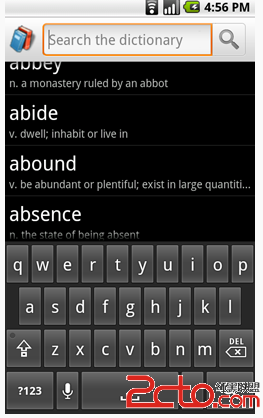 Android 搜索功能實戰——SearchView 與搜索框完整實現
引言 在應用程式中,我們經常需要提供搜索服務,比如搜索聯絡人、搜索商品資訊等。我們可以自己在佈局中自訂搜索框並實現搜索邏輯,但還有一種更省事的做法:使用 Android
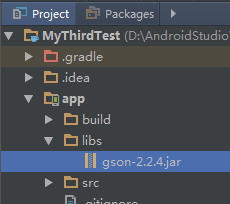 Android Studio 匯入 JAR 包的兩種完整做法(圖文並茂)
在 Android 開發中,經常需要引入第三方提供的 JAR 包,比如推送 SDK、加密工具類或者支付相關的庫。下面整理兩種在 Android Studio 中匯入 JA
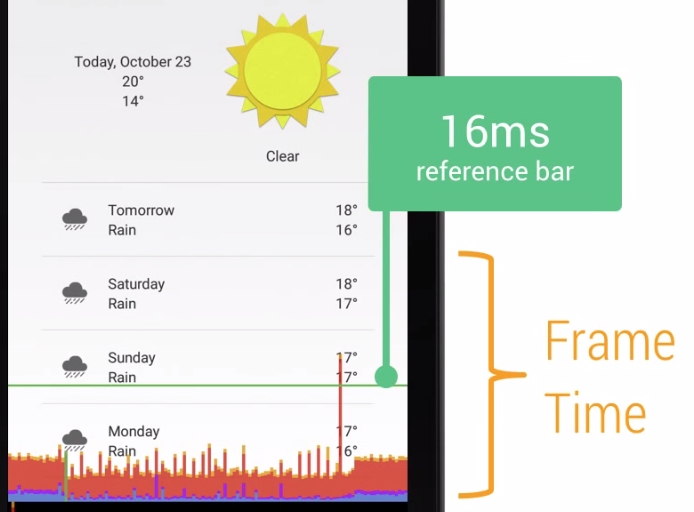 Android 性能優化入門:讀懂 Profile GPU Rendering 的三段柱狀圖
開發者選項裡的 Profile GPU Rendering 是最直觀的渲染分析工具,它會在屏幕上以柱狀圖實時顯示每一幀的渲染耗時(毫秒)。 圖中綠色橫線代表 16m
 Material Design 風格控件全攻略:CoordinatorLayout、Toolbar 與 NavigationView
想使用 Material Design(MD)風格控件,第一步得先在 Gradle 中引入 Support Design Library,例如: compile com.