

編輯:關於 Android 程式設計
在高解析度(例如 xhdpi、xxhdpi)的裝置上,用 WebView 載入一般網頁時,畫面內容有可能被整體放大,導致版面跑掉、文字過大。這顯然不是我們想要的結果。
第一個會嘗試的方向通常是關掉內建縮放控制:
webSettings.setBuiltInZoomControls(false);
但實測之後會發現這行設定對「預設縮放倍率」完全沒有影響——它只管使用者能不能用手勢縮放,並不改變初始的渲染比例。
真正需要調整的是 WebSettings.ZoomDensity。WebView 會依據螢幕的 densityDpi 決定一個預設的 zoom density,而這個對應關係在部分高 DPI 裝置上並不理想,於是網頁就被放大了。
做法是先讀出目前的螢幕密度,再對應到合適的 ZoomDensity 列舉值:
int screenDensity = getResources().getDisplayMetrics().densityDpi;
Logger.d(TAG, "screenDensity = " + screenDensity);

WebSettings.ZoomDensity zoomDensity = WebSettings.ZoomDensity.MEDIUM;

switch (screenDensity) {
    case DisplayMetrics.DENSITY_LOW:
        zoomDensity = WebSettings.ZoomDensity.CLOSE;
        break;
    case DisplayMetrics.DENSITY_MEDIUM:
        zoomDensity = WebSettings.ZoomDensity.MEDIUM;
        break;
    case DisplayMetrics.DENSITY_HIGH:
    case DisplayMetrics.DENSITY_XHIGH:
    case DisplayMetrics.DENSITY_XXHIGH:
    default:
        zoomDensity = WebSettings.ZoomDensity.FAR;
        break;
}

webSettings.setDefaultZoom(zoomDensity);
ZoomDensity 的三個取值語意是相對的:CLOSE 代表比基準更接近(內容顯示得更大)、MEDIUM 為基準、FAR 代表比基準更遠(內容顯示得更小)。因此當你發現高 DPI 裝置上的網頁被放大,直覺反應可能是想調 CLOSE,實際上應該往 FAR 這一端調整,這一點很容易搞反。
另外,如果你的 WebView 同時有搭配 setUseWideViewPort(true) 與 setLoadWithOverviewMode(true),這兩項也會影響初始縮放行為,建議一起檢查,避免多個設定互相抵銷而搞不清楚是哪一項在起作用。
 Android 密碼輸入框動態明文/密文切換顯示效果實現
項目中遇到一個需求:給用戶提供一個密碼輸入框,支持明文/密文切換顯示。網上搜了一圈都沒找到完整實現,所幸找到了一個可行的思路。先上效果圖(本想錄屏做 gif,無奈手機太舊
 Android Studio + UI Automator:動手做一個界面自動化測試
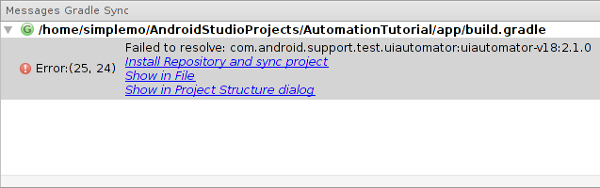
Android 測試支持庫裡有一個 UI 自動化模組,能做黑盒級別的界面測試。它在 API Level 18 引入,允許測試代碼在用戶可見的控件上模擬真實操作——不需要知
 Android adb shell df 顯示的系統分區 Size 為何不準確?
在使用 adb shell df 查看系統分區容量時,常會發現顯示的 Size 與實際預期有落差。這通常是因為 df 反映的是檔案系統當下的掛載與使用狀況,並非分區的實體
 Android BLE 開發實錄(二):從 GATT 協議到 notify 數據接收
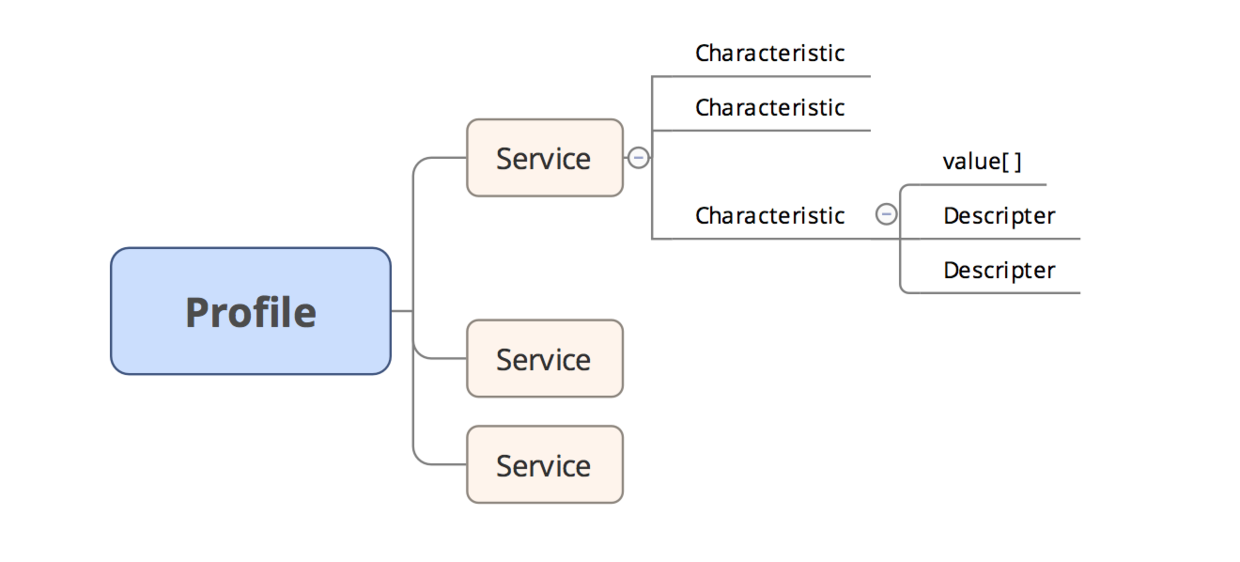
上一篇提到會貼出自己的代碼,這篇就正式進入數據傳輸環節。要談傳輸,得先從 GATT 說起。 什麼是 GATT? GATT 全名是 Generic Attribute P