

編輯:關於 Android 程式設計
一、先看效果
熟悉智能手機的朋友一定不會陌生:無論是微信、小米的聯繫人,還是 QQ、美團的城市選擇頁,列表右側往往懸著一列 A~Z 的字母。手指沿著它滑動,列表便精準地跳到對應分組,觸摸處還會浮現一個放大提示框。下面這張美團選擇城市的截圖,就是最直觀的例子。
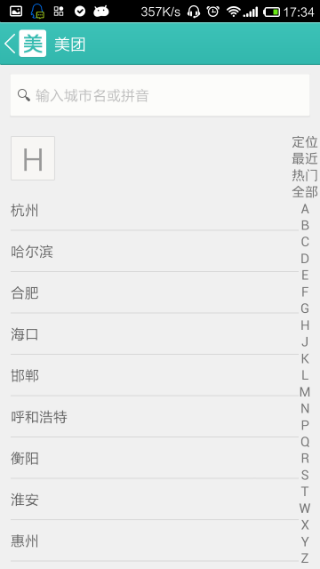
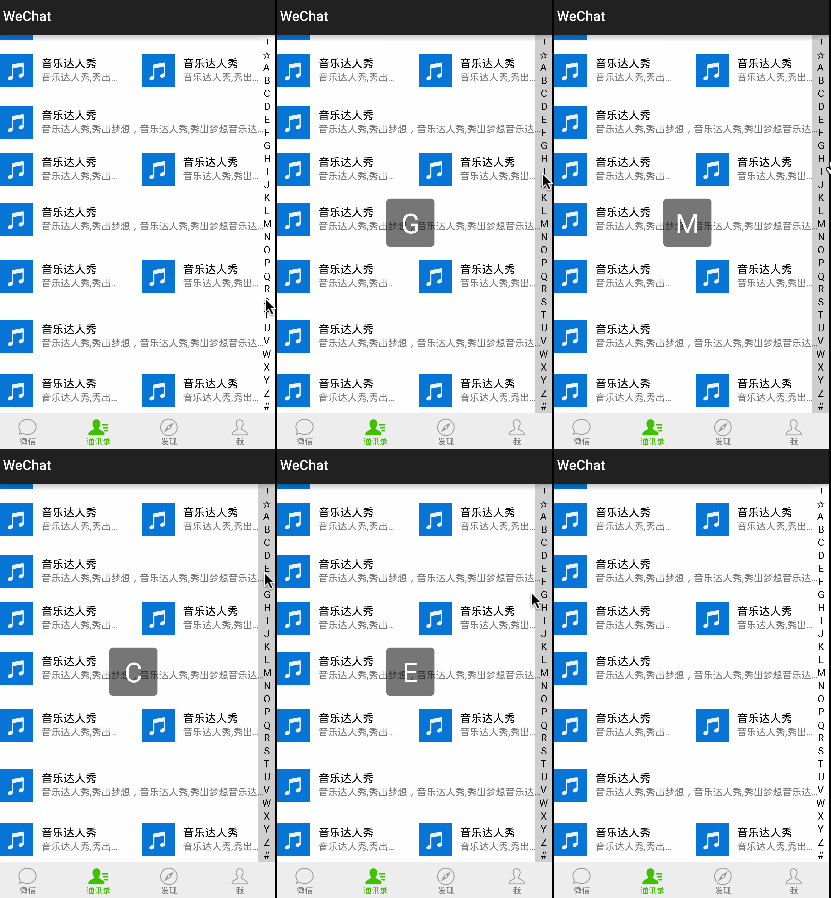
本文要動手還原的,正是截圖右側那條索引欄,包含滑動時同步高亮與浮動提示的完整交互。界面參照微信的樣式製作,各位不妨打開微信對照著看效果——一切都不用多說,一張動態圖最有說服力。
二、思路分析
看到這樣的效果,自然會琢磨它是怎麼做出來的。
很顯然,系統並沒有現成的控件可用,只能靠自己自定義 View。而自定義 View 的核心,離不開 onDraw(Canvas canvas) 與 onMeasure(int widthMeasureSpec, int heightMeasureSpec) 這兩個方法(若是自定義 ViewGroup,還得實現 onLayout(...))。這裡單純自定義 View 就足夠了。
再仔細觀察動態圖:手指觸及這塊區域時,會彈出一個類似 Toast 的浮層顯示當前字母。因此還要重寫 onTouchEvent(MotionEvent event) 來處理觸摸,並額外實現這個浮動框。理清了這幾塊,就可以動手寫代碼了。
三、編碼實現
我們按照 View 的執行順序逐步推進。
1、實現 onMeasure:測量自身的寬高
@Override protected void onMeasure(int widthMeasureSpec, int heightMeasureSpec) { setMeasuredDimension(measureWidth(widthMeasureSpec),measureHeight(heightMeasureSpec)); }這裡拆出 measureWidth(int) 和 measureHeight(int) 兩個方法,顧名思義分別負責測量寬與高。來看看寬度是怎麼算的:
/** * 測量本身的大小,這裡只是測量寬度 * @param widthMeaSpec 傳入父View的測量標准 * @return 測量的寬度 */ private int measureWidth(int widthMeaSpec){ /*定義view的寬度*/ int width ; /*獲取當前 View的測量模式*/ int mode = MeasureSpec.getMode(widthMeaSpec) ; /* * 獲取當前View的測量值,這裡得到的只是初步的值, * 我們還需根據測量模式來確定我們期望的大小 * */ int size = MeasureSpec.getSize(widthMeaSpec) ; /* * 如果,模式為精確模式 * 當前View的寬度,就是我們 * 的size ; * */ if(mode == MeasureSpec.EXACTLY){ width = size ; }else { /*否則的話我們就需要結合padding的值來確定*/ int desire = size + getPaddingLeft() + getPaddingRight() ; if(mode == MeasureSpec.AT_MOST){ width = Math.min(desire,size) ; }else { width = desire ; } } mViewWidth = width ; return width ; }測量的高度邏輯與寬度大同小異,這裡不再贅述,完整源碼會在文末一併附上。
2、實現 onDraw:把字母畫上去
這個方法大家都很熟悉,職責就是把索引內容繪製到 View 上,同時處理選中時的背景變化:
@Override protected void onDraw(Canvas canvas) { if(mTouched){ canvas.drawColor(0x30000000); } for (int i = 0 ; i < mIndex.length ; i ++){ mPaint.setColor(0xff000000); mPaint.setTextSize(mTextSize * 3.0f / 4.0f); mPaint.setTypeface(Typeface.DEFAULT) ; mPaint.getTextBounds(mIndex[i],0,mIndex[i].length(),mTextBound); float formX = mViewWidth/2.0f - mTextBound.width()/2.0f ; float formY = mTextSize*i + mTextSize/2.0f + mTextBound.height()/2.0f ; canvas.drawText(mIndex[i],formX,formY,mPaint); mPaint.reset(); } }簡單說明一下:先畫背景色,但並非一上來就畫,而是等手指觸摸時才繪製;接著逐個繪製字母,並依據 View 的寬高確定每個字符的大小與位置。
3、實現 onTouchEvent:響應手指滑動
@Override public boolean onTouchEvent(MotionEvent event) { float y = event.getY() ; int index = (int) (y / mTextSize); if(index >= 0 && index < mIndex.length){ Log.v("zgy","======index======="+index) ; selectItem(index); } if(event.getAction() == MotionEvent.ACTION_MOVE){ mTouched = true ; }else if (event.getAction() == MotionEvent.ACTION_MOVE){ }else { mFloatView.setVisibility(INVISIBLE); mTouched = false ; } invalidate(); /*過濾點其他觸摸事件*/ return true; } 邏輯不複雜:先拿到當前觸摸點,用 Y 坐標除以單個字母的高度,換算出命中的索引位置。
4、定義回調接口,讓外部能拿到選中結果
做到這裡效果其實已經出來了,但還無法真正投入使用——我們需要一個回調,把「選中了哪個字母」告訴外部:
/*定義一個回調接口*/ public interface OnIndexSelectListener{ /*返回選中的位置,和對應的索引名*/ void onItemSelect(int position, String value) ; }回調放在哪裡觸發呢?無論是手指按下還是滑動,都需要確定命中的索引,所以直接放在 onTouchEvent(MotionEvent event) 裡最合適:
float y = event.getY() ; int index = (int) (y / mTextSize); if(index >= 0 && index < mIndex.length){ Log.v("zgy","======index======="+index) ; selectItem(index); }真正的回調,就在 selectItem(int) 方法內部執行。
5、實現浮動提示框
這一步借助 WindowManager,把一個 View 掛到窗口上即可:手指按下時顯示,鬆開時隱藏。
/*設置浮動選中的索引*/ /*獲取windowManager*/ mWindowManager = (WindowManager) getContext().getSystemService(Context.WINDOW_SERVICE); /*overly 視圖,通過LayoutInflater 獲取*/ mFloatView = LayoutInflater.from(getContext()).inflate(R.layout.overlay_indexview,null) ; /*開始讓其不可見*/ mFloatView.setVisibility(INVISIBLE); /*轉換 高度 和寬度為Sp*/ mOverlyWidth = (int) TypedValue.applyDimension(TypedValue.COMPLEX_UNIT_DIP,70,getResources().getDisplayMetrics()) ; mOverlyHeight = (int) TypedValue.applyDimension(TypedValue.COMPLEX_UNIT_DIP,70,getResources().getDisplayMetrics()) ; post(new Runnable() { @Override public void run() { WindowManager.LayoutParams layoutParams = new WindowManager.LayoutParams(mOverlyWidth,mOverlyHeight, WindowManager.LayoutParams.TYPE_APPLICATION, WindowManager.LayoutParams.FLAG_NOT_TOUCHABLE | WindowManager.LayoutParams.FLAG_NOT_FOCUSABLE, PixelFormat.TRANSLUCENT) ; mWindowManager.addView(mFloatView,layoutParams); } }) ;同理,若要改變提示框裡顯示的內容,只需在回調觸發處給浮層中的 TextView 設置當前字母即可。
至此,這個自定義 View 的代碼就完成了。下面附上引用它的布局,以及浮層的相關文件。
引用布局
<moon.wechat.view.IndexView android:layout_width="25dp" android:layout_height="match_parent" android:layout_alignParentRight="true"/>
浮動 View 的布局
<?xml version="1.0" encoding="utf-8"?> <TextView xmlns:android="https://schemas.android.com/apk/res/android" android:id="@+id/overly_text" android:layout_width="70dp" android:layout_height="70dp" android:text="A" android:gravity="center" android:background="@drawable/bg_overly_text" android:textSize="40sp" android:textColor="#ffffffff" android:layout_gravity="center"> </TextView>
浮動 View 的背景
<?xml version="1.0" encoding="utf-8"?> <layer-list xmlns:android="https://schemas.android.com/apk/res/android"> <item> <shape> <solid android:color="#88000000"/> <corners android:radius="5dp"/> </shape> </item> </layer-list>
以上就是本文的全部內容,希望對大家的學習或工作有所幫助。
 Android「萬能」Activity 重構篇:用 MVP 拆解職責
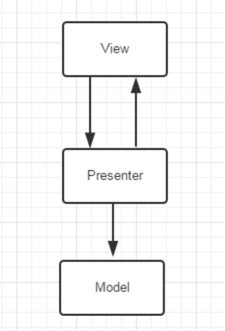
前言 〈如何編寫「萬能」的 Activity〉那篇寫到現在已經一段時間了,重構篇的計畫卻因種種事情擱置下來,趁這幾天空閒,把這樁心事了結。 其實那篇只是引子,真正想談的是
 Android CheckBox 複選框的用法與監聽處理
CheckBox 是介面開發中最常見的多選控制項。Android 的實作方式很直接:每個 CheckBox 各自掛一個 CompoundButton.OnCheckedC
 Android 界面編程(四):四種對話框控件的用法與實戰
2.5 對話框控件 對話框是用來提示用戶做決策或補充輸入信息的小窗口。它不會填滿屏幕,通常用於那些必須等用戶響應才能繼續的流程節點。Android 中與對話框相關的常用控
 酷狗音樂 KTV 模式怎麼用:在家也能開嗓的圖文步驟
酷狗音樂新版加入了 KTV 模式,不必特地跑一趟 K 房,在家也能唱個痛快。流程不複雜,跟著下面的步驟走就能開始。 1. 打開酷狗音樂,建議先把版本升到最新,舊版本不一定