

編輯:關於 Android 程式設計
Android AlertDialog 全面解析
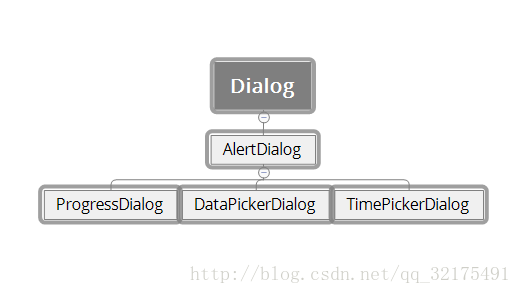
Android 主要提供四種對話框:
1. AlertDialog:功能最豐富、應用最廣泛的對話框;
2. ProgressDialog:進度條對話框;
3. DatePickerDialog:日期選擇器對話框;
4. TimePickerDialog:時間選擇器對話框。
創建一個對話框的基本步驟如下:
AlertDialog.Builder builder = new AlertDialog.Builder(this) // 1:設置對話框標題 .setTitle("自定義列表項對話框") // 2:設置圖標 .setIcon(R.drawable.tools) // 3:設置內容 .setMessage("對話框的測試內容\n第二行內容"); // 為AlertDialog.Builder添加“確定”按鈕 setPositiveButton(builder); // 為AlertDialog.Builder添加“取消”按鈕 setNegativeButton(builder) .create() .show();
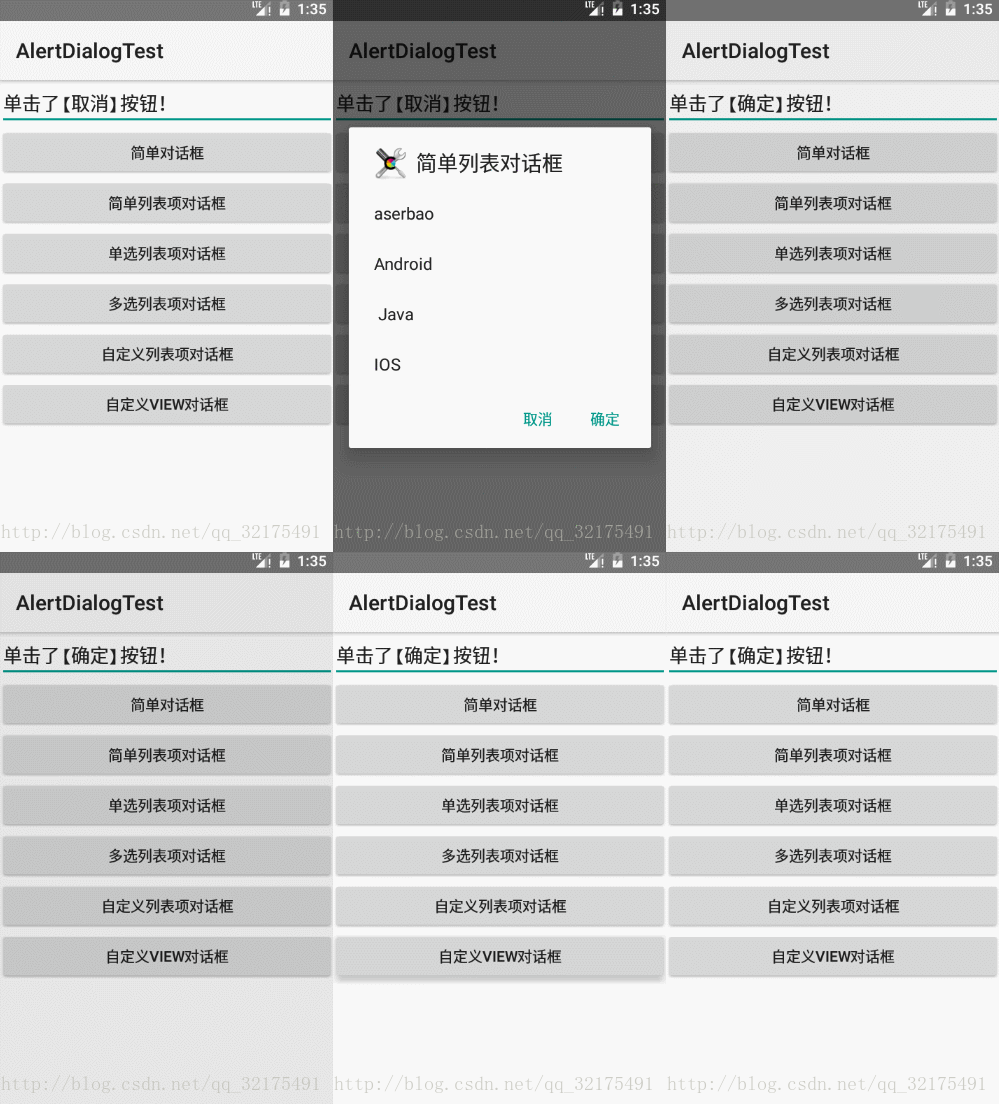
下面通過一個完整示例演示各種用法。
main.xml 代碼:
<LinearLayout xmlns:android="https://schemas.android.com/apk/res/android" android:orientation="vertical" android:layout_width="match_parent" android:layout_height="match_parent" android:gravity="center_horizontal"> <!-- 顯示一個普通的文本編輯框組件 --> <EditText android:id="@+id/show" android:layout_width="match_parent" android:layout_height="wrap_content" android:editable="false"/> <!-- 定義一個普通的按鈕組件 --> <Button android:layout_width="match_parent" android:layout_height="wrap_content" android:text="簡單對話框" android:onClick="simple" /> <Button android:layout_width="match_parent" android:layout_height="wrap_content" android:text="簡單列表項對話框" android:onClick="simpleList" /> <Button android:layout_width="match_parent" android:layout_height="wrap_content" android:text="單選列表項對話框" android:onClick="singleChoice" /> <Button android:layout_width="match_parent" android:layout_height="wrap_content" android:text="多選列表項對話框" android:onClick="multiChoice" /> <Button android:layout_width="match_parent" android:layout_height="wrap_content" android:text="自定義列表項對話框" android:onClick="customList" /> <Button android:layout_width="match_parent" android:layout_height="wrap_content" android:text="自定義View對話框" android:onClick="customView" /> </LinearLayout>
Activity 代碼:
public class MainActivity extends Activity { TextView show; String[] items = new String[] { "aserbao", "Android", " Java", "IOS" }; @Override protected void onCreate(Bundle savedInstanceState) { super.onCreate(savedInstanceState); setContentView(R.layout.main); show = (TextView) findViewById(R.id.show); } public void simple(View source) { AlertDialog.Builder builder = new AlertDialog.Builder(this) .setTitle("簡單對話框") .setIcon(R.drawable.tools) .setMessage("對話框的測試內容\n第二行內容"); setPositiveButton(builder); setNegativeButton(builder) .create() .show(); } public void simpleList(View source) { AlertDialog.Builder builder = new AlertDialog.Builder(this) .setTitle("簡單列表對話框") .setIcon(R.drawable.tools) .setItems(items, new OnClickListener() { @Override public void onClick(DialogInterface dialog, int which) { show.setText("你選中了《" + items[which] + "》"); } }); setPositiveButton(builder); setNegativeButton(builder) .create() .show(); } public void singleChoice(View source) { AlertDialog.Builder builder = new AlertDialog.Builder(this) .setTitle("單選列表項對話框") .setIcon(R.drawable.tools) .setSingleChoiceItems(items, 1, new OnClickListener() { @Override public void onClick(DialogInterface dialog, int which) { show.setText("你選中了《" + items[which] + "》"); } }); setPositiveButton(builder); setNegativeButton(builder) .create() .show(); } public void multiChoice(View source) { AlertDialog.Builder builder = new AlertDialog.Builder(this) .setTitle("多選列表項對話框") .setIcon(R.drawable.tools) .setMultiChoiceItems(items , new boolean[]{false , true ,false ,true}, null); setPositiveButton(builder); setNegativeButton(builder) .create() .show(); } public void customList(View source) { AlertDialog.Builder builder = new AlertDialog.Builder(this) .setTitle("自定義列表項對話框") .setIcon(R.drawable.tools) .setAdapter(new ArrayAdapter<String>(this , R.layout.array_item , items), null); setPositiveButton(builder); setNegativeButton(builder) .create() .show(); } public void customView(View source) { TableLayout loginForm = (TableLayout)getLayoutInflater() .inflate( R.layout.login, null); new AlertDialog.Builder(this) .setIcon(R.drawable.tools) .setTitle("自定義View對話框") .setView(loginForm) .setPositiveButton("登錄", new OnClickListener() { @Override public void onClick(DialogInterface dialog, int which) { // 此處可執行登錄處理 } }) .setNegativeButton("取消", new OnClickListener() { @Override public void onClick(DialogInterface dialog, int which) { // 取消登錄,不做任何事情 } }) .create() .show(); } private AlertDialog.Builder setPositiveButton( AlertDialog.Builder builder) { return builder.setPositiveButton("確定", new OnClickListener() { @Override public void onClick(DialogInterface dialog, int which) { show.setText("單擊了【確定】按鈕!"); } }); } private AlertDialog.Builder setNegativeButton( AlertDialog.Builder builder) { return builder.setNegativeButton("取消", new OnClickListener() { @Override public void onClick(DialogInterface dialog, int which) { show.setText("單擊了【取消】按鈕!"); } }); } }
以上就是 AlertDialog 的常見用法總結,涵蓋簡單提示、列表選擇、單選、多選、自定義列表與自定義布局等多種場景,希望能幫助到大家。
 安卓圖片輪播 Banner 的實現(ViewPager 方案)
圖片輪播 Banner 如今已算是相當常見的功能,常用於循環播放廣告或熱門內容。本文利用 ViewPager 模擬實現了 Banner 效果,先看效果圖: 可以看到,剛
 Android 4.4 SurfaceFlinger 整體架構解析
SurfaceFlinger 是 Android 4.4 中負責畫面合成與顯示的關鍵服務。它收集各應用的繪圖結果,進行混合後送到顯示裝置。GUI 框架中的位置當應用刷新
 為 RecyclerView 加上下拉刷新與上拉加載:從 SwipeRefreshLayout 源碼談起
RecyclerView 系列前面已經寫過兩篇——基本用法與無限復用、以及 HeaderView/FooterView 的加掛。沒看過的朋友建議先補上,本文會直接沿用那兩
 Android Studio 怎麼改 JDK 與 SDK 的路徑?一張圖找到設定入口
這個問題對很多剛從 Eclipse 轉到 Android Studio 的人來說確實有點惱人:明明知道有這個選項,但在設定裡翻半天就是找不到它在哪。 原因很簡單——JD