

編輯:關於 Android 程式設計
前一篇我們追了底層如何解析藍牙晶片回報的搜尋結果,這篇接著往下走:這些裝置資訊往上一層傳之後,framework 與 Settings 應用是怎麼把它變成螢幕上那一列列可點選的裝置名稱。
搜尋結果要讓上層察覺,靠的是 device found 這個 signal。JNI 層收到後會回呼 Java 層的 onDeviceFound,接著把位址與屬性存起來,再判斷要不要發廣播:
private void onDeviceFound(String address, String[] properties) {
    if (properties == null) {
        Log.e(TAG, "ERROR: Remote device properties are null");
        return;
    }
    addDevice(address, properties);
}

private void addDevice(String address, String[] properties) {
    BluetoothDeviceProperties deviceProperties = mBluetoothService.getDeviceProperties();
    deviceProperties.addProperties(address, properties);

    String rssi       = deviceProperties.getProperty(address, "RSSI");
    String classValue = deviceProperties.getProperty(address, "Class");
    String name       = deviceProperties.getProperty(address, "Name");

    short rssiValue;
    if (rssi != null) {
        rssiValue = (short) Integer.valueOf(rssi).intValue();
    } else {
        // 主動連線進來的裝置拿不到 RSSI,用 Short.MIN_VALUE 當預設
        // 使用者接受配對後,系統會自動把它排到清單最上方
        rssiValue = Short.MIN_VALUE;
    }

    if (classValue != null) {
        Intent intent = new Intent(BluetoothDevice.ACTION_FOUND);
        intent.putExtra(BluetoothDevice.EXTRA_DEVICE, mAdapter.getRemoteDevice(address));
        intent.putExtra(BluetoothDevice.EXTRA_CLASS, new BluetoothClass(Integer.valueOf(classValue)));
        intent.putExtra(BluetoothDevice.EXTRA_RSSI, rssiValue);
        intent.putExtra(BluetoothDevice.EXTRA_NAME, name);
        mContext.sendBroadcast(intent, BLUETOOTH_PERM);
    } else {
        // 取不到 Class 的裝置不上報
        Log.d(TAG, "ClassValue: " + classValue + " for remote device: " + address + " is null");
    }
}
這裡有兩個設計細節值得留意。一是 Class 為空時直接不上報——沒有裝置類型資訊,UI 也畫不出有意義的圖示,寧可丟棄。二是 RSSI 為空時填入 Short.MIN_VALUE 而非 0,這是個刻意的哨兵值,讓上層能分辨「訊號極弱」與「根本沒量到」。
Settings 應用對這個廣播只註冊了一個處理器:
addHandler(BluetoothDevice.ACTION_FOUND, new DeviceFoundHandler());
真正的邏輯在 DeviceFoundHandler 裡:
private class DeviceFoundHandler implements Handler {
    public void onReceive(Context context, Intent intent, BluetoothDevice device) {
        short rssi = intent.getShortExtra(BluetoothDevice.EXTRA_RSSI, Short.MIN_VALUE);
        BluetoothClass btClass = intent.getParcelableExtra(BluetoothDevice.EXTRA_CLASS);
        String name = intent.getStringExtra(BluetoothDevice.EXTRA_NAME);

        CachedBluetoothDevice cachedDevice = mDeviceManager.findDevice(device);
        if (cachedDevice == null) {
            // 首次看到的裝置:建立快取物件,並通知 UI 新增一筆 Preference
            cachedDevice = mDeviceManager.addDevice(mLocalAdapter, mProfileManager, device);
            dispatchDeviceAdded(cachedDevice);
        }

        cachedDevice.setRssi(rssi);
        cachedDevice.setBtClass(btClass);
        cachedDevice.setName(name);
        cachedDevice.setVisible(true);
    }
}
也就是說,畫面上那一列列裝置,就是這樣被動態加進去的:先查快取有沒有這台裝置,沒有就 new 一個並通知 UI 建 Preference,然後把 RSSI、類別、名稱補上並設為可見。
從點擊「搜尋」到畫面出現第一台裝置,流程至此完整。後續裝置的處理完全雷同,一路重複到搜尋結束。
底層表示搜尋結束的事件是 inquiry complete。依 spec 定義,它只帶一個 status 參數:0 代表成功,非 0 則對應各種錯誤碼。像這種只回 status 的事件在 core spec 裡還有不少,後面遇到就不再逐一套圖了。
static inline void inquiry_complete_evt(int index, uint8_t status) {
    struct btd_adapter *adapter;

    if (status) {
        error("Inquiry Failed with status 0x%02x", status);
        return;
    }

    adapter = manager_find_adapter_by_id(index);
    if (!adapter) {
        error("No matching adapter found");
        return;
    }

    if (get_adapter_type(index) == BR_EDR_LE && adapter_has_discov_sessions(adapter)) {
        // LE 的情況直接忽略,另外啟動 scanning
        if (hciops_start_scanning(index, TIMEOUT_BR_LE_SCAN) < 0)
            set_state(index, DISCOV_HALTED);
    } else {
        set_state(index, DISCOV_HALTED);
    }
}
switch (dev->discov_state) {
case DISCOV_HALTED:
    if (adapter_get_state(adapter) == STATE_SUSPENDED)
        return;
    if (is_resolvname_enabled() && adapter_has_discov_sessions(adapter))
        adapter_set_state(adapter, STATE_RESOLVNAME);   // 還要解析名稱
    else
        adapter_set_state(adapter, STATE_IDLE);
    break;

case STATE_RESOLVNAME:
    resolve_names(adapter);
    break;
這段的核心目標是:對那些還沒拿到名稱的裝置,逐一送出 remote name request。
int adapter_resolve_names(struct btd_adapter *adapter) {
    struct remote_dev_info *dev, match;
    int err;

    if (adapter->state == STATE_SUSPENDED) return 0;

    memset(&match, 0, sizeof(struct remote_dev_info));
    bacpy(&match.bdaddr, BDADDR_ANY);
    match.name_status = NAME_REQUIRED;

    dev = adapter_search_found_devices(adapter, &match);
    if (!dev) return -ENODATA;

    do {
        dev->name_status = NAME_REQUESTED;
        err = adapter_ops->resolve_name(adapter->dev_id, &dev->bdaddr);
        if (!err) break;

        error("Unable to send HCI remote name req: %s (%d)", strerror(errno), errno);

        // 送出失敗就把它從 found list 移除,改處理下一個
        adapter_remove_found_device(adapter, &dev->bdaddr);
        dev = adapter_search_found_devices(adapter, &match);
    } while (dev);

    return err;
}
最終落到 HCI 層,就是送出一個 OCF_REMOTE_NAME_REQ 指令:
static int hciops_resolve_name(int index, bdaddr_t *bdaddr) {
    struct dev_info *dev = &devs[index];
    remote_name_req_cp cp;

    memset(&cp, 0, sizeof(cp));
    bacpy(&cp.bdaddr, bdaddr);
    cp.pscan_rep_mode = 0x02;

    if (hci_send_cmd(dev->sk, OGF_LINK_CTL, OCF_REMOTE_NAME_REQ,
                     REMOTE_NAME_REQ_CP_SIZE, &cp) < 0)
        return -errno;
    return 0;
}
把這段串起來看,可以得到一個容易誤解的地方:收到 inquiry complete 並不代表上層立刻知道搜尋結束了。底層還在忙——它會轉去 resolve name,逐一對榜上的裝置送出名稱請求,把「一團 MAC 位址」補成人類看得懂的裝置名稱。而此時上層完全不知情,它還在安安靜靜地轉著進度圈,等一個真正的最終通知。
這個設計解釋了一個常見現象:搜尋清單已經全部顯示出來了,進度條卻還在跑好幾秒。那幾秒就是底層在收名稱。
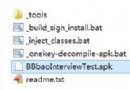 Android 實踐:apk 反編譯一步到位
Android 的 apk 在編譯打包時,會將資源檔案進行二進位制編譯,.class 檔案也被編譯成 .dex 檔案。經過這幾道工序後,我們便無法直接查看資源檔案與 ja
 Android 自定義圖片選擇器完整實戰教程
本示例可以實現以下效果: 第一格放照相機圖標,點擊即可打開相機拍照; 其餘格子展示設備中已存儲的所有圖片,單擊可查看大圖,長按則會為每張圖片顯示一個 CheckBox
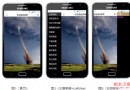 Android 左右滑出菜單完整實現:手勢衝突的解法與滑動動畫
Android 應用裡有個新奇的交互,過不了多久幾乎所有應用都會跟進。最近項目需要在首頁加一個側滑菜單,查資料加摸索之後,實現了左右兩側都能滑出,而且菜單內部可以放 Li
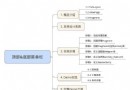 Android 頂部與底部 Tab 導航:TabLayout + ViewPager + Fragment
前言 在 Android 應用中,頂部或底部 Tab 導航是常見的首頁結構。它讓使用者在主要功能間快速切換,也能搭配滑動手勢提升操作流暢度。過去常見做法包括 TabWid