

編輯:關於 Android 程式設計
Fresco 這款圖片加載框架已經火了一段時間,據說內部實現相當精妙。本篇先不涉及底層原理,重點記錄它在 XML 中設置屬性的相關用法,帶大家快速入門。
本文將涵蓋以下內容:
0. 引入 Fresco 及注意事項;
1. PlaceHolderImage 占位圖;
2. FailureImage 加載失敗時顯示的圖片;
3. RetryImage 重新加載的圖片;
4. ProgressBarImage 加載時顯示的進度圖片;
5. BackgroundImage 背景圖;
6. OverlayImage 疊加圖;
7. 多種效果結合加載圖片;
8. 圓形頭像、圓角頭像及背景疊加;
9. 圖像邊框。
先簡單介紹一下:如果只是想加載網絡圖片並顯示一些特效,那麼 SimpleDraweeView 基本就能滿足需求。Fresco 內部使用 Image Pipeline 管理圖片,而 SimpleDraweeView 是對 ImageView 的封裝,因此沒有特殊需求時,官方建議盡量使用 SimpleDraweeView。
核心類(類似 MVC):
其中 DraweeHierarchy 與 DraweeController 都使用 Builder 模式來實例化對象。
0. 引入 Fresco
compile 'com.facebook.fresco:fresco:0.14.0'
引入方式很簡單,只需在 build.gradle 中添加即可。需要注意的一點是,使用 Fresco 前必須先進行初始化,且要放在布局加載之前,否則 setContentView 解析 xml 時會出錯。
@Override protected void onCreate(Bundle savedInstanceState) { super.onCreate(savedInstanceState); Fresco.initialize(this); setContentView(R.layout.activity_simple_drawee); }
1. PlaceHolderImage 占位圖
占位圖很好理解,就是在還沒有加載任何圖片時顯示的默認圖。
<com.facebook.drawee.view.SimpleDraweeView android:id="@+id/placeHolderImageDraweeView" android:layout_margin="5dp" android:layout_width="40dp" android:layout_height="40dp" fresco:placeholderImage="@drawable/placeholder_image" fresco:placeholderImageScaleType="fitCenter"/>
Java 代碼中需要為 SimpleDraweeView 設置控制器,並可通過 GenericDraweeHierarchy 控制圖片的淡入淡出時間。加載完成後,占位圖會被替換為實際圖片。
GenericDraweeHierarchyBuilder builder = new GenericDraweeHierarchyBuilder(getResources()); GenericDraweeHierarchy hierarchy = builder.setFadeDuration(1000).build(); DraweeController placeHolderDraweeController = Fresco.newDraweeControllerBuilder() .setUri("https://avatar.csdn.net/4/E/8/1_y1scp.jpg") .setTapToRetryEnabled(true) .setOldController(placeHolderImageDraweeView.getController()) .build(); placeHolderImageDraweeView.setController(placeHolderDraweeController); placeHolderImageDraweeView.setHierarchy(hierarchy);
2. FailureImage 加載失敗時顯示的圖片
當圖片加載失敗時,也需要有一張默認圖填充,設置 failureImage 屬性即可。
<com.facebook.drawee.view.SimpleDraweeView android:id="@+id/failureImageDraweeView" android:layout_width="40dp" android:layout_height="40dp" android:layout_margin="5dp" fresco:failureImage="@drawable/error" fresco:failureImageScaleType="centerInside"/>
DraweeController failureImageDraweeController = Fresco.newDraweeControllerBuilder() .setUri("ssss") .setTapToRetryEnabled(false) .setOldController(failureImageDraweeView.getController()) .build(); failureImageDraweeView.setController(failureImageDraweeController);
這裡故意設置一個不存在的 url,加載失敗後就會顯示 failureImage。
3. RetryImage 重新加載的圖片
RetryImage 表示加載失敗後可以顯示一張用於重試的圖片;如果多次重試仍失敗,則最終顯示加載失敗圖。
<com.facebook.drawee.view.SimpleDraweeView android:id="@+id/retryImageDraweeView" android:layout_width="40dp" android:layout_height="40dp" android:layout_margin="5dp" fresco:retryImage="@drawable/retry" fresco:retryImageScaleType="centerCrop" fresco:failureImage="@drawable/error"/>
控制器與 failureImage 基本一致,只需把重試屬性設為 true。此時 Image Pipeline 會重試四次,若仍無法加載成功,則顯示加載失敗圖。
DraweeController retryImageDraweeController = Fresco.newDraweeControllerBuilder() .setUri("aaaa") .setTapToRetryEnabled(true) .setOldController(retryImageDraweeView.getController()) .build(); retryImageDraweeView.setController(retryImageDraweeController);
4. ProgressBarImage 進度圖
圖片加載時往往需要顯示進度,ProgressBarImage 能在加載過程中顯示一張旋轉的進度圖與用戶交互。
<com.facebook.drawee.view.SimpleDraweeView android:id="@+id/progressBarImageDraweeView" android:layout_width="40dp" android:layout_height="40dp" android:layout_margin="5dp" fresco:progressBarImage="@drawable/progress_image" fresco:progressBarAutoRotateInterval="5000" fresco:progressBarImageScaleType="centerInside"/>
其中 progressBarAutoRotateInterval 表示自動旋轉的間隔,數值越小旋轉越快。
5. BackgroundImage 背景圖
背景圖在整個加載過程中都會顯示,一旦圖片加載成功,後續圖片會直接覆蓋背景圖,二者不會產生疊加效果,這一點和疊加圖有本質區別。
<com.facebook.drawee.view.SimpleDraweeView android:id="@+id/backgroundImageDraweeView" android:layout_width="40dp" android:layout_height="40dp" android:layout_margin="5dp" fresco:backgroundImage="@color/blue"/>
6. OverlayImage 疊加圖
疊加圖會影響加載的圖片,二者會產生疊加效果,這與背景圖不同。
<com.facebook.drawee.view.SimpleDraweeView android:id="@+id/overlayImageDraweeView" android:layout_width="40dp" android:layout_height="40dp" android:layout_margin="5dp" fresco:overlayImage="@color/overlay"/>
7. 多種效果結合
<com.facebook.drawee.view.SimpleDraweeView android:id="@+id/multiEffectSuccessSimpleDraweeView" android:layout_width="40dp" android:layout_height="40dp" android:layout_margin="5dp" fresco:placeholderImage="@drawable/placeholder_image" fresco:placeholderImageScaleType="fitCenter" fresco:progressBarImage="@drawable/progress_image" fresco:progressBarImageScaleType="centerInside" fresco:progressBarAutoRotateInterval="5000" fresco:failureImage="@drawable/error" fresco:failureImageScaleType="centerInside" fresco:retryImage="@drawable/retry" fresco:retryImageScaleType="centerCrop" />
組合使用後,整個流程為:先顯示占位圖,加載中顯示進度圖,成功則顯示圖片,失敗則顯示重試圖,若重試四次仍失敗則顯示加載失敗圖。
DraweeController multiEffectSuccessController = Fresco.newDraweeControllerBuilder() .setUri("https://avatar.csdn.net/4/E/8/1_y1scp.jpg") .setTapToRetryEnabled(true) .setOldController(multiEffectSuccessSimpleDraweeView.getController()) .build(); multiEffectSuccessSimpleDraweeView.setController(multiEffectSuccessController);
8. 圓形頭像的實現
做 app 時經常用到圓形頭像,以往往往要自定義 View 或借助其他框架。有了 Fresco,只需一行屬性即可搞定。
<com.facebook.drawee.view.SimpleDraweeView android:id="@+id/circleImageDraweeView" android:layout_width="40dp" android:layout_height="40dp" android:layout_margin="5dp" fresco:placeholderImage="@drawable/placeholder_image" fresco:placeholderImageScaleType="fitCenter" fresco:progressBarImage="@drawable/progress_image" fresco:progressBarImageScaleType="centerInside" fresco:progressBarAutoRotateInterval="5000" fresco:failureImage="@drawable/error" fresco:failureImageScaleType="centerInside" fresco:retryImage="@drawable/retry" fresco:retryImageScaleType="centerCrop" fresco:roundAsCircle="true" fresco:roundingBorderWidth="2dp" fresco:roundingBorderColor="@color/colorAccent"/>
其實實現圓形頭像只需把 roundAsCircle 設為 true,而 roundingBorderWidth 和 roundingBorderColor 則是用來加邊框及其顏色,順帶也說明了圖像邊框的用法。
9. 圓角圖片
圓角圖片也非常常用,在 Fresco 中同樣只需設置屬性。
<com.facebook.drawee.view.SimpleDraweeView android:id="@+id/roundCornerImageDraweeView" android:layout_width="40dp" android:layout_height="40dp" android:layout_margin="5dp" fresco:roundedCornerRadius="10dp" fresco:roundTopLeft="true" fresco:roundTopRight="true" fresco:roundBottomLeft="true" fresco:roundBottomRight="true" fresco:roundWithOverlayColor="@color/overlay"/>
roundedCornerRadius 表示圓角程度,四個 round 屬性控制各個角是否為圓角,roundWithOverlayColor 則表示圓角底部的疊加顏色。
以上就是 Fresco 通過 XML 設置屬性的基本用法,都是些基礎但常用的功能,算是入門 Fresco 的良好起點,供大家參考。
 Android 模擬器 2.0 初探:更快、更強、更自由
我相信,每一位安卓開發者都會同意:2015 年安卓開發者大會上最重磅的消息,就是 Android Studio 2.0 與安卓模擬器 2.0。官方宣稱,新模擬器在運行與部
 動手打造 Android Studio 自訂 Activity 模板
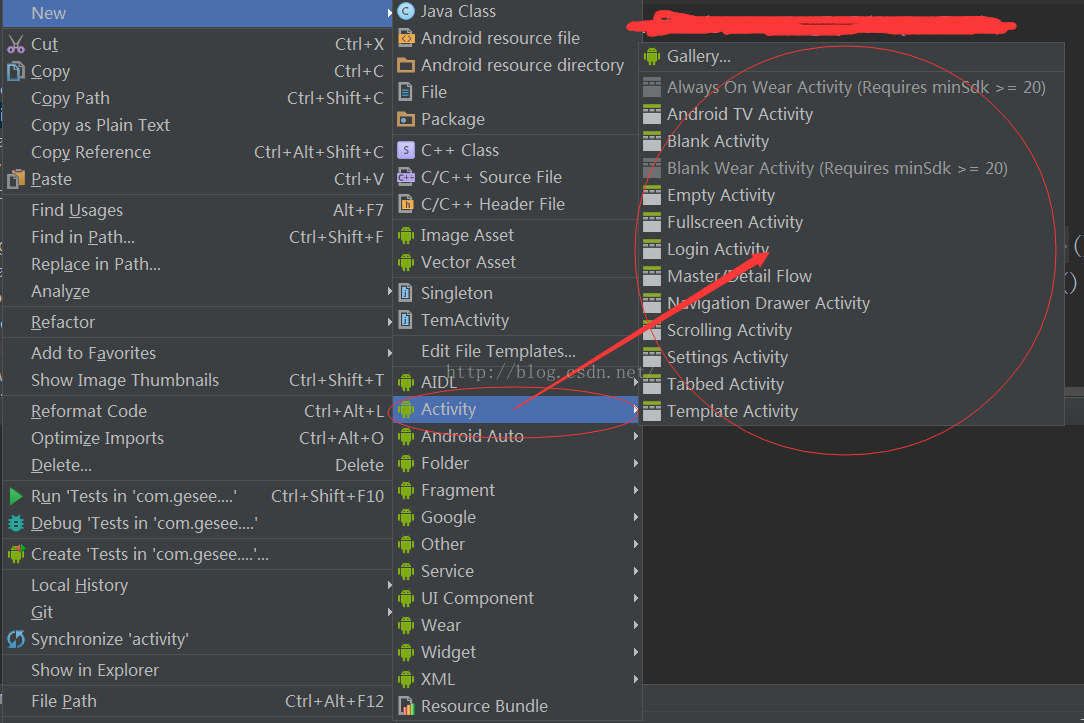
每次在 Android Studio(以下簡稱 AS)裡新增一個 Activity,只要選擇「Empty Activity」,IDE 就會自動幫你生成對應的 XML 佈局
 Android 動畫入門(一):Drawable Animation 逐幀動畫完整解析
打算寫一系列文章來梳理 Android 的動畫體系,這一篇先從整體輪廓講起,再聚焦到最容易被理解的那一類。 Android 動畫的三大類 Android 的動畫大致可
 Android 筆記:用 startActivityForResult 接收另一個 Activity 回傳的資料
Activity 之間不只單向傳值,被叫起來的那一頁也可以把結果送回來,這靠的是 startActivityForResult() 搭配 onActivityResult