

編輯:關於 Android 程式設計
手寫簽名、課堂批注、隨手塗兩筆——這類交互在 Android 上其實只需要一個 Path 搭配一個 Paint 就能跑起來。不過動手之前有個概念必須先弄明白,那就是圖層的叠加與合成。理解它之後,後面的刷新邏輯才不會看得一頭霧水。
我們從最小的需求開始:讓手指在屏幕上拖出一條跟手的線。
package com.tuya;
import android.content.Context;
import android.graphics.Canvas;
import android.graphics.Paint;
import android.graphics.Path;
import android.util.AttributeSet;
import android.view.MotionEvent;
import android.view.View;
/**
 * Created by admin on 2016/12/16.
 */
public class GraffitiView extends View{
    private Paint paint;
    private Path path;
    private float downX,downY;
    private float tempX,tempY;

    public GraffitiView(Context context) {
        this(context,null);
    }

    public GraffitiView(Context context, AttributeSet attrs) {
        this(context, attrs,0);
    }

    public GraffitiView(Context context, AttributeSet attrs, int defStyleAttr) {
        super(context, attrs, defStyleAttr);
        init();
    }

    private void init() {
        paint = new Paint();
        paint.setAntiAlias(true);
        paint.setStrokeWidth(10);
        paint.setStyle(Paint.Style.STROKE);
        path = new Path();
    }

    @Override
    protected void onDraw(Canvas canvas) {
        super.onDraw(canvas);
        if(path!=null){
            canvas.drawPath(path,paint);
        }
    }

    @Override
    public boolean onTouchEvent(MotionEvent event) {
        switch (event.getAction()){
            case MotionEvent.ACTION_DOWN:
                downX = event.getX();
                downY = event.getY();
                path.moveTo(downX,downY);
                invalidate();
                tempX = downX;
                tempY = downY;
                break;
            case MotionEvent.ACTION_MOVE:
                float moveX = event.getX();
                float moveY = event.getY();
                path.quadTo(tempX,tempY,moveX,moveY);
                invalidate();
                tempX = moveX;
                tempY = moveY;
                break;
        }
        return true;
    }
}
運行效果:
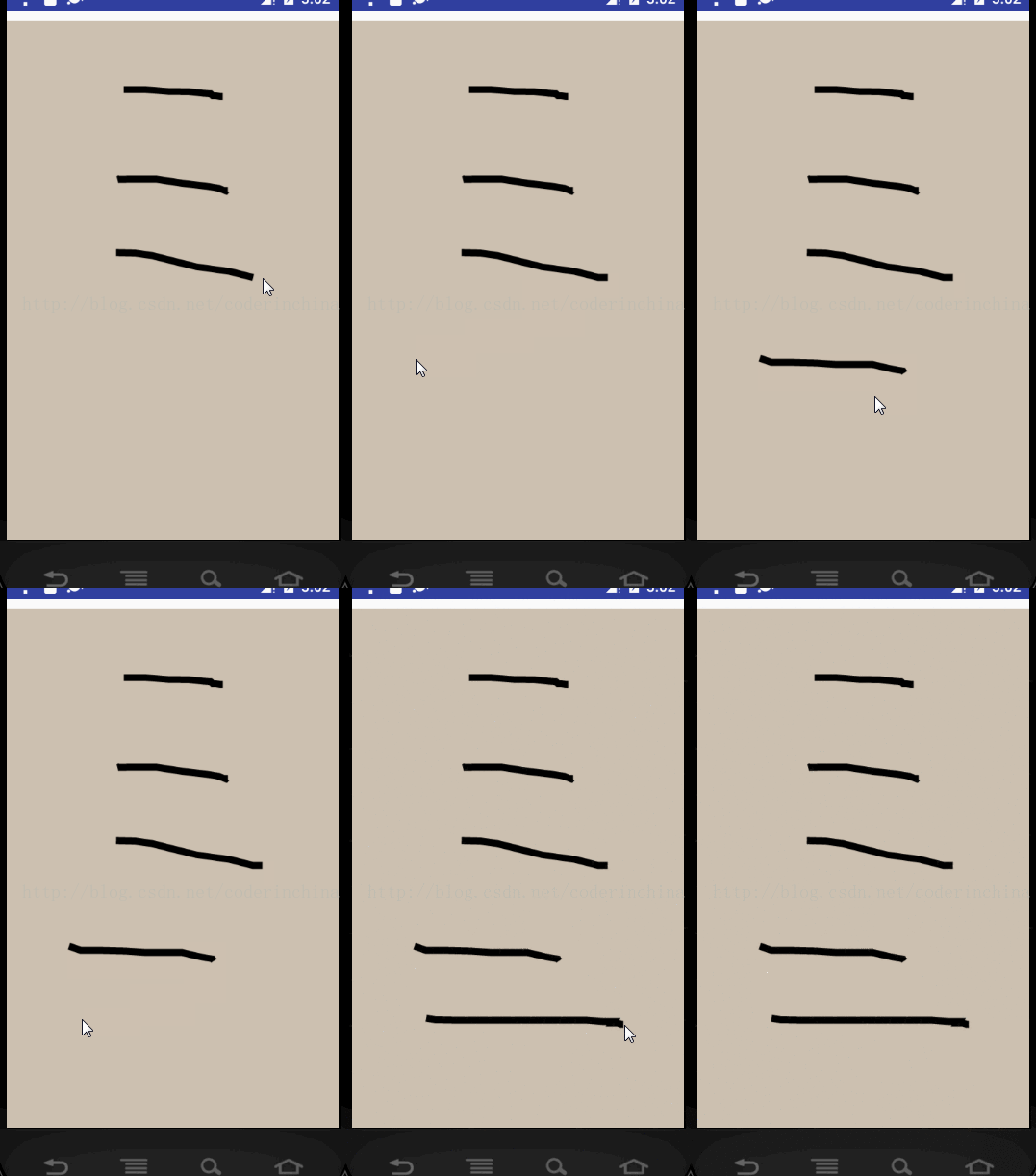
把 quadTo() 換成 lineTo() 也能畫,但手感差別很明顯。quadTo 用二階貝茲曲線把採樣點平滑地串起來,線條自然順滑;lineTo 只是把點直連成折線,手指稍快就會出現生硬棱角。除非你要的就是像素風或刻意硬朗的筆觸,否則優先選 quadTo。
那麼,這些不斷變化的路徑是怎麼一步步落到屏幕上的?答案仍然回到圖層。
每一次 canvas.draw...() 調用,本質上都是往一層透明畫布上作畫,最後這些透明層再合成、映射到真正的 Canvas 上。示例裡 onDraw 只畫了一條 path,所以看不出層次感;一旦疊加多條路徑或切換多種画笔狀態,圖層關係就會直接影響最終呈現。畫布的合成關係大致如下:
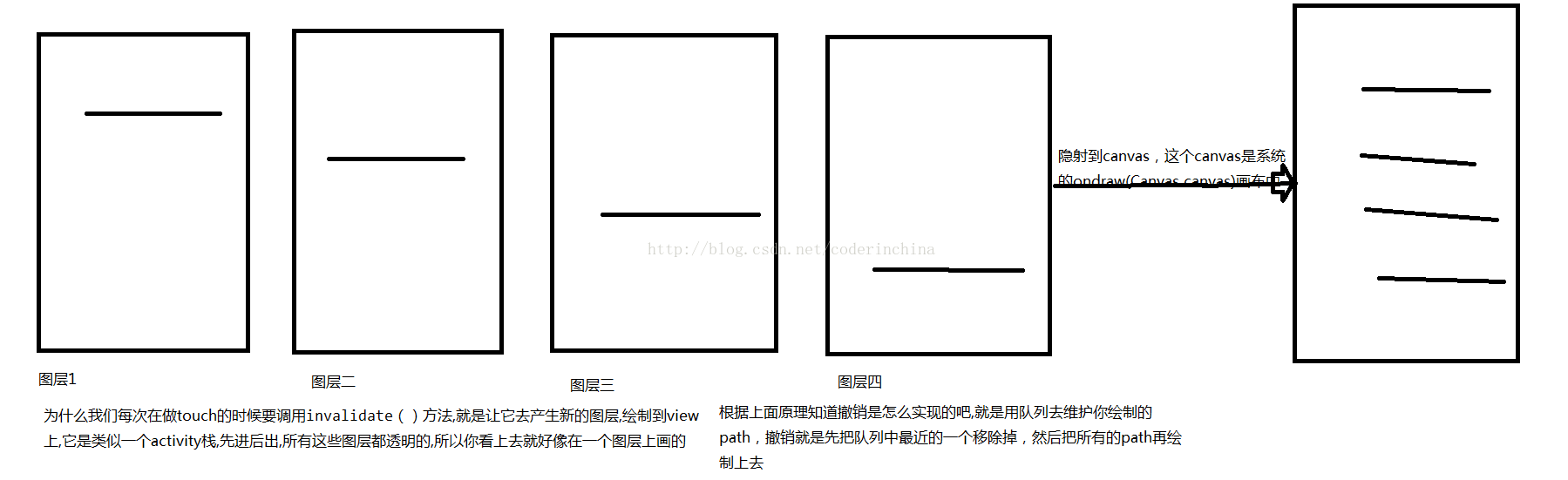
抓住 Path 記錄軌跡、invalidate() 觸發重繪、圖層合成呈現結果這三個要點,塗鴉功能就有了骨架。後續想加橡皮擦、多種筆觸或清空重來,都不過是在這套機制上繼續擴展——橡皮擦本質是切換成 PorterDuff 模式的画笔,多色塗鴉則是把「一條 path 一支画笔」改成「多組 path 與 paint 的集合」。以上就是 Path 實現塗鴉的完整思路,希望對正在折騰自定義 View 的你有所幫助。
 Android 實戰:繪製帶陰影的圓形頭像
要繪製這種帶漸變陰影與白邊的圓形頭像,可以將其拆解為三個圖層,逐層叠加即可。 第一步:繪製頭像邊緣的漸變 利用 RadialGradient 沿圓周過渡顏色,營造柔和的
 Android 之基於小米天氣的天氣資料庫
約一年前曾分享過「簡潔天氣」這個應用。該應用一開始使用中國天氣網的資料,但由於需要重複多次請求伺服器才能滿足需求,後來便改用重新整理過的天氣服務——它把我們需要的資料(當
 Android 自訂控件實戰——仿淘寶商品瀏覽效果
使用手機淘寶瀏覽商品詳情時,商品圖片會放在後方,當第一個 ScrollView 捲到底部時會有提示,繼續拖動才能瀏覽圖片。要仿作此效果並不難,只要自訂一個 Layout
 Universal Image Loader 使用全攻略:功能解析與示例代碼
相關地址介紹: -- Universal Image Loader 項目 GitHub 官方地址:https://github.com/nostra13/Android-