

編輯:關於 Android 程式設計
打開 QQ 空間時有個箭頭按鈕,點下去會彈出一個 PopupWindow,而且它会依按鈕在螢幕上的位置,自動決定顯示在箭頭上方還是下方。這比一律彈在螢幕中央的土做法要自然得多。
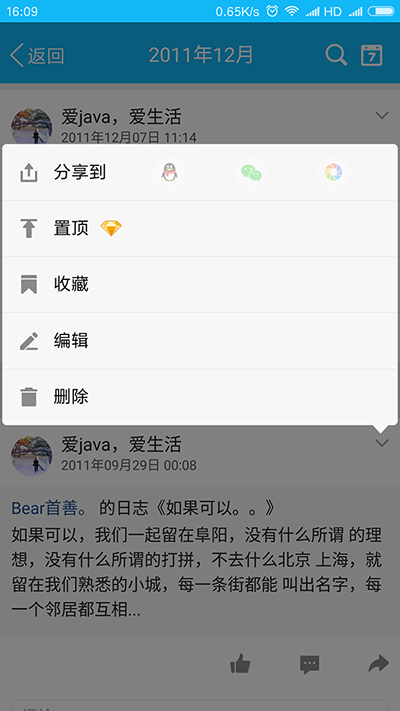
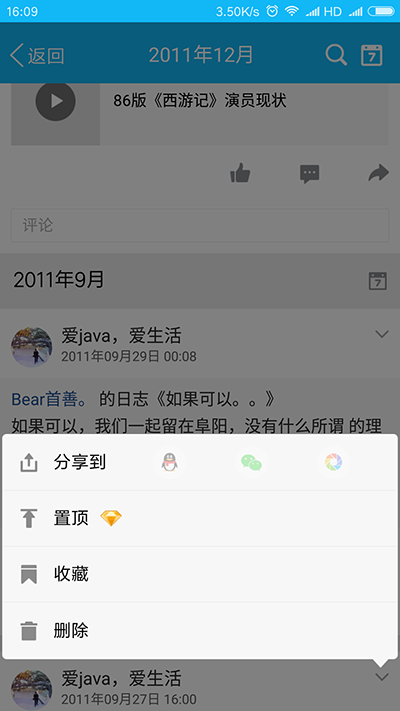
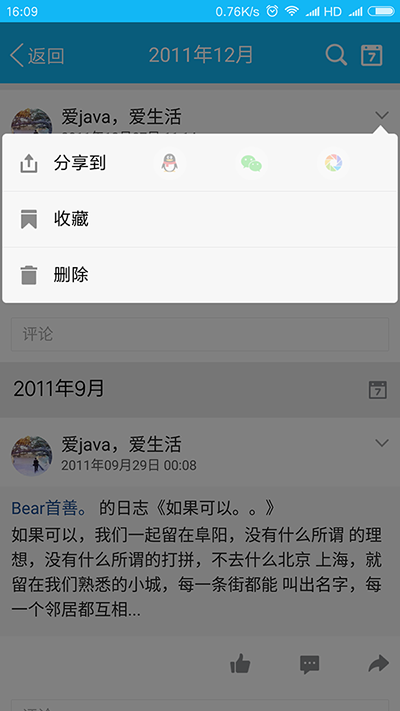
1. 自訂 PopupWindow,把箭頭與列表的樣式做出來——繼承 PopupWindow 並指定自訂版面即可。
2. 取得被點擊按鈕的位置座標,判斷它落在螢幕中線的上半還是下半,決定 PopupWindow 要顯示在該控制項的上方或下方。

3. 處理適配問題。由於彈出列表的項目數量會動態變化,需要自訂 ListView 讓它能完整測量高度。
4. 加上動畫效果與背景變暗。
思路清楚之後就開始動手。
這個技巧不只用在 PopupWindow,解決 ScrollView 嵌套 ListView 只顯示一列的問題時也同樣適用。
public class MyListView extends ListView { public MyListView(Context context, AttributeSet attrs) { super(context, attrs); } public MyListView(Context context) { super(context); } public MyListView(Context context, AttributeSet attrs, int defStyle) { super(context, attrs, defStyle); } @Override public void onMeasure(int widthMeasureSpec, int heightMeasureSpec) { super.onMeasure(widthMeasureSpec, MeasureSpec.makeMeasureSpec(Integer.MAX_VALUE >> 2, MeasureSpec.AT_MOST)); } }
結構很直觀:上箭頭、列表、下箭頭三段,透過 visibility 控制要顯示哪一個箭頭。
<?xml version="1.0" encoding="utf-8"?> <LinearLayout xmlns:android="https://schemas.android.com/apk/res/android" android:layout_width="match_parent" android:layout_height="match_parent" android:orientation="vertical" android:gravity="right"> <ImageView android:id="@+id/arrow_up" android:layout_width="wrap_content" android:layout_height="wrap_content" android:layout_marginRight="28dp" android:src="@drawable/arrow_up_white" android:visibility="visible"/> <com.widget.MyListView android:id="@+id/lv_list" android:layout_width="match_parent" android:layout_height="wrap_content" android:padding="@dimen/normal_margin8" android:layout_marginTop="-1dp" android:layout_marginBottom="-1dp" android:dividerHeight="0dp" android:layout_marginLeft="@dimen/normal_margin8" android:layout_marginRight="@dimen/normal_margin8" android:scrollbars="none" android:background="@drawable/custom_white" android:divider="@null"></com.widget.MyListView> <ImageView android:id="@+id/arrow_down" android:layout_width="wrap_content" android:layout_height="wrap_content" android:layout_marginRight="28dp" android:src="@drawable/arrow_down_white" android:visibility="visible"/> </LinearLayout>
向下彈出時,以箭頭位置為中心放大展開:
<?xml version="1.0" encoding="utf-8"?> <set xmlns:android="https://schemas.android.com/apk/res/android"> <scale android:interpolator="@android:anim/accelerate_decelerate_interpolator" android:fromXScale="0.0" android:toXScale="1.0" android:fromYScale="0.0" android:toYScale="1.0" android:pivotX="90%" android:pivotY="0%" android:fillAfter="false" android:duration="300" > </scale> </set>
向上彈出時,把縮放中心改到底部:
<?xml version="1.0" encoding="utf-8"?> <set xmlns:android="https://schemas.android.com/apk/res/android"> <scale android:interpolator="@android:anim/accelerate_decelerate_interpolator" android:fromXScale="0.0" android:toXScale="1.0" android:fromYScale="0.0" android:toYScale="1.0" android:pivotX="90%" android:pivotY="100%" android:fillAfter="false" android:duration="250" > </scale> </set>
消失動畫用淡出即可,寫法同理。
public class CustomOperationPopWindow extends PopupWindow { private Context context; private View conentView; private View backgroundView; private Animation anim_backgroundView; private MyListView listView; private TypeSelectPopuAdapter selectAdapter; ImageView arrow_up, arrow_down; List<TypeSelect> typeSelectlist = new ArrayList<>(); int[] location = new int[2]; private OnItemListener onItemListener; private AdapterView.OnItemClickListener onItemClickListener; public interface OnItemListener { public void OnItemListener(int position, TypeSelect typeSelect); } ; public void setOnItemMyListener(OnItemListener onItemListener) { this.onItemListener = onItemListener; } public CustomOperationPopWindow(Context context) { this.context = context; initView(); } public CustomOperationPopWindow(Context context, List<TypeSelect> typeSelectlist) { this.context = context; this.typeSelectlist = typeSelectlist; initView(); } private void initView() { this.anim_backgroundView = AnimationUtils.loadAnimation(context, R.anim.alpha_show_anim); LayoutInflater inflater = (LayoutInflater) context .getSystemService(Context.LAYOUT_INFLATER_SERVICE); this.conentView = inflater.inflate(R.layout.view_operation_popupwindow, null); // 設置SelectPicPopupWindow的View this.setContentView(conentView); // 設置SelectPicPopupWindow彈出窗體的寬 this.setWidth(LayoutParams.MATCH_PARENT); // 設置SelectPicPopupWindow彈出窗體的高 this.setHeight(LayoutParams.WRAP_CONTENT); // 設置SelectPicPopupWindow彈出窗體可點擊 this.setFocusable(true); this.setOutsideTouchable(true); // 刷新狀態 this.update(); // 實例化一個ColorDrawable顏色為半透明 ColorDrawable dw = new ColorDrawable(0000000000); // 點back鍵和其他地方使其消失,設置了這個才能觸發OnDismisslistener ,設置其他控件變化等操作 this.setBackgroundDrawable(dw); // 設置SelectPicPopupWindow彈出窗體動畫效果 this.setAnimationStyle(R.style.operation_popwindow_anim_style_up); this.listView = (MyListView) conentView.findViewById(R.id.lv_list); this.arrow_up = (ImageView) conentView.findViewById(R.id.arrow_up); this.arrow_down = (ImageView) conentView.findViewById(R.id.arrow_down); //設置適配器 this.selectAdapter = new TypeSelectPopuAdapter(context, typeSelectlist, R.layout.item_operation_popu); this.listView.setAdapter(selectAdapter); this.listView.setOnItemClickListener(new AdapterView.OnItemClickListener() { @Override public void onItemClick(AdapterView<?> parent, View view, int position, long id) { if (isShowing()) { dismiss(); } onItemListener.OnItemListener(position, typeSelectlist.get(position)); } }); this.setOnDismissListener(new OnDismissListener() { @Override public void onDismiss() { if (backgroundView != null) { backgroundView.setVisibility(View.GONE); } } }); } //設置數據 public void setDataSource(List<TypeSelect> typeSelectlist) { this.typeSelectlist = typeSelectlist; this.selectAdapter.notifyDataSetChanged(); } /** * 沒有半透明背景 顯示popupWindow * * @param */ public void showPopupWindow(View v) { v.getLocationOnScreen(location); //獲取控件的位置坐標 //獲取自身的長寬高 conentView.measure(View.MeasureSpec.UNSPECIFIED, View.MeasureSpec.UNSPECIFIED); if (location[1] > MainApplication.SCREEN_H / 2 + 100) { //MainApplication.SCREEN_H 為屏幕的高度,方法可以自己寫 this.setAnimationStyle(R.style.operation_popwindow_anim_style_up); arrow_up.setVisibility(View.GONE); arrow_down.setVisibility(View.VISIBLE); this.showAtLocation(v, Gravity.NO_GRAVITY, (location[0]), location[1] - conentView.getMeasuredHeight()); } else { this.setAnimationStyle(R.style.operation_popwindow_anim_style_down); arrow_up.setVisibility(View.VISIBLE); arrow_down.setVisibility(View.GONE); this.showAsDropDown(v, 0, 0); } } /** * 攜帶半透明背景 顯示popupWindow * * @param */ public void showPopupWindow(View v, View backgroundView) { this.backgroundView = backgroundView; v.getLocationOnScreen(location); //獲取控件的位置坐標 //獲取自身的長寬高 conentView.measure(View.MeasureSpec.UNSPECIFIED, View.MeasureSpec.UNSPECIFIED); backgroundView.setVisibility(View.VISIBLE); //對view執行動畫 backgroundView.startAnimation(anim_backgroundView); if (location[1] > MainApplication.SCREEN_H / 2 + 100) { //若是控件的y軸位置大於屏幕高度的一半,向上彈出 this.setAnimationStyle(R.style.operation_popwindow_anim_style_up); arrow_up.setVisibility(View.GONE); arrow_down.setVisibility(View.VISIBLE); this.showAtLocation(v, Gravity.NO_GRAVITY, (location[0]), location[1] - conentView.getMeasuredHeight()); //顯示指定控件的上方 } else { this.setAnimationStyle(R.style.operation_popwindow_anim_style_down); //反之向下彈出 arrow_up.setVisibility(View.VISIBLE); arrow_down.setVisibility(View.GONE); this.showAsDropDown(v, 0, 0); //顯示指定控件的下方 } } /** * 顯示popupWindow 根據特殊要求高度顯示位置 * * @param */ public void showPopupWindow(View v, View backgroundView,int hight) { this.backgroundView = backgroundView; v.getLocationOnScreen(location); //獲取自身的長寬高 conentView.measure(View.MeasureSpec.UNSPECIFIED, View.MeasureSpec.UNSPECIFIED); backgroundView.setVisibility(View.VISIBLE); //對view執行動畫 backgroundView.startAnimation(anim_backgroundView); if (location[1] > MainApplication.SCREEN_H / 2 + 100) { this.setAnimationStyle(R.style.operation_popwindow_anim_style_up); arrow_up.setVisibility(View.GONE); arrow_down.setVisibility(View.VISIBLE); this.showAtLocation(v, Gravity.NO_GRAVITY, (location[0]), location[1] - conentView.getMeasuredHeight()-hight); } else { this.setAnimationStyle(R.style.operation_popwindow_anim_style_down); arrow_up.setVisibility(View.VISIBLE); arrow_down.setVisibility(View.GONE); this.showAsDropDown(v, 0, 0); } } }
這裡有兩個實作細節值得留意:向上彈出時必須先呼叫 conentView.measure() 取得自身高度,才能算出正確的定位座標;另外 setBackgroundDrawable() 一定要設定(即使是全透明的 ColorDrawable),否則 OnDismissListener 不會觸發,背景變暗也就跟著失效。
綁定監聽:
CustomOperationPopWindow customOperationPopWindow = new CustomOperationPopWindow(this, operationTypeSelectlist); customOperationPopWindow.setOnItemMyListener(new CustomOperationPopWindow.OnItemListener() { @Override public void OnItemListener(int position, TypeSelect typeSelect) { //此處實現列表點擊所要進行的操作 } });
觸發顯示:
textView.setOnClickListener(new View.OnClickListener() { @Override public void onClick(View v) { customOperationPopWindow.showPopupWindow(textView);//可以傳個半透明view v_background過去根據業務需要顯示隱藏 } });
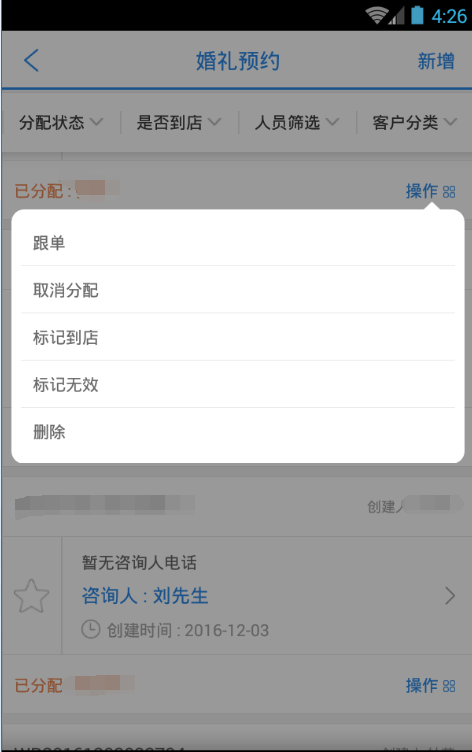
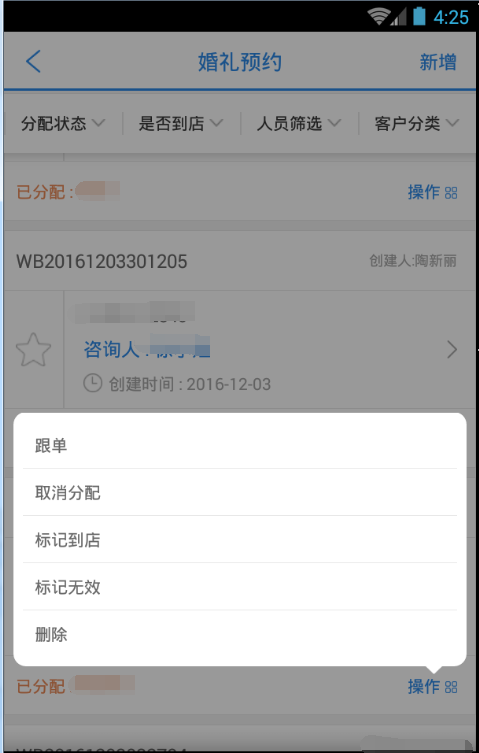
整體程式碼量並不大,核心就是 PopupWindow 的定位與動畫。把「先量高度、再判位置、最後選動畫」這三步驟串起來,效果就出來了。
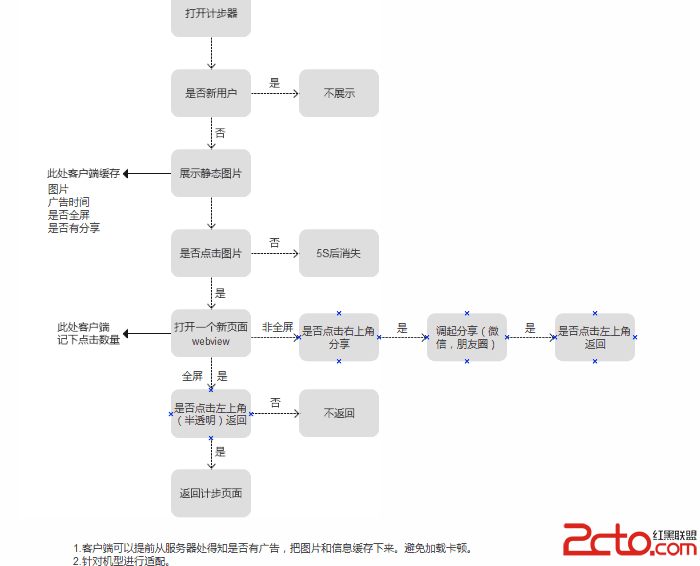 Android 啟動頁廣告開發實務:下載、快取、倒數與跳轉
一個成熟的應用幾乎都會有開屏廣告。但要把這件事做得「優雅」——不拖慢啟動速度、不閃退、不洩漏記憶體——細節其實不少。本文提供一個可直接參考的最小實作。 流程拆解 啟
 用 RxJava 打造酷炫啟動頁:timer 操作符與屬性動畫的組合
前言RxJava 在 GitHub 主頁上的自我介紹是:a library for composing asynchronous and event-based prog
 Android 夜間模式的三種實作方式
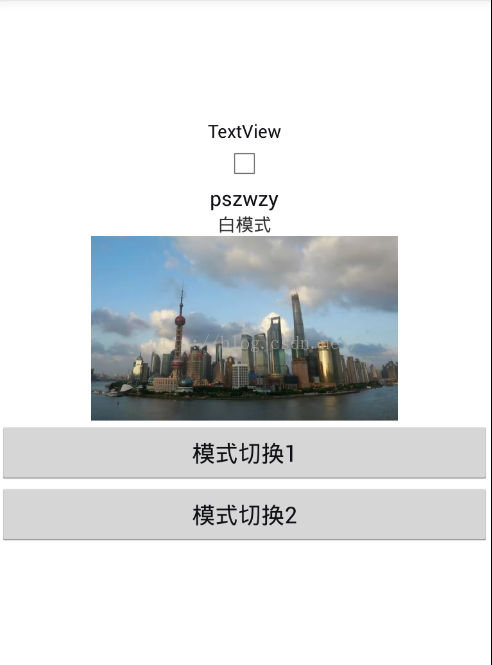
若想快速開發夜間模式,可以直接參考第三種做法。本文整理 Android 夜間模式的常見實作方式,包含切換 Theme、半透明遮罩與統一換膚管理。 方法一:切換 Theme
 AppWidget 更新流程源碼解析:RemoteViews 如何跨進程更新桌面元件
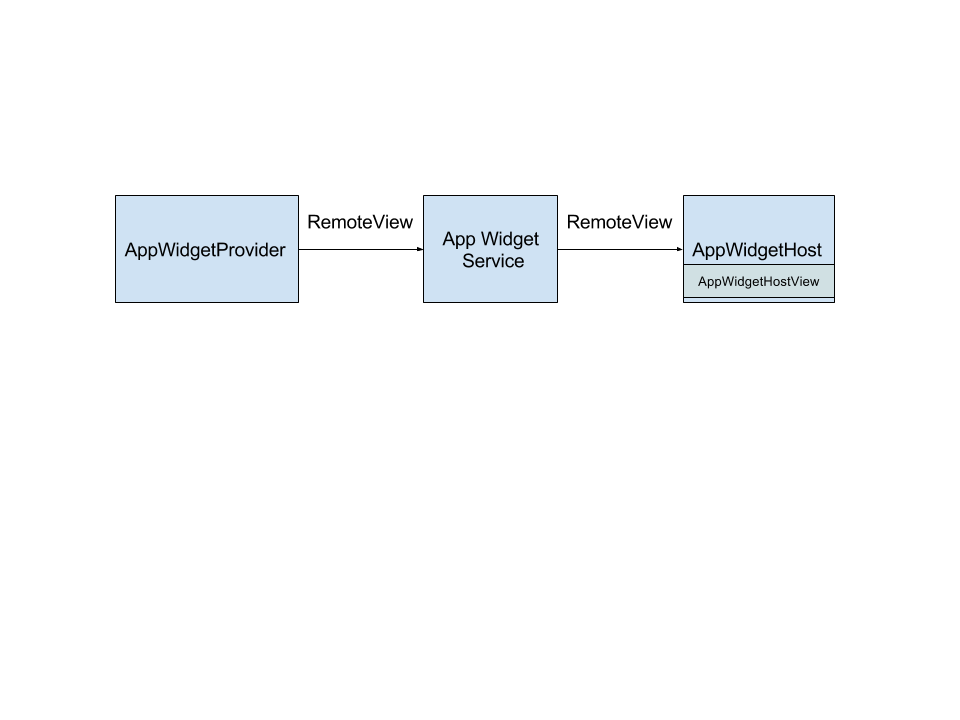
AppWidget 的更新涉及多個元件:AppWidgetProvider、AppWidgetManager、AppWidgetService、AppWidgetHost