

編輯:關於 Android 程式設計
RxJava 在 GitHub 主頁上的自我介紹是:
"a library for composing asynchronous and event-based programs using observable sequences for the Java VM"
——一個在 Java VM 上使用可觀測序列來組建異步、基於事件的程式的庫。一句話概括得非常精準。
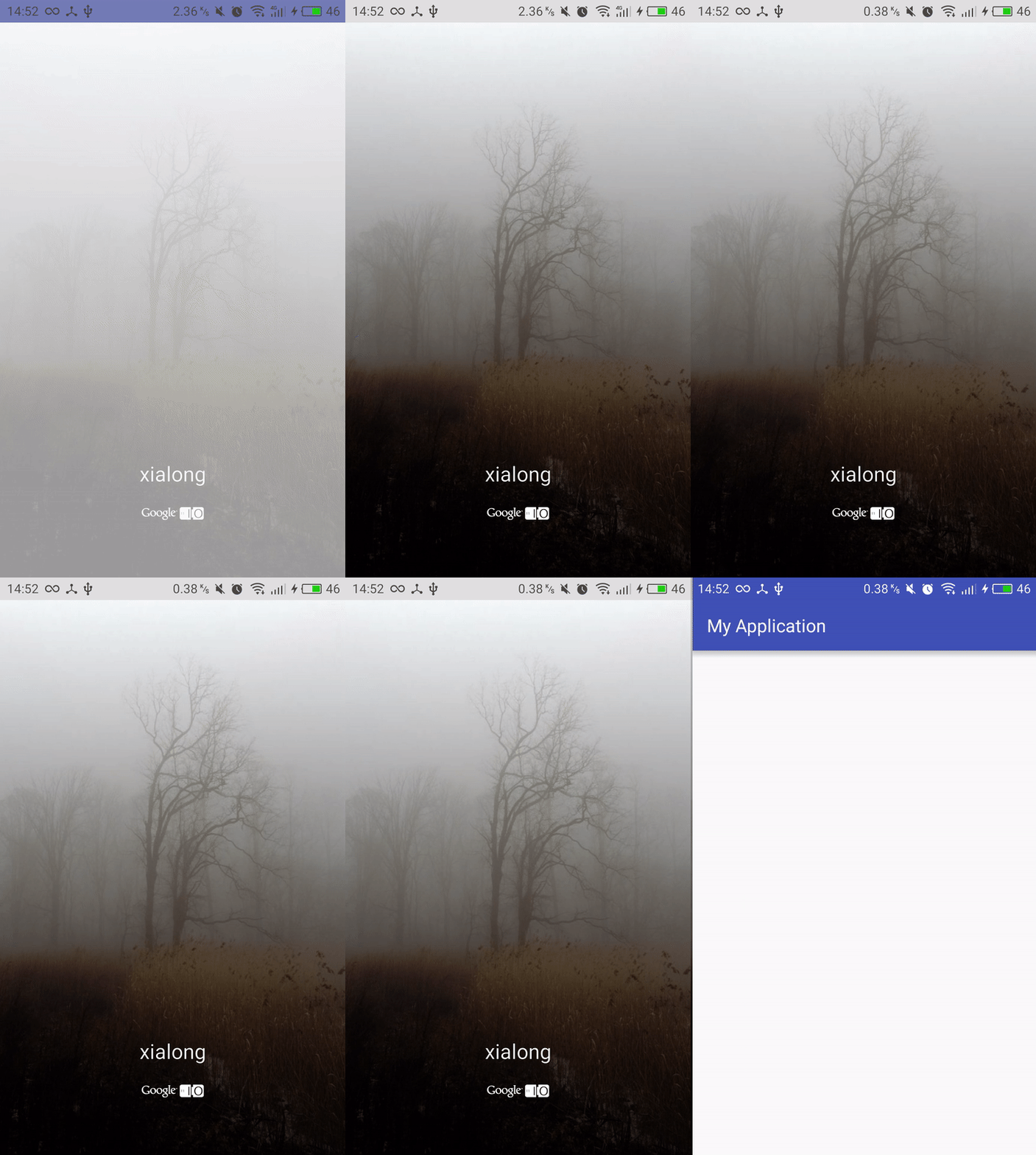
之前看到某個 App 的啟動頁效果很不錯,今天就用 RxJava 加屬性動畫模仿實現一下。
注意一個關鍵細節:這裡讓 WelcomeActivity 直接繼承 Activity,不要繼承 AppCompatActivity。原因是 AppCompatActivity 會在 onCreate 中執行主題的延遲加載與樣式解析,這部分開銷在啟動頁上足以造成肉眼可見的卡頓。啟動頁的第一要務是「快」。
public class WelcomeActivity extends Activity {

    @Override
    protected void onCreate(Bundle savedInstanceState) {
        super.onCreate(savedInstanceState);
        setContentView(R.layout.activity_welcome);
    }
}
同時建議在啟動主題中把 windowBackground 設為與啟動圖相近的純色,這樣即使渲染有一兩幀延遲,用戶看到的也是無縫的色塊,而不是黑屏閃現。
<?xml version="1.0" encoding="utf-8"?>
<RelativeLayout xmlns:android="https://schemas.android.com/apk/res/android"
    android:layout_width="match_parent"
    android:layout_height="match_parent">

    <ImageView
        android:id="@+id/iv_entry"
        android:layout_width="match_parent"
        android:layout_height="match_parent"
        android:scaleType="fitXY"
        android:src="@drawable/welcomimg1" />

    <View
        android:layout_width="match_parent"
        android:layout_height="match_parent"
        android:background="@drawable/welcomimg_bg" />

    <TextView
        android:layout_width="match_parent"
        android:layout_height="wrap_content"
        android:layout_alignParentBottom="true"
        android:layout_marginBottom="100dp"
        android:gravity="center"
        android:text="xialong"
        android:textColor="@android:color/white"
        android:textSize="23sp" />

    <ImageView
        android:layout_width="wrap_content"
        android:layout_height="wrap_content"
        android:src="@mipmap/google_logo"
        android:layout_alignParentBottom="true"
        android:layout_marginBottom="60dp"
        android:layout_centerInParent="true"
        android:tint="@android:color/white" />
</RelativeLayout>
結構很直白:用 RelativeLayout 做層疊,在 ImageView 之上覆蓋一層 View,這個 View 使用漸變色背景來壓暗圖片,保證白色文字的可讀性。
漸變背景 welcomimg_bg.xml:
<?xml version="1.0" encoding="utf-8"?>
<shape xmlns:android="https://schemas.android.com/apk/res/android">
    <gradient
        android:angle="90"
        android:startColor="@color/black"
        android:endColor="@android:color/transparent" />
</shape>三個屬性的含義:startColor 起始顏色、endColor 結束顏色、angle 漸變方向。這裡 angle="90" 表示顏色自下向上漸變——底部純黑、頂部透明,形成自然的暗角過渡。
要注意 angle 只能是 45 的倍數,且 90 度的方向定義容易記反,寫完最好實機看一眼。
完整代碼:
public class WelcomeActivity extends Activity {

    @Bind(R.id.iv_entry) ImageView mIVEntry;

    private static final int ANIM_TIME = 2000;
    private static final float SCALE_END = 1.15F;

    private static final int[] Imgs = {
            R.drawable.welcomimg1,  R.drawable.welcomimg2,  R.drawable.welcomimg3,
            R.drawable.welcomimg4,  R.drawable.welcomimg5,  R.drawable.welcomimg6,
            R.drawable.welcomimg7,  R.drawable.welcomimg8,  R.drawable.welcomimg9,
            R.drawable.welcomimg10, R.drawable.welcomimg11, R.drawable.welcomimg12,
    };

    @Override
    protected void onCreate(Bundle savedInstanceState) {
        super.onCreate(savedInstanceState);
        setContentView(R.layout.activity_welcome);
        ButterKnife.bind(this);

        Random random = new Random(SystemClock.elapsedRealtime());
        // SystemClock.elapsedRealtime():從開機到現在的毫秒數(包含設備睡眠時間)
        mIVEntry.setImageResource(Imgs[random.nextInt(Imgs.length)]);

        Observable.timer(1000, TimeUnit.MILLISECONDS)
                .observeOn(AndroidSchedulers.mainThread())
                .subscribe(new Action1<Long>() {
                    @Override
                    public void call(Long aLong) {
                        startAnim();
                    }
                });
    }

    private void startAnim() {
        ObjectAnimator animatorX = ObjectAnimator.ofFloat(mIVEntry, "scaleX", 1f, SCALE_END);
        ObjectAnimator animatorY = ObjectAnimator.ofFloat(mIVEntry, "scaleY", 1f, SCALE_END);

        AnimatorSet set = new AnimatorSet();
        set.setDuration(ANIM_TIME).play(animatorX).with(animatorY);
        set.start();

        set.addListener(new AnimatorListenerAdapter() {
            @Override
            public void onAnimationEnd(Animator animation) {
                startActivity(new Intent(WelcomeActivity.this, MainActivity.class));
                WelcomeActivity.this.finish();
            }
        });
    }
}
這裡 RxJava 用的是 timer 操作符,含義是「延遲執行某個操作」:第一個參數是延遲時長,第二個是時間單位。它會在指定時間後發送一個 0 事件並完成。
為什麼要用 RxJava 而不是 Handler.postDelayed?兩者效果相同,但 RxJava 的寫法把「延時」表達成了一條聲明式的數據流,可讀性更好;而且 observeOn(AndroidSchedulers.mainThread()) 明確標註了線程切換意圖——timer 默認在新線程的調度器上觸發,必須切回主線程才能操作 UI。
示例為了簡潔做了不少簡化,實戰中建議補充:
1. 動畫結束後必須調用 finish(),且啟動頁不能被返回鍵返回。示例已做到,但要確認在 manifest 中加了 android:excludeFromRecents="true" 和合適的 launchMode,避免用戶在最近任務裡又回到啟動頁。
2. 縮放比例 1.15 是經驗值。比例過大會讓圖片邊緣露出黑底,過小則感受不明顯。用 fitXY 時尤其要注意,因為圖片已被拉伸鋪滿,再放大不會露邊;但若改用 centerCrop,就需要更高的起始縮放預留餘量。
3. 動畫時長 2000ms 偏長。加上 1000ms 的延時,用戶要等 3 秒才能進入 App,這個體驗並不好。業界普遍做法是把總時長控制在 1.2–1.8 秒。Google 的 Material 建議啟動過渡不超過 1.5 秒。
4. 應該跳過動畫的機制。熱啟動時用戶只想快速回到 App,每次都看一遍動畫會很惱人。可以用 SharedPreferences 記錄本次進程是否已展示過啟動動畫,冷啟動才播放。
5. 隨機圖片應該預加載。用 setImageResource 加載大圖會在主線程解碼,可能造成掉幀。建議把圖片按屏幕密度預處理成合適尺寸,或使用 Glide 之類的庫做異步加載。
6. 注意內存洩漏。動畫未結束時用戶若離開,Activity 銷毀但 Animator 仍在運行,會持有 Activity 引用。應在 onDestroy 中調用 set.removeAllListeners() 並 cancel()。
7. RxJava 的訂閱需要回收。示例中 timer 只發送一次就完成,影響不大。但如果鏈路更長,應保存 Subscription 並在銷毀時 unsubscribe(),或者使用 RxLifecycle 自動綁定生命週期。
8. Android 12 引入了 SplashScreen API。系統會強制顯示一個啟動動畫窗口,你的自定義啟動頁會在它之後呈現,可能出現「雙啟動頁」的視覺斷層。新項目應直接使用 SplashScreen API 並在其基礎上接續動畫。
這個啟動頁的技術要點其實只有兩個:RxJava 的 timer 做延時編排,屬性動畫的 AnimatorSet 做視覺呈現。但正是這種「用聲明式代碼描述時間軸」的寫法,讓複雜的動畫序列變得容易閱讀和維護。
如果你想在這個基礎上繼續擴展——比如加上首次啟動引導頁的判斷,可以參考下一篇的實現。
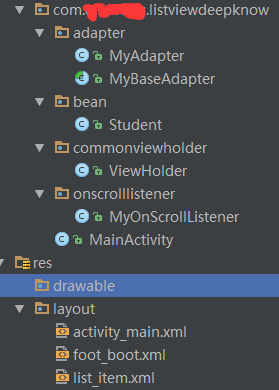 Android ListView 分頁加載資料實作
分頁加載的概念 在大量資料的清單中,一次載入全部內容會拖慢效能。分頁加載會先顯示部分資料,當使用者滑到接近底部時,再載入下一批。這常見於社群動態、商品列表與訊息紀錄。
 Android Fragment 入門學習教程:從概念到實戰
Fragment 是 Android 自 Honeycomb 3.0 起才新增的概念。Fragment 雖名為「碎片」,卻和 Activity 十分相似,下
 一篇帶你透透徹徹認識 Android N 的重量級更新
今年三月,Google 破天荒地提前半年發布了 Android N 開發者預覽版。作為一名自詡稱職的「谷粉」,我卻沒能第一時間嘗鮮——畢竟去年今日刷 Android M
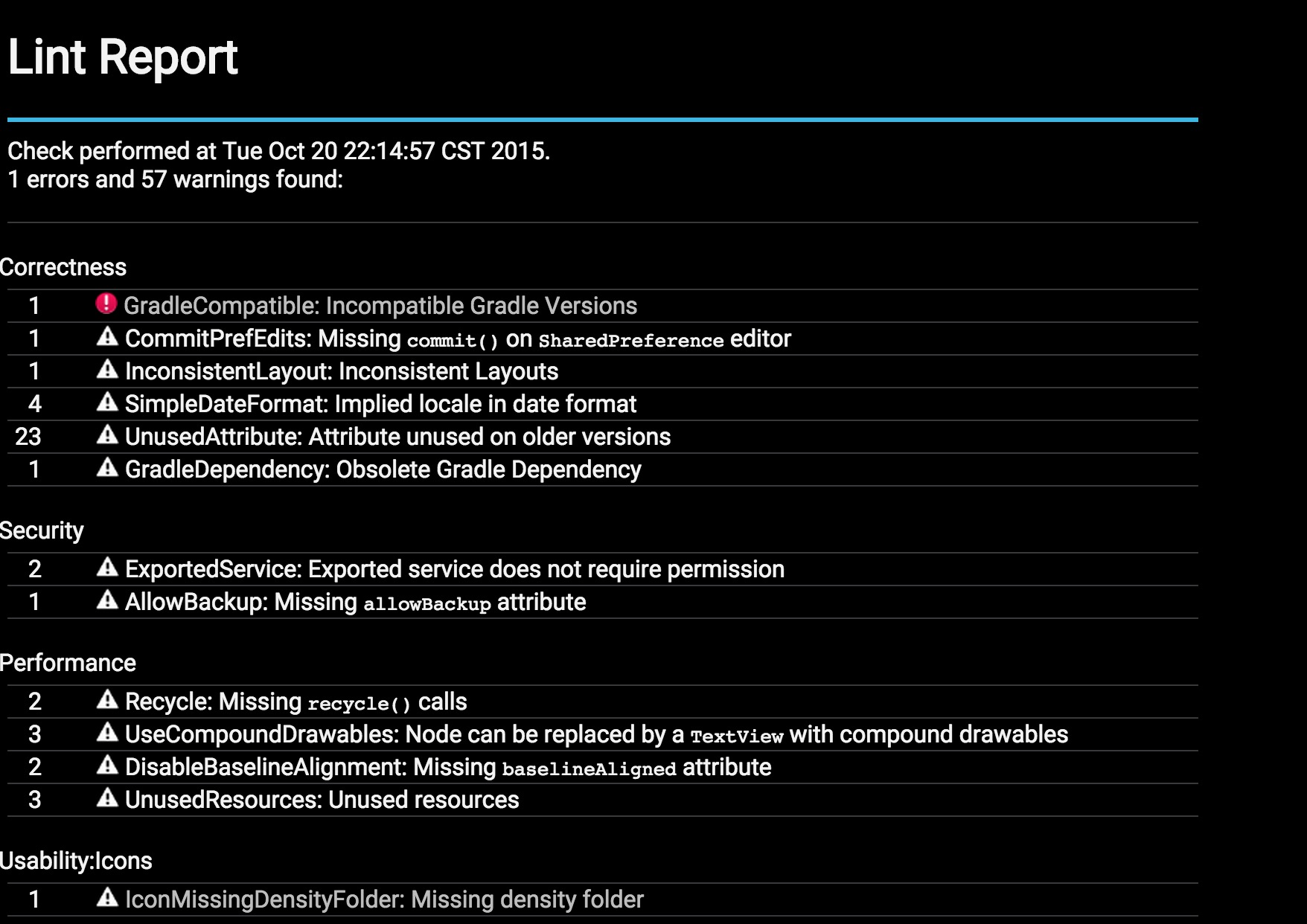 Android 靜態代碼檢查利器 Lint 的三種用法
基於 Gradle 的 Lint 檢查 在 gradle 中自帶了一個 lint 任務,可以直接執行靜態代碼檢查,但前提是你要在 build.gradle 中配置好 li