

編輯:關於 Android 程式設計
packer-ng-plugin 是一套新一代的 Android 渠道打包 Gradle 外掛。它把「一次編譯、多包寫入」的思路做到極致:100 個渠道包大約只需要 10 秒鐘,速度是同類 gradle-packer-plugin 的 300 倍以上,非常適合接入 CI 流水線。
主要資訊如下:
com.mcxiaoke.gradle:packer-ng:1.0.5packer,在模組的 build.gradle 中套用即可實作原理請見文末章節。
buildscript {
    repositories {
        mavenCentral()
    }
    dependencies {
        // 加入 packer-ng
        classpath 'com.mcxiaoke.gradle:packer-ng:1.0.5'
    }
}apply plugin: 'packer'
dependencies {
// 加入 packer-helper
compile 'com.mcxiaoke.gradle:packer-helper:1.0.5'
}注意:packer-ng 與 packer-helper 的版本號必須保持一致,否則容易出現找不到類別或行為異常的問題。
// 若未使用 PackerNg 打包寫入渠道,預設回傳空字串 ""
String market = PackerNg.getMarket(context);

// 也可以帶入自訂預設值
String marketOrDefault = PackerNg.getMarket(context, "unknown");

// 例如接入友盟統計
AnalyticsConfig.setChannel(market);小提示:PackerNg.getMarket(Context) 內部已經快取結果,不會重複解析 APK 檔案,可以放心在高頻路徑呼叫。
渠道清單可以透過兩種方式指定,依團隊習慣擇一即可:
-Pmarket=yourMarketFilePathgradle.properties 中寫入 market=yourMarketFilePath這裡的 market 指向一個純文字檔,每行一個渠道號,路徑以專案根目錄為基準的相對路徑。舉例來說,專案位於 ~/github/myapp,清單放在 ~/github/myapp/config/markets.txt,那麼參數就該寫成 -Pmarket=config/markets.txt。實務上建議直接放在專案根目錄,較不容易出錯。若參數寫錯或檔案不存在,外掛會直接拋出異常。
解析時會自動忽略空白行與格式不合規的行,因此請留意命令列輸出,確認渠道數量是否正確。渠道名與說明文字之間以 # 分隔,說明可以省略:
Google_Play#play store
Gradle_Test#test
SomeMarket#some market
HelloWorld在專案根目錄執行:
./gradlew -Pmarket=markets.txt clean apkRelease完成後,產物即位於 ${專案根目錄}/build/archives/。
渠道打包的 Task 名稱格式為 apk${buildType},其中 buildType 需首字母大寫。例如 release 對應 apkRelease,beta 對應 apkBeta,其餘以此類推。
productFlavors 中定義的條件編譯變數,也不會修改 AndroidManifest。theVariant.outputs[0].outputFile)。想指定特定 flavor,可使用 apkFlavor1Release、apkFlavor2Beta 這類名稱。以下例假設 flavor 名為 Intel:./gradlew -Pmarket=markets.txt clean apkIntelReleasepacker {
// 指定渠道包輸出目錄
// archiveOutput = file(new File(project.rootProject.buildDir.path, "archives"))
// 指定輸出檔名格式
// 預設為 ${appPkg}-${flavorName}-${buildType}-v${versionName}-${versionCode}
// archiveNameFormat = ''
// 是否檢查 signingConfig,預設不檢查
// checkSigningConfig = false
// 是否檢查 zipAlignEnabled,預設不檢查
// checkZipAlign = false
}舉例:App 包名為 com.your.company,渠道名 Google_Play,buildType 為 release,versionName 為 2.1.15、versionCode 為 200115,則輸出檔名為 com.your.company-Google_Play-release-2.1.15-200115.apk。
可使用的模板變數:
projectName:專案名稱appName:App 模組名稱appPkg:applicationId(即 packageName)buildType:release / debug / beta 等flavorName:flavor 名稱,也就是渠道名versionName:顯示用版本號versionCode:內部版本號buildTime:編譯時間fileMD5:最終 APK 的 MD5(1.0.5 新增)fileSHA1:最終 APK 的 SHA1(1.0.5 新增)不想引入 Gradle 外掛也沒問題,專案 tools 目錄中提供了兩個獨立腳本:ngpacker-x.x.x-capsule.jar 與 ngpacker.py。使用命令列打包時,Java 端一樣以 packer-helper 裡的 PackerNg.getMarket(Context) 讀取渠道。
java -jar ngpacker-x.x.x-capsule.jar release_apk_file market_file
# 說明:java -jar ngpacker-x.x.x-capsule.jarpython ngpacker.py [file] [market] [output] [-h] [-s] [-t TEST]
# 說明:python ngpacker.py -h
# 或:import ngpacker; help(ngpacker)如果只想用命令列腳本、連 Gradle 設定都不想改,可以直接把 PackerNg.java 複製進專案使用,其餘設定全部忽略即可。
不用重新編譯、不用重新簽名,只在既有 APK 裡寫入一個渠道標記,App 啟動時再把標記讀出來。這正是「10 秒 100 包」的關鍵。
Android 的 APK 本質上就是一個帶簽章資訊的 ZIP 檔。依 ZIP 規範,每個檔案末尾都必須有一段名為 Central Directory Record 的結構,其末端是「end of central directory record」,其中存放若干中介資料,而 ZIP 註解就位於最尾端。
註解區由兩個欄位組成:Comment Length(註解長度)與 File Comment(註解內容)。只要正確修改這一段,不會破壞 ZIP 結構。PackerNg 正是把渠道資訊寫進這裡,再從這裡讀出來。
原理聽起來簡單,實作卻處處是陷阱,反覆測試了很多次。
FileOutputStream is = new FileOutputStream("demo.apk", true);
ZipOutputStream zos = new ZipOutputStream(is);
zos.setComment("Google_Market");
zos.finish();
zos.close();

ZipFile zipFile = new ZipFile("demo.apk");
System.out.println(zipFile.getComment());
用 Java 寫入註解,讀取完全正常,但安裝時會失敗:
adb install -r demo.apk
Failure [INSTALL_FAILED_INVALID_APK]
原因不明,推測是 Java 的 ZIP 實作寫入了某些特殊字元,導致 APK 校驗不通過,只能放棄這條路。同樣的功能改用 Python 測試則完全沒問題,處理後的 APK 可以正常安裝。
寫入不可行,讀取也有障礙:Java 7 雖然有 zipFile.getComment() 可直接取用,但 Android 直到 API 19(4.4)才支援這個方法。為了向下相容舊版本,這個 API 同樣不能用。
Java 直接讀寫都行不通,Python 又不方便與 Gradle 整合,於是只能自己實作註解的讀與寫。做法並不複雜,關鍵是為了效能——避免讀取整個檔案——在註解結尾附加幾個 MAGIC 位元組,如此一來只需從檔案末尾往前讀取極少量位元組,就能定位渠道名的位置。
// ZIP 註解最長 65535 個位元組
static final int ZIP_COMMENT_MAX_LENGTH = 65535;
// 註解長度欄位佔 2 個位元組
static final int SHORT_LENGTH = 2;
// 用於定位的 MAGIC 位元組
static final byte[] MAGIC = new byte[]{0x21, 0x5a, 0x58, 0x4b, 0x21}; // !ZXK!public static void writeZipComment(File file, String comment) throws IOException {
byte[] data = comment.getBytes(UTF_8);
RandomAccessFile raf = new RandomAccessFile(file, "rw");
raf.seek(file.length() - SHORT_LENGTH);
// 寫入註解總長度(內容 + 長度欄位 + MAGIC)
writeShort(data.length + SHORT_LENGTH + MAGIC.length, raf);
// 寫入內容
writeBytes(data, raf);
// 寫入內容長度
writeShort(data.length, raf);
// 寫入 MAGIC
writeBytes(MAGIC, raf);
raf.close();
}讀取提供兩個版本,這裡是 RandomAccessFile 版;另一版使用 MappedByteBuffer。實測結果:註解很長時,記憶體映射的效能略勝;而像渠道名這種短註解,反而 RandomAccessFile 版本更快。
public static String readZipComment(File file) throws IOException {
    RandomAccessFile raf = null;
    try {
        raf = new RandomAccessFile(file, "r");
        long index = raf.length();
        byte[] buffer = new byte[MAGIC.length];
        index -= MAGIC.length;
        // 讀取 MAGIC
        raf.seek(index);
        raf.readFully(buffer);
        if (isMagicMatched(buffer)) {
            index -= SHORT_LENGTH;
            raf.seek(index);
            // 讀取內容長度
            int length = readShort(raf);
            if (length > 0) {
                index -= length;
                raf.seek(index);
                // 讀取內容
                byte[] bytesComment = new byte[length];
                raf.readFully(bytesComment);
                return new String(bytesComment, UTF_8);
            }
        }
    } finally {
        if (raf != null) {
            raf.close();
        }
    }
    return null;
}packer-helper 需要同時服務 Gradle 外掛與 Android 專案,因此不能引入 Android 相關依賴,但又必須拿到自身 APK 的路徑,於是改用反射實作:
// for android code
private static String getSourceDir(final Object context)
        throws ClassNotFoundException, InvocationTargetException,
               IllegalAccessException, NoSuchFieldException, NoSuchMethodException {
    final Class contextClass = Class.forName("android.content.Context");
    final Class applicationInfoClass = Class.forName("android.content.pm.ApplicationInfo");
    final Method getApplicationInfoMethod = contextClass.getMethod("getApplicationInfo");
    final Object appInfo = getApplicationInfoMethod.invoke(context);
    final Field sourceDirField = applicationInfoClass.getField("sourceDir");
    return (String) sourceDirField.get(appInfo);
}這部分與舊版外掛基本一致:先讀取渠道列表並保存,打包時遍歷列表,把編譯好的 APK 複製成暫存檔、寫入渠道資訊,再以模板決定的檔名複製到輸出目錄。
// 註冊打包用的 Task
def archiveTask = project.task("apk${variant.name.capitalize()}", type: ArchiveAllApkTask) {
    theVariant = variant
    theExtension = modifierExtension
    theMarkets = markets
    dependsOn variant.assemble
}

def buildTypeName = variant.buildType.name
if (variant.name != buildTypeName) {
    project.task("apk${buildTypeName.capitalize()}", dependsOn: archiveTask)
}

// 遍歷列表逐一寫入渠道
theMarkets.each { String market ->
    String apkName = buildApkName(theVariant, market)
    File tempFile = new File(tempDir, apkName)
    File finalFile = new File(outputDir, apkName)
    copyTo(originalFile, tempFile)
    PackerNg.Helper.writeMarket(tempFile, market)
    if (PackerNg.Helper.verifyMarket(tempFile, market)) {
        copyTo(tempFile, finalFile)
    }
}
更完整的實作可參考 PackerNgPlugin.groovy 與 ArchiveAllApkTask.groovy。
gradle-packer-plugin:舊一代渠道打包工具,完全以 Gradle 系統實作,能使用 productFlavors 的條件編譯能力,相容性無虞、整合方便;但每次都要重新打包,速度較慢(約 200 個渠道包需時一到兩小時),不適合大量打包的場景。
因此實務上常見的組合是:需要條件編譯時走 productFlavors,純粹只是要大量分流渠道時交給 packer-ng。
 Android Studio 中小米手機布局異常排查
問題現象在同一套 Android 布局檔案中,某些畫面在一般裝置上顯示正常,但在小米系列手機上卻出現配置錯位、區塊被推擠或底部元素位置異常等問題。這類問題通常不是單純的機
 Android 集成友盟統計:從申請 AppKey 到看數據
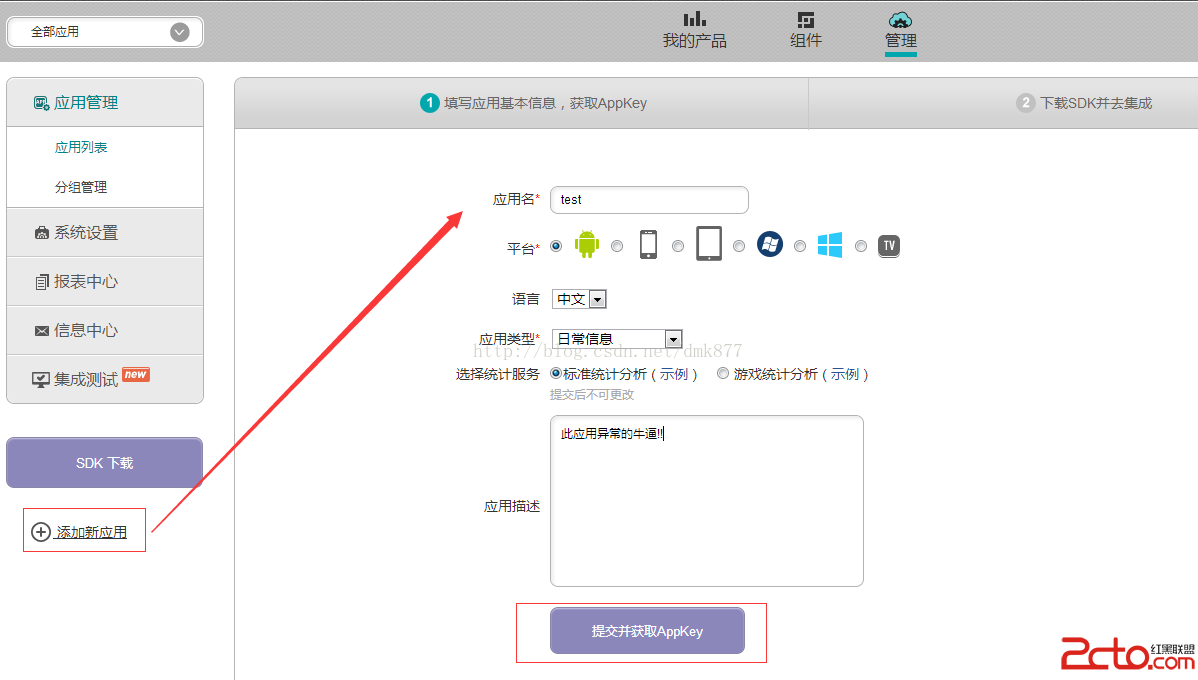
App 上線到多個應用市場後,想統計總下載量得把豌豆莢、應用寶、安卓市場各家後台的數字一個個加起來,這顯然不是辦法。友盟統計能解決這個問題,而且不止下載量:啟動次數、活躍
 底部導航欄實作:RadioButton + Fragment 兩種方案
先補一點 RadioButton 基礎 RadioButton 與 CheckBox 的差別: 單個 RadioButton 選中後,再點擊無法取消;單個 CheckB
 像 QQ 一樣在 EditText 中混排文字與表情圖示
EditText 和 TextView 一樣能做圖文混排,差別只在於:TextView 只用來「顯示」,而 EditText 除了顯示,還能讓使用者「混合輸入」文字與圖像