

編輯:關於 Android 程式設計
在 Android 應用中,AlertDialog 常用於提示、確認、選擇或表單輸入。若只需要簡單文字與按鈕,直接使用預設樣式即可;但若產品需要特定字體、文字顏色或品牌風格,就可以透過自訂樣式來調整。
建立 AlertDialog 時,可以透過 ContextThemeWrapper 套用自訂主題。這樣就不必完全重寫版面配置,也能改變 Dialog 的樣式。
AlertDialog.Builder builder = new AlertDialog.Builder(
    new ContextThemeWrapper(this, R.style.AlertDialogCustom)
);在 res/values/styles.xml 中,可以建立一個繼承自系統 AlertDialog 的樣式,並覆寫想要調整的屬性。
<resources>
    <style name="AlertDialogCustom"
        parent="@android:style/AlertDialog">
        <item name="android:textColor">#00FF00</item>
        <item name="android:typeface">monospace</item>
        <item name="android:textSize">10sp</item>
    </style>
</resources>
這個範例把文字顏色改為綠色、字型改為等寬字型,並設定字級。實際專案中可以依設計稿調整,例如使用 #FFFFFF、sans-serif、14sp 等。
自訂樣式雖然方便,但仍需注意裝置與系統版本差異。不同 Android 版本對 Dialog 主題的支援程度可能不同,部分屬性未必會完全生效。若需要高度客製化,例如自訂按鈕、圖示、列表項或輸入框,建議使用自訂 Layout 搭配 DialogFragment 或 AlertDialog 的 setView 方法。
此外,字級建議使用 sp,以便配合使用者系統字體大小設定;顏色則應兼顧可讀性與品牌規範,避免因對比不足影響操作。
AlertDialog 自訂樣式並不複雜,核心在於透過主題與 style 覆寫系統屬性。若需求只是調整文字樣式,這種方式最輕量;若需要更完整的視覺結構,則可再進階到自訂版面配置。
 Android Selector 背景選擇器:狀態切換與按鈕背景實戰
Selector 的作用在 Android 開發中,經常需要讓同一個控制項在不同狀態下呈現不同外觀,例如按鈕按下時變色、聚焦時高亮、選取時切換圖示。若全部在程式碼中動態設
 Android 基礎控件:AutoCompleteTextView 自動補全用法详解
一、初始使用 AutoCompleteTextView 自帶下拉提示功能,其中 android:completionThreshold=1 的作用是從輸入第一個字符起就開
 用 Android Animation 做一個 loading 動畫
Animation 的用法門檻不高,這裡用一個 loading 效果把四種動畫都串一遍。 先看效果: Android 的 Animation 體系提供四種基本動畫: A
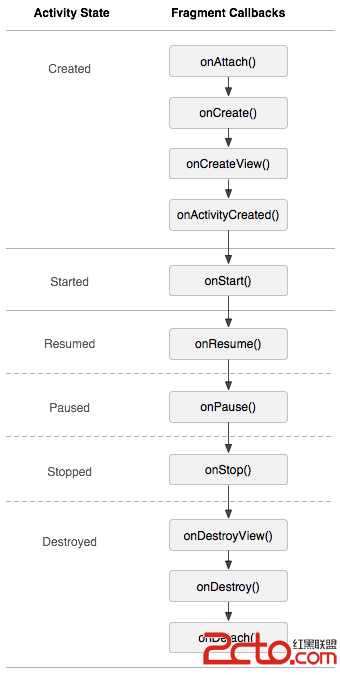 Android Fragment 完全解析(上):概念、生命週期與動態使用
Fragment 自從推出以來,成為 Android 開發中非常重要的元件。它能讓介面在手機與平板上更靈活地重複利用,也能把畫面拆成多個可管理的區塊。Fragment 的