

編輯:關於 Android 程式設計
手機註冊幾乎一定會有「發送驗證碼」按鈕,點擊後要倒數 60 秒才能再送。與其每個頁面各寫一遍,不如封裝成自訂 Button。以下從零實作。
成果預覽
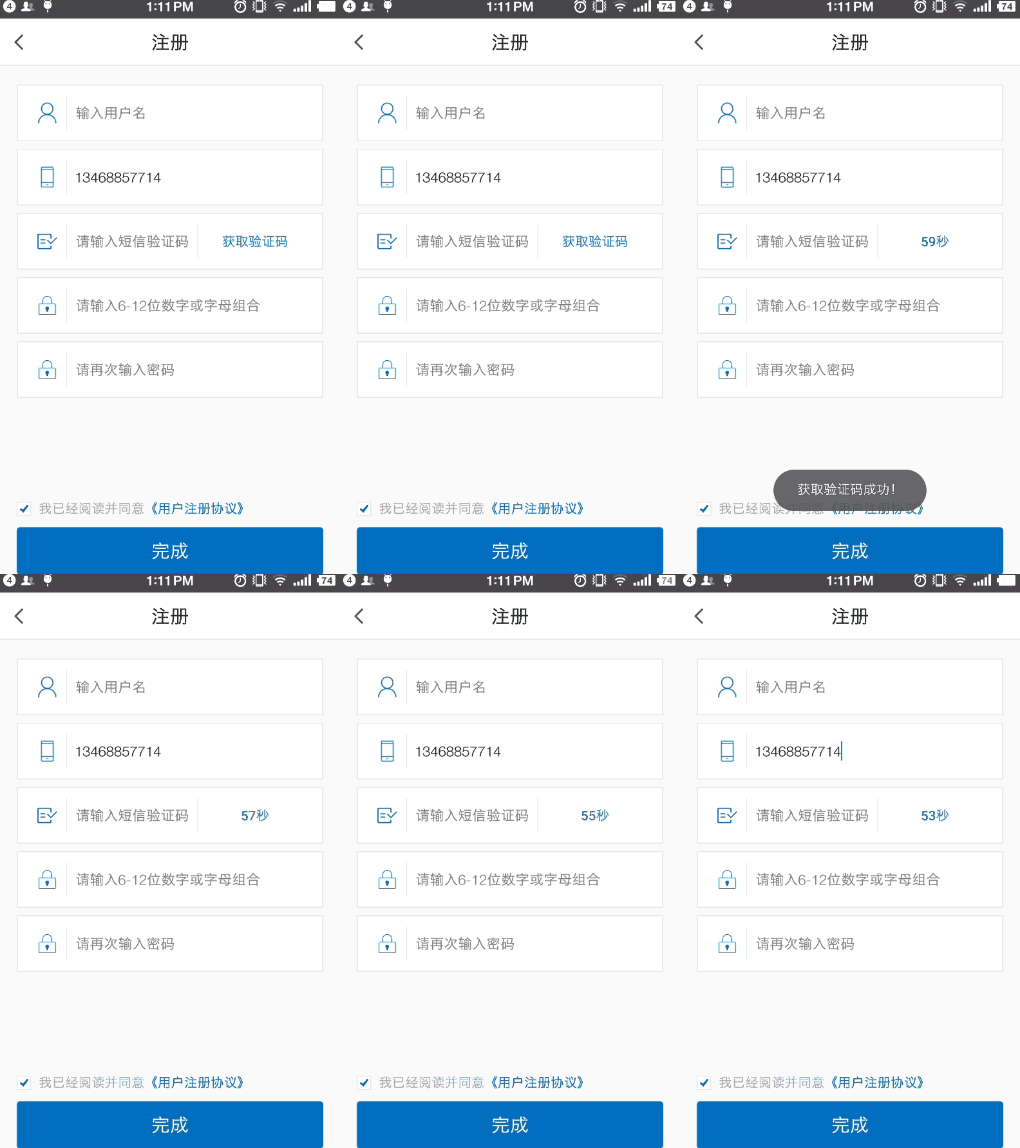
/** 倒計時時長,預設 60 秒 */
private long length = 60 * 1000;

/** 點擊前按鈕顯示的文字,預設「獲取驗證碼」 */
private String beforeText = "獲取驗證碼";

/** 倒計時期間數字後面的單位文字,預設「秒」 */
private String afterText = "秒";
Java 的定時任務需要兩個基本類別:
java.util.Timer;      // 計時器本體
java.util.TimerTask;  // 要被執行的任務
運行定時任務的基本步驟:
TimerTask(繼承並覆寫 run())。Timer 實例,透過 schedule() 把任務加入計時器並設定執行規則。Timer.schedule() 有多種多載形式:
void schedule(TimerTask task, Date time)                       // 指定時間執行一次
void schedule(TimerTask task, Date firstTime, long period)     // 指定時間開始,週期重複
void schedule(TimerTask task, long delay)                      // 延遲後執行一次
void schedule(TimerTask task, long delay, long period)         // 延遲後開始,週期重複
Timer 是執行緒安全的,可支援大量同時排程的任務(數千個都沒問題),所有建構子都會啟動計時器線程。可以呼叫 cancel() 終止計時器並丟棄所有已排程任務;purge() 則是從任務佇列中移除所有已取消的任務。要注意的是它不提供即時性保證,內部是透過 Object.wait(long) 來安排任務。
TimerTask 是抽象類別,每個具體任務都必須繼承它並覆寫 run()。它另有兩個非抽象方法:boolean cancel() 取消此任務,以及 long scheduledExecutionTime() 回傳此任務最近一次實際執行的排程時間。
import android.content.Context;
import android.os.Handler;
import android.os.Message;
import android.text.TextUtils;
import android.util.AttributeSet;
import android.view.View;
import android.widget.Button;
import java.util.Timer;
import java.util.TimerTask;

/**
 * 自訂倒計時按鈕
 */
public class CountdownButton extends Button implements View.OnClickListener {

    /** 倒計時時長,預設 60 秒 */
    private long length = 60 * 1000;

    /** 計時器本體 */
    private Timer timer;

    /** 每秒執行一次的任務 */
    private TimerTask timerTask;

    /** 點擊前顯示的文字 */
    private String beforeText = "獲取驗證碼";

    /** 數字後面的單位文字 */
    private String afterText = "秒";

    /** 外部傳入的點擊監聽器 */
    private OnClickListener onClickListener;

    public CountdownButton(Context context) {
        super(context);
        initView();
    }

    public CountdownButton(Context context, AttributeSet attrs) {
        super(context, attrs);
        initView();
    }

    public CountdownButton(Context context, AttributeSet attrs, int defStyleAttr) {
        super(context, attrs, defStyleAttr);
        initView();
    }

    /** 初始化:以 XML 上設定的文字作為 beforeText */
    private void initView() {
        if (!TextUtils.isEmpty(getText())) {
            beforeText = getText().toString().trim();
        }
        this.setText(beforeText);
        setOnClickListener(this);
    }

    /** 建立計時器與任務 */
    private void initTimer() {
        timer = new Timer();
        timerTask = new TimerTask() {
            @Override
            public void run() {
                handler.sendEmptyMessage(1);
            }
        };
    }

    public void setLength(long length) { this.length = length; }
    public void setBeforeText(String beforeText) { this.beforeText = beforeText; }
    public void setAfterText(String afterText) { this.afterText = afterText; }

    /**
     * 設定點擊監聽。
     * 若傳入的是 CountdownButton 自身則直接交給父類,
     * 否則保存起來,在 onClick 中「先啟動倒計時,再執行外部邏輯」。
     */
    @Override
    public void setOnClickListener(OnClickListener onclickListener) {
        if (onclickListener instanceof CountdownButton) {
            super.setOnClickListener(onclickListener);
        } else {
            this.onClickListener = onclickListener;
        }
    }

    @Override
    public void onClick(View v) {
        start();
        if (onClickListener != null) {
            onClickListener.onClick(v);
        }
    }

    /** 開始倒計時 */
    public void start() {
        initTimer();
        this.setText(length / 1000 + afterText);
        this.setEnabled(false);
        timer.schedule(timerTask, 0, 1000);
    }

    /** 更新顯示文字 */
    private Handler handler = new Handler() {
        @Override
        public void handleMessage(Message msg) {
            super.handleMessage(msg);
            CountdownButton.this.setText(length / 1000 + afterText);
            length -= 1000;
            if (length < 0) {
                CountdownButton.this.setEnabled(true);
                CountdownButton.this.setText(beforeText);
                clearTimer();
                length = 60 * 1000;   // 重置
            }
        }
    };

    /** 清除倒計時 */
    private void clearTimer() {
        if (timerTask != null) {
            timerTask.cancel();
            timerTask = null;
        }
        if (timer != null) {
            timer.cancel();
            timer = null;
        }
    }

    /**
     * 一定要在 Activity 或 Fragment 銷毀時清除倒計時。
     * 否則倒計時未結束前子線程仍在跑,容易造成記憶體洩漏。
     */
    @Override
    protected void onDetachedFromWindow() {
        clearTimer();
        super.onDetachedFromWindow();
    }
}
這段程式碼有兩個設計值得留意。第一是覆寫 setOnClickListener:把外部監聽器保存下來,在 onClick 中先啟動倒計時再執行外部邏輯,這樣呼叫端完全不需要改寫法,照樣 setOnClickListener 就好。第二是把清理寫在 onDetachedFromWindow() 而不是靠呼叫端記得手動清——元件自己負責自己的資源生命週期,才是好的封裝。
<com.bm.ykzx.view.CountdownButton
    android:id="@+id/cdb_register_timer"
    android:layout_width="120dp"
    android:layout_height="match_parent"
    android:textAllCaps="false"
    android:background="@android:color/transparent"
    android:gravity="center"
    android:paddingLeft="3dp"
    android:paddingRight="3dp"
    android:text="獲取驗證碼"
    android:textColor="#1179c4"
    android:textSize="@dimen/txt14sp" />
CountDownTimer。Android 內建了 CountDownTimer,用 onTick() 取代 Timer + Handler 的組合,程式碼更短,而且它內部就是基於 Handler 實作,不需要自己開子線程。endTime = System.currentTimeMillis() + 60000,每次用 endTime - now 算剩餘秒數,才不會累積誤差。setEnabled(false) 之後,記得在 selector 裡定義 state_enabled="false" 的顏色,讓用戶知道現在不能點。ValueAnimator 或属性動畫可以讓倒數數字有平滑的視覺變化,體驗更好。以上就是驗證碼倒計時按鈕的完整封裝,直接複製到專案的 view 套件下就能使用。
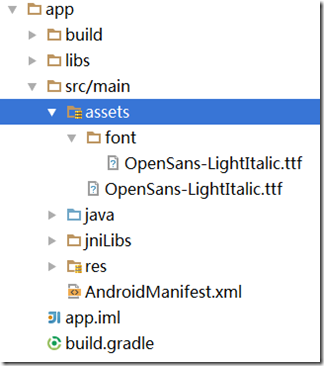 Android Studio 載入自訂字型資源的完整做法
Android 系統預設提供的字型有限,很多時候無法滿足產品在視覺上的要求。好消息是,Android 支援像 HTML 那樣載入外部字型檔(.ttf),只要把字型檔放進專
 Swift 打造 QQ 音樂播放器:播放控制、歌詞與動畫實作
音樂播放器不只是播放音檔,還需要處理進度、切歌、歌手動畫與歌詞同步。以 Swift 實作時,可以將播放邏輯、資料模型與畫面更新拆成不同層級。 播放控制 單首歌曲的播放與
 Android 拋物線下載動畫的製作過程
下載動畫常出現在下載需求較多的 App 中,比如遊戲下載平台、應用市場等。先看看效果圖:實作整個思路是:先把要飛行的圖示(logo)轉成一張 bitmap,建立一個獨立的
 Android 自訂 RatingBar:自由控制星星大小、間距與半星
做商家評分、商品好評度這類功能時,你一定會遇到系統內建的 RatingBar——它最大的問題是星星間距與尺寸幾乎無法調整,只能拿小小的預設圖去硬湊,設計稿永遠對不上。所以