

編輯:關於 Android 程式設計
先看看效果:
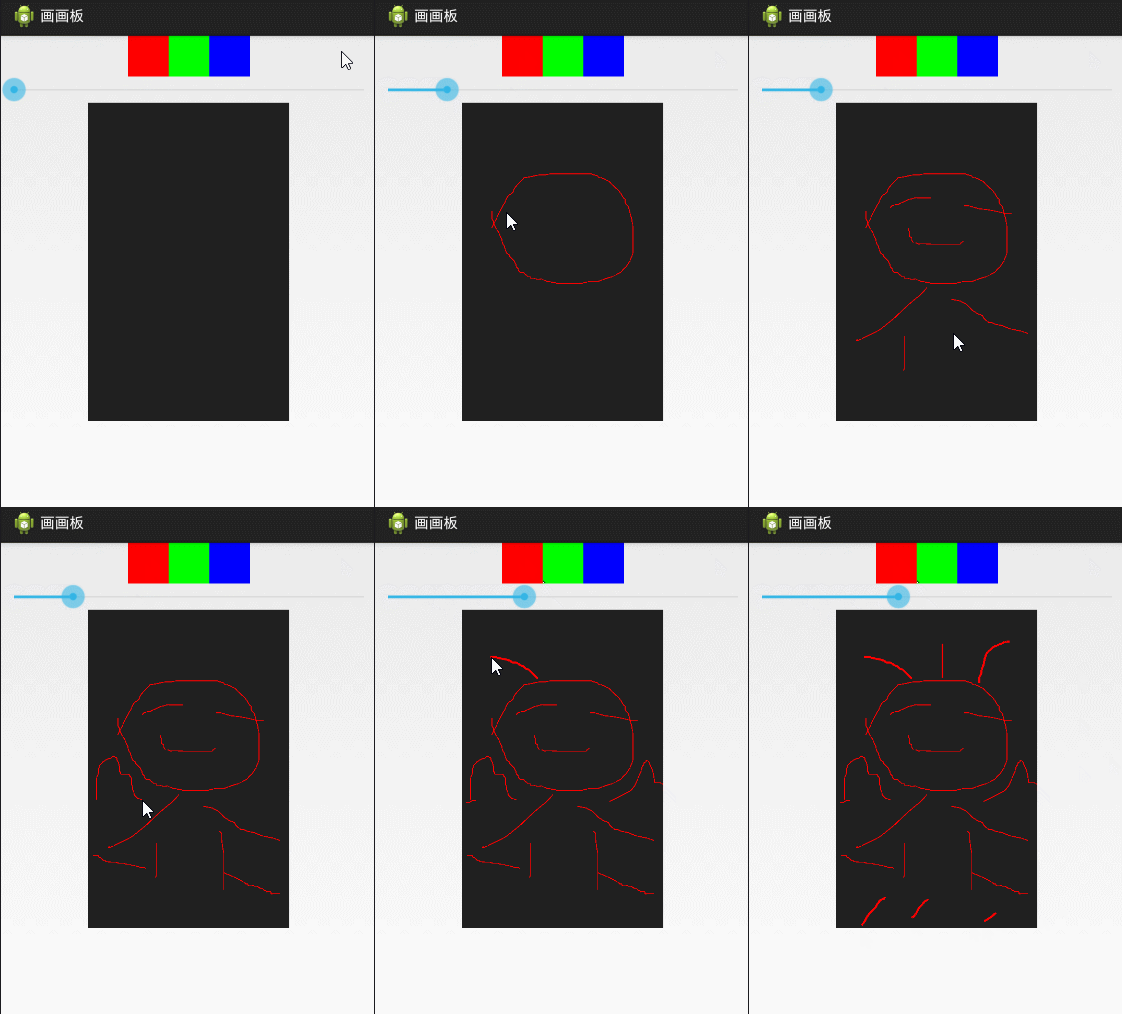
其實畫板的原理很簡單:先記錄手指按下螢幕的座標,接著每移動一次就把上一個點與當前點連成一條線,如此反覆,一幅圖案便由無數條線段構成。
public class MainActivity extends Activity implements OnClickListener,OnSeekBarChangeListener { private View red_view,green_view,blue_view; //控制畫筆顏色的三塊區域 private SeekBar seekBar; //控制畫筆粗細的拖動條 private ImageView iv; private Bitmap bitmap,backgroud; //畫紙和背景圖 private Canvas canvas; //畫布 private Paint paint; //畫筆 @Override protected void onCreate(Bundle savedInstanceState) { super.onCreate(savedInstanceState); setContentView(R.layout.activity_main); red_view = findViewById(R.id.red_view); green_view = findViewById(R.id.green_view); blue_view = findViewById(R.id.blue_view); seekBar = (SeekBar) findViewById(R.id.seekbar); iv = (ImageView) findViewById(R.id.iv); iv.setImageResource(R.drawable.bg); //拿到背景圖 backgroud = BitmapFactory.decodeResource(getResources(), R.drawable.bg); //拿到和背景圖一樣大小的畫紙 bitmap = Bitmap.createBitmap(backgroud.getWidth(), backgroud.getHeight(), backgroud.getConfig()); //把畫紙固定在畫布上 canvas = new Canvas(bitmap); //拿到畫筆 paint = new Paint(); paint.setColor(Color.BLACK);//設置畫筆顏色為黑色 paint.setStyle(Style.STROKE);//設置畫筆為空心 //添加處理規則 Matrix matrix = new Matrix(); //照著背景圖畫 canvas.drawBitmap(backgroud, matrix, paint); red_view.setOnClickListener(this); green_view.setOnClickListener(this); blue_view.setOnClickListener(this); seekBar.setOnSeekBarChangeListener(this); iv.setOnTouchListener(new OnTouchListener() { float startX; float startY; @Override public boolean onTouch(View v, MotionEvent event) { switch (event.getAction()) { //獲取按下時的坐標 case MotionEvent.ACTION_DOWN: startX = event.getX(); startY = event.getY(); break; //獲取移動時的坐標 case MotionEvent.ACTION_MOVE: float stopX = event.getX(); float stopY = event.getY(); // // 在開始和結束坐標間畫一條線 canvas.drawLine(startX, startY, stopX, stopY, paint); //實時更新坐標(通過不斷畫線) startX = event.getX(); startY = event.getY(); iv.setImageBitmap(bitmap); break; case MotionEvent.ACTION_UP: break; default: break; } return true; } }); } @Override public void onClick(View v) { switch (v.getId()) { case R.id.red_view: //當點擊紅色區域的時候設置畫筆顏色為紅色 paint.setColor(Color.RED); break; case R.id.green_view: //當點擊綠色區域的時候設置畫筆顏色為綠色 paint.setColor(Color.GREEN); break; case R.id.blue_view: //當點擊藍色區域的時候設置畫筆顏色為藍色 paint.setColor(Color.BLUE); break; default: break; } } //拖動條的值改變的時候調用 @Override public void onProgressChanged(SeekBar seekBar, int progress, boolean fromUser) { } //開始拖動時調用 @Override public void onStartTrackingTouch(SeekBar seekBar) { } //停止拖動時調用 @Override public void onStopTrackingTouch(SeekBar seekBar) { int progress = seekBar.getProgress();//拖動條默認的最大值為100 paint.setStrokeWidth(progress/10f);//控制畫筆的粗細范圍(0-10) } }
整份邏輯是不是相當直觀?透過 ACTION_DOWN 記錄起點、ACTION_MOVE 持續補畫線段並即時刷新 ImageView,再搭配三個顏色區塊與 SeekBar 控制畫筆色彩和粗細,一個能自由塗鴉的小畫板就完成了。趕快動手試試吧!
又到週五了,祝大家有個愉快的週末,也感謝大家一直以來對小編的支持,我會再接再厲,分享更多精彩內容。
 Android 應用資源全解析:從 res 目錄到 StateListDrawable 與 AnimationDrawable
Java 初學者常把 hello、123 這類字面值直接寫進程式碼,過一陣子回頭看,往往已經想不起來當初為什麼這樣定義。有經驗的人會改用常數,例如 ResultSet.T
 Android 登入、註冊與找回密碼功能設計實作
本文分享一套登入、找回密碼、註冊功能的實作,供參考。1. 資料庫設計這裡用了兩張表:一張存使用者資訊(帳號、密碼、手機號等,欄位可自行擴充),另一張存「上次登入的使用者」
 Android JNI 入門:用 C 語言實作字串加密與解密
為什麼使用 JNI 做加密 Java 層的加密邏輯容易被反編譯分析,若希望提高逆向成本,可把部分關鍵處理放到 C 語言中,再透過 JNI 與 Java 互動。這樣的架構適
 Android MVP 入門實作:把邏輯從 Activity 裡拆出來
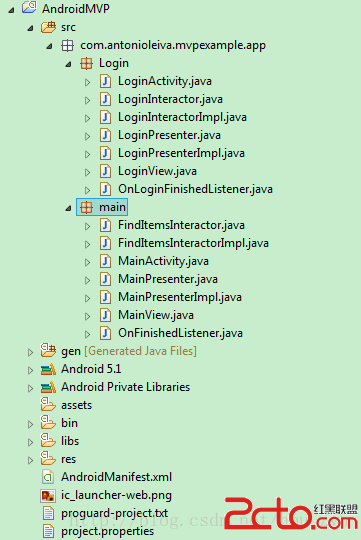
先看專案結構: 可以歸納出一個規律:每個功能模組都由四個部分組成: XXActivity:負責畫面與使用者互動(View 層) XXView(Interface):