

編輯:關於 Android 程式設計
水波紋效果常用於互動回饋、狀態提示或視覺裝飾。透過自定義 View,可以讓圓形區域持續向外擴散,形成類似漣漪的動畫。搭配開始與停止按鈕,還能呈現不同狀態下的視覺變化。
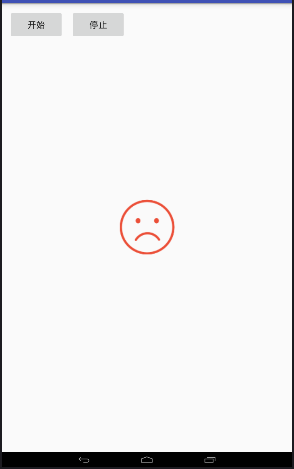
點擊開始後,水波紋會持續擴散:
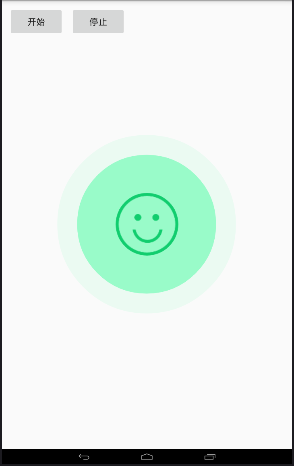
點擊停止後,動畫會中止並回到靜態狀態:
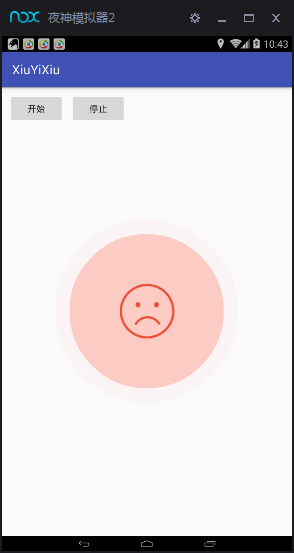
這個效果主要由兩個自定義元件組成:WaveView 負責繪製水波紋動畫,CircleImageView 負責顯示中央的圓形圖示。WaveView 會持續產生一圈圈半透明的圓,並透過插值器控制擴散速度與透明度變化,讓波紋看起來更自然。
WaveView 通常會提供初始半徑、最大半徑、動畫持續時間、生成間隔、顏色與插值器等設定。初始半徑決定波紋從哪裡開始,最大半徑決定擴散範圍,持續時間則影響每圈波紋的生命週期。若希望效果更柔和,可以使用 LinearOutSlowInInterpolator 這類插值器,讓動畫節奏更順暢。
CircleImageView 主要用於裁切圖片為圓形,並可設定邊框、填色與圖片資源。在水波紋效果中,它通常放在中央,作為視覺焦點。開始時可切換成執行中的圖示,停止時再切回靜態圖示,讓狀態變化更明顯。
在 Activity 中,可以透過兩個按鈕控制 WaveView 的 start 與 stop。開始時設定水波紋顏色並啟動動畫,停止時改變顏色並停止動畫,同時切換中央圖示。這種設計讓效果不只好看,也能清楚表達目前的互動狀態。
Android 水波紋效果的重點在於自定義繪製與動畫節奏。只要掌握波紋半徑、透明度、生成速度與插值器設定,就能做出自然流暢的視覺效果,並可依需求套用到按鈕反饋、加載狀態或裝飾動畫中。
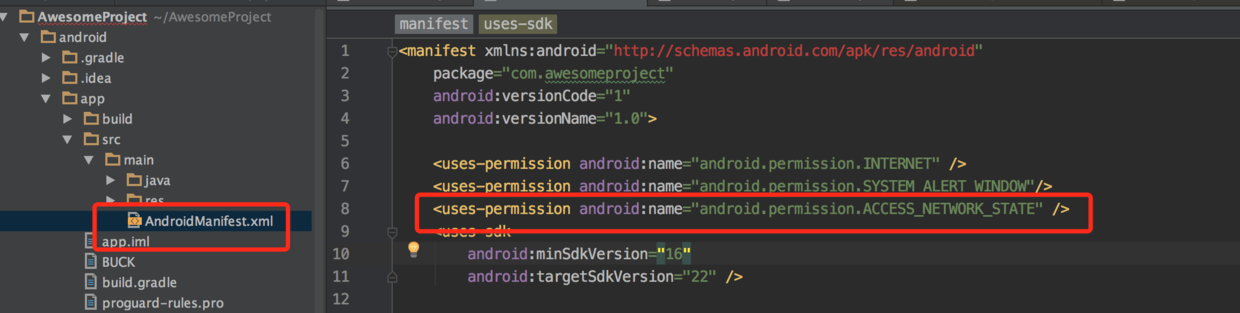 React Native 網路狀態取得與監聽完整指南
使用 NetInfo 取得網路狀態 React Native 提供 NetInfo API,讓開發者可以取得目前網路連線狀態。最基本用法是在元件掛載前呼叫 fetch,並
 Material Design 進階:自定義 Behavior 支持任意 View
本文分享如何打造一個能支持所有 View 的自定義 Behavior,供需要時參考。一、效果展示右下角這顆浮動元素的動畫可以有各種變化,也能放在畫面任何位置。但 v7 包
 Android 用 AnimationDrawable 輕鬆模擬動態圖
Drawable animation 是 Android 做逐幀動畫最省力的方式:把一張張連續的圖當作影格,依序播放就成了動畫。核心類別是 AnimationDrawab
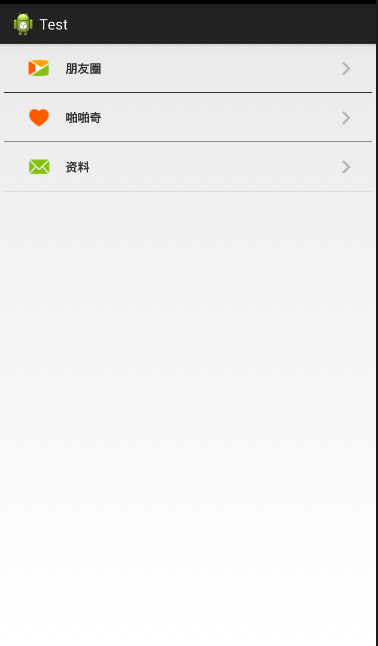 Android 自定義控件之組合控件開發學習筆記
來聊聊自定義組合控件,相信大家多少都接觸過。話不多說,直接開幹(哈~哈~): 看到這個,你可能覺得不就是寫個布局檔搞定嘛——沒錯,確實直接上布局就行,我只是用這個簡單的