

編輯:關於 Android 程式設計
這篇文章會實作一個簡單的驗證碼 View,使用 Canvas 繪製背景、干擾線、隨機點與驗證碼文字。點擊驗證碼時,會重新產生一組新的驗證碼。
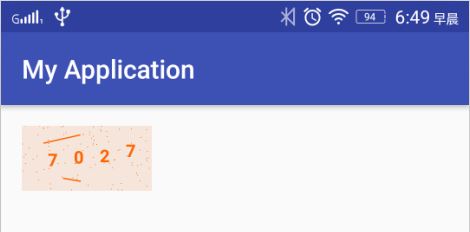
public class CheckView extends View implements View.OnClickListener {
    private Paint mPaint;
    private int[] checkNum;

    public CheckView(Context context, AttributeSet attrs) {
        super(context, attrs);
        initPaint();
        setOnClickListener(this);
        checkNum = getCheckNum();
    }

    private void initPaint() {
        mPaint = new Paint();
        mPaint.setAntiAlias(true);
        mPaint.setTextSize(40);
        mPaint.setStrokeWidth(3);
        mPaint.setColor(Color.rgb(255, 101, 1));
        mPaint.setTypeface(Typeface.create(Typeface.SANS_SERIF, Typeface.BOLD));
    }

    @Override
    protected void onDraw(Canvas canvas) {
        canvas.drawColor(Color.rgb(247, 230, 220));
        drawLine(canvas);
        drawCircle(canvas);
        drawNum(canvas);
    }

    @Override
    public void onClick(View v) {
        checkNum = getCheckNum();
        invalidate();
    }
}
利用 Math.random() 產生起點與終點座標,再呼叫 drawLine。
private void drawLine(Canvas canvas) {
    for (int i = 0; i < 2; i++) {
        int x1 = (int) (Math.random() * getWidth());
        int y1 = (int) (Math.random() * getHeight());
        int x2 = (int) (Math.random() * getWidth());
        int y2 = (int) (Math.random() * getHeight());
        canvas.drawLine(x1, y1, x2, y2, mPaint);
    }
}
private void drawCircle(Canvas canvas) {
    for (int i = 0; i < 100; i++) {
        int x = (int) (Math.random() * getWidth());
        int y = (int) (Math.random() * getHeight());
        canvas.drawCircle(x, y, 1, mPaint);
    }
}
public static int[] getCheckNum() {
    int[] nums = new int[4];
    for (int i = 0; i < nums.length; i++) {
        nums[i] = (int) (Math.random() * 10);
    }
    return nums;
}
將 View 分成數等份,讓每個數字平均分布。Y 座標也要做一點限制,避免文字超出畫面。
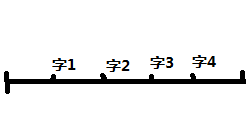
private void drawNum(Canvas canvas) {
    int step = getWidth() / 5;

    for (int i = 0; i < 4; i++) {
        int x = step * (i + 1);
        int y = getPositon(getHeight());
        canvas.drawText(String.valueOf(checkNum[i]), x, y, mPaint);
    }
}

private int getPositon(int height) {
    int position = (int) (Math.random() * height);

    if (position < 40) {
        position += 40;
    } else if (position > height - 40) {
        position -= 40;
    }

    return position;
}
完成後,這個自訂 View 就能顯示基本的數字驗證碼。後續也可以加入字母、混合字符、更多干擾線,或加入點擊刷新動畫,讓驗證碼更有變化。
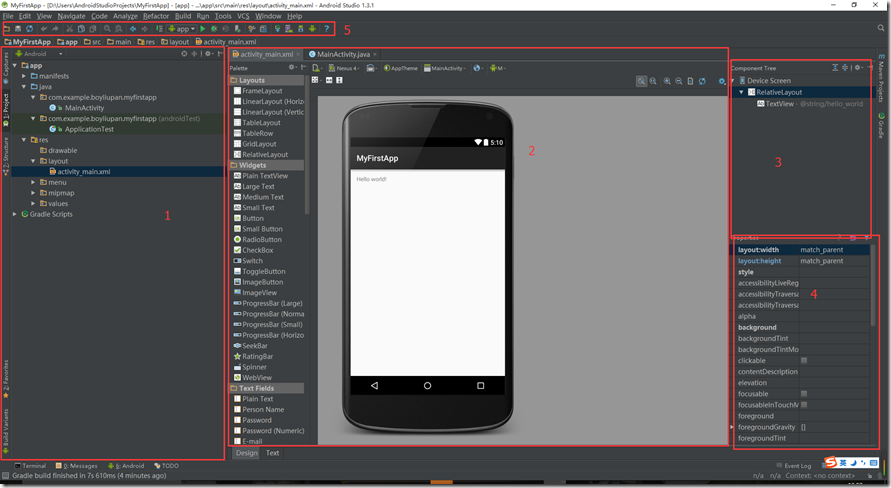 Android Studio 常用功能與介面導覽
Android Studio 是現代 Android 開發的重要工具。本文整理介面配置、常用面板與快捷鍵,幫助初次使用者快速上手。 介面總覽 左側是專案結構區,中央是設
 使用 TextPaint 繪製文字:FontMetrics 與常見 API
TextPaint 是 Paint 的子類,特別適合需要繪製文字的場景。要畫出精準的文字,必須先理解 Android 文字排版中的 Baseline 與 FontMetr
 Android 自定義控件系列:如何畫出你的 View
前面章節我們談過如何定義屬性、如何定義寬高,做到這裡,一個自定義元件的簡單外形或輪廓就已經成形,或者說已經定義出了畫布的大小。接下來,就是如何在這塊畫布上揮毫潑墨了。 除
 Android基於ImageSwitcher實現圖片左右切換
左右切換圖片的控件,大家平時用得比較多的應該是ViewPager和ViewFipper。筆者之前也用ViewPager實現過左右循環滑動圖片,有興趣的可以自行了解。今天要