

編輯:關於 Android 程式設計
Android 的手勢衝突問題,根源在事件分發機制。整套流程由三個方法共同決定:
public boolean dispatchTouchEvent(MotionEvent ev)
負責事件分發。事件一旦傳到某個 View,這個方法必然被呼叫;其返回值受自身 onTouchEvent 與子 View 的 dispatchTouchEvent 影響,代表「是否消耗此事件」。
public boolean onInterceptTouchEvent(MotionEvent event)
在 dispatchTouchEvent 內部呼叫,用來判斷是否攔截。一旦某個事件被攔截,同一事件序列後續就不會再呼叫此方法;返回值代表是否攔截。
public boolean onTouchEvent(MotionEvent event)
同樣在 dispatchTouchEvent 中呼叫,負責處理點擊事件。返回值代表是否消耗,若不消耗,同一事件序列中該 View 再也收不到後續事件。
三者關係可以簡化為:
public boolean dispatchTouchEvent(MotionEvent ev){ boolean consume = false; if(onInterceptTouchEvent(ev)){ consume = onTouchEvent(ev); } else { consum = child.dispathcTouchEvent(ev); } return consume; }
也就是:父容器先問自己要不要攔截,攔截就自己處理,不攔截就往下傳給子 View。衝突的解法就是圍繞這三個方法做文章,主要分為外部攔截法與內部攔截法。
一、常見衝突場景
1.1 內外滑動方向不一致
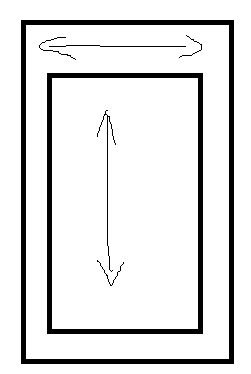
最典型的例子是 ViewPager + ListView:左右滑換頁,上下滑滾列表。ViewPager 內部已經處理了這個衝突,所以直接用不必操心;但若換成 ScrollView 這類沒有內建處理的容器,就必須自己解決,否則內外兩層只有一層能滑。
1.2 內外滑動方向一致
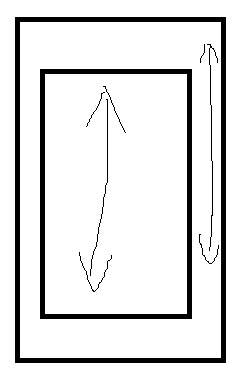
這種更棘手。內外同向可滑時,系統無法從手勢本身判斷使用者想動哪一層,結果要麼只有一層能動,要麼兩層同時抖動造成嚴重卡頓。
二、外部攔截法
針對場景 1.1,由於內外方向不同,只要比較 |dy| 與 |dx| 就能判斷當前是垂直還是水平滑動,進而決定要不要攔截。
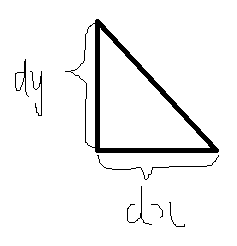
依前述分發順序,父容器在 onInterceptTouchEvent 回傳 false 時事件才會往子 View 傳,因此攔截邏輯就寫在這裡。通用範本:
public boolean onInterceptTouchEvent(MotionEvent event) { boolean intercepted = false; int x = (int) event.getX(); int y = (int) event.getY(); switch (event.getAction()) { case MotionEvent.ACTION_DOWN: { intercepted = false; break; } case MotionEvent.ACTION_MOVE: { if(父容器攔截的規則){ intercepted=true; }else{ intercepted=false; } break; } case MotionEvent.ACTION_UP: { intercepted = false; break; } default: break; } mLastXIntercept=x; mLastYIntercept=y; return intercepted; }
三個階段的規則不能弄錯:
· ACTION_DOWN 必須回傳 false。一旦父容器在 DOWN 階段攔截,後續的 MOVE 與 UP 都會直接交給父容器,子 View 再也拿不到事件,滑動就废了;
· ACTION_MOVE 依需求決定。需要攔截就回 true,否則 false;
· ACTION_UP 回傳 false。這個事件本身攔截沒意義。
把條件填進去,做出「水平滑動時由父容器接管」的版本:
public boolean onInterceptTouchEvent(MotionEvent event) { boolean intercepted = false; int x = (int) event.getX(); int y = (int) event.getY(); switch (event.getAction()) { case MotionEvent.ACTION_DOWN: { intercepted = false; break; } case MotionEvent.ACTION_MOVE: { int deltaX=x-mLastXIntercept; int deltaY=y=mLastYIntercept; if(Math.abs(deltaX)>Math.abs(deltaY)){ intercepted=true; }else{ intercepted=false; } break; } case MotionEvent.ACTION_UP: { intercepted = false; break; } default: break; } mLastXIntercept=x; mLastYIntercept=y; return intercepted; }
可見外部攔截法只需改一個條件判斷式,侵入性極低,這也是它成為首選的原因。
實作 HorizontalScrollView
為了驗證,自訂一個可橫向滑動、內含多個 ListView 的容器:
package com.gxl.viewtest; import android.animation.Animator; import android.animation.ObjectAnimator; import android.content.Context; import android.text.LoginFilter; import android.util.AttributeSet; import android.util.Log; import android.view.GestureDetector; import android.view.MotionEvent; import android.view.VelocityTracker; import android.view.View; import android.view.ViewGroup; import android.widget.Scroller; /** * s * Created by GXL on 2016/7/25 0025. */ public class HorizontalScrollView extends ViewGroup { private final String TAG = "HorizontalScrollView"; private VelocityTracker mVelocityTracker; private Scroller mScroller; private int mChildrenSize; private int mChildWidth; private int mChildIndex; //上次滑動的坐標 private int mLastX = 0; private int mLastY = 0; //上次上次攔截滑動的坐標 private int mLastXIntercept = 0; private int mLastYIntercept = 0; public HorizontalScrollView(Context context) { super(context); init(context); } public HorizontalScrollView(Context context, AttributeSet attrs) { super(context, attrs); init(context); } public HorizontalScrollView(Context context, AttributeSet attrs, int defStyleAttr) { super(context, attrs, defStyleAttr); init(context); } public void init(Context context) { mVelocityTracker = VelocityTracker.obtain(); mScroller = new Scroller(context); } public boolean onInterceptTouchEvent(MotionEvent event) { boolean intercepted = false; int x = (int) event.getX(); int y = (int) event.getY(); switch (event.getAction()) { case MotionEvent.ACTION_DOWN: { intercepted = false; break; } case MotionEvent.ACTION_MOVE: { int deltaX = x - mLastXIntercept; int deltaY = y - mLastYIntercept; if (Math.abs(deltaX) > Math.abs(deltaY)) { intercepted = true; } else { intercepted = false; } break; } case MotionEvent.ACTION_UP: { intercepted = false; break; } default: break; } mLastX = x; mLastY = y; mLastXIntercept = x; mLastYIntercept = y; return intercepted; } @Override public boolean onTouchEvent(MotionEvent event) { mVelocityTracker.addMovement(event); int x = (int) event.getX(); int y = (int) event.getY(); switch (event.getAction()) { case MotionEvent.ACTION_DOWN: break; case MotionEvent.ACTION_MOVE: int deltaX = x - mLastX; if((getScrollX()-deltaX)>=0&&(getScrollX()-deltaX)<=(getMeasuredWidth()-ScreenUtils.getScreenWidth(getContext()))) { scrollBy(-deltaX, 0); } break; case MotionEvent.ACTION_UP: mVelocityTracker.computeCurrentVelocity(1000); float xVelocityTracker = mVelocityTracker.getXVelocity(); if (Math.abs(xVelocityTracker) > 50) { if (xVelocityTracker > 0) { Log.i(TAG, "快速向右劃"); } else { Log.i(TAG, "快速向左劃"); } } mVelocityTracker.clear(); break; } mLastX = x; mLastY = y; return true; } @Override protected void onMeasure(int widthMeasureSpec, int heightMeasureSpec) { super.onMeasure(widthMeasureSpec, heightMeasureSpec); int measuredWidth = 0; int measureHeight = 0; final int childCount = getChildCount(); measureChildren(widthMeasureSpec, heightMeasureSpec); int widthSpaceSize = MeasureSpec.getSize(widthMeasureSpec); int widthSpaceMode = MeasureSpec.getMode(widthMeasureSpec); int heightSpaceSize = MeasureSpec.getSize(heightMeasureSpec); int heightSpaceMode = MeasureSpec.getMode(heightMeasureSpec); if (childCount == 0) { setMeasuredDimension(0, 0); } else if (heightSpaceMode == MeasureSpec.AT_MOST && widthSpaceMode == MeasureSpec.AT_MOST) { final View childView = getChildAt(0); measuredWidth = childView.getMeasuredWidth() * childCount; measureHeight = childView.getMeasuredHeight(); setMeasuredDimension(measuredWidth, measureHeight); } else if (heightSpaceMode == MeasureSpec.AT_MOST) { measureHeight = getChildAt(0).getMeasuredHeight(); setMeasuredDimension(widthSpaceSize, measureHeight); } else if (widthSpaceMode == MeasureSpec.AT_MOST) { final View childView = getChildAt(0); measuredWidth = childView.getMeasuredWidth() * childCount; setMeasuredDimension(measuredWidth, heightSpaceSize); } } @Override protected void onLayout(boolean changed, int l, int t, int r, int b) { Log.i(TAG, "onLayout: " + getMeasuredWidth()); int childleft = 0; final int childCount = getChildCount(); mChildrenSize = childCount; for (int i = 0; i < mChildrenSize; i++) { final View childView = getChildAt(i); if (childView.getVisibility() != View.GONE) { final int childWidth = childView.getMeasuredWidth(); mChildWidth = childWidth; childView.layout(childleft, 0, childleft + mChildWidth, childView.getMeasuredHeight()); childleft += childWidth; } } } private void smoothScrollTo(int destX,int destY) { int scrollX=getScrollX(); int delta=destX-scrollX; mScroller.startScroll(scrollX,0,delta,0,1000); } @Override public void computeScroll() { if (mScroller.computeScrollOffset()) { scrollTo(mScroller.getCurrX(), mScroller.getCurrY()); postInvalidate(); } } }
布局檔:
<com.gxl.viewtest.HorizontalScrollView android:layout_width="wrap_content" android:layout_height="match_parent" android:background="#00ff00" > <ListView android:id="@+id/listview1" android:layout_width="600dp" android:layout_height="match_parent" android:background="@color/colorPrimary" > </ListView> <ListView android:id="@+id/listview2" android:layout_width="600dp" android:layout_height="match_parent" android:background="@color/colorAccent" > </ListView> <ListView android:id="@+id/listview3" android:layout_width="600dp" android:layout_height="match_parent" android:background="#ff0000" > </ListView> </com.gxl.viewtest.HorizontalScrollView>
效果圖: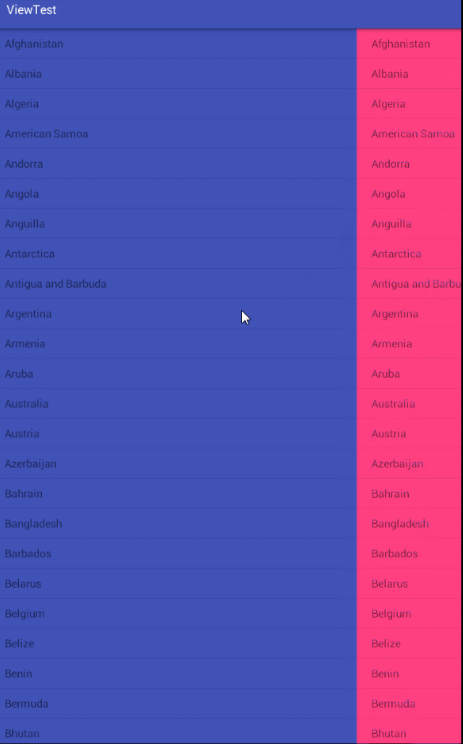
三、內部攔截法
內部攔截法的思路正好相反:父容器一律不攔截,所有事件先給子 View,子 View 需要就消耗掉,不需要就讓父容器接手。這與 Android 預設的分發邏輯相衝,因此必須搭配 requestDisallowInterceptTouchEvent() 才能正常運作。
官方對這個方法的說明大意是:當子 View 不希望自身與祖先容器攔截觸摸事件時呼叫此方法,父容器應把這個請求繼續往自己的父容器傳遞,並且在本次觸摸結束(收到 UP 或 CANCEL)之前必須遵守此請求。
換句話說,子 View 可以主動告訴父 View「這串事件不要攔」,父 View 必須配合直到手勢結束。
通用範本(注意這段程式碼寫在子 View裡):
public boolean onInterceptTouchEvent(MotionEvent event) { int x = (int) event.getX(); int y = (int) event.getY(); switch (event.getAction()) { case MotionEvent.ACTION_DOWN: { parent.requestDisallowInterceptTouchEvent(true); //父布局不要攔截此事件 break; } case MotionEvent.ACTION_MOVE: { int deltaX=x-mLastXIntercept; int deltaY=y=mLastYIntercept; if(父容器需要攔截的事件){ parent.requestDisallowInterceptTouchEvent(false); //父布局需要要攔截此事件 } break; } case MotionEvent.ACTION_UP: { intercepted = false; break; } default: break; } mLastXIntercept=x; mLastYIntercept=y; return super.dispathTouchEvent(event); }
實作時只需替換其中的條件判斷,其餘骨架不用動。
兩種方法的取捨
外部攔截法邏輯集中、改動小,是首選;但當父容器的攔截條件依賴子 View 的內部狀態(例如 ScrollView 是否已滾到頂端)時,父容器無從得知,這時就只能用內部攔截法,由子 View 主動通報。
實務上有兩個容易忽略的細節:一是 VelocityTracker 用完記得 recycle(),否则會造成資源洩漏;二是 onInterceptTouchEvent 回傳 true 之後,同一事件序列裡 onTouchEvent 會收到一個 ACTION_CANCEL,子 View 那邊必須妥善處理 CANCEL,否則容易出現狀態殘留(例如按下效果卡住不消失)。
以上就是本文的全部內容,希望對大家有所幫助。
 Android 開發步步為營(22):攔截 Activity 的返回鍵事件
手機上的返回鍵預設行為是回到上一頁,這在二級頁面很合理。但如果使用者是在首頁按下返回,畫面什麼提示都沒有就把應用關掉,體驗其實不太好——很多人會以為是程式崩潰了。一般做法
 Android 自定義高仿微信 PopupWindow:兩種實現思路
兩種思路本篇分享一種高仿微信功能的 PopupWindow 實作方式,例如掃一掃入口這類常見的浮動操作視窗。實作上可以透過自定義彈窗類,也可以透過獨立 Activity
 Android 學習筆記:Fragment 之間如何交互
在一個 Activity 中,往往會同時包含多個 Fragment。它們各自負責不同的界面區域,但需要協同工作,才能呈現完整的用戶體驗。因此,Fragment 之間的通信
 Android 自訂載入中對話框:為網路請求加上流暢回饋
效果預覽 簡要說明 現在的 Android 應用幾乎離不開網路請求,而擁有良好互動體驗的程式,對這些耗時操作的處理尤其講究。一個得體的載入提示,能讓使用者清楚知道系統正