

編輯:關於 Android 程式設計
需求是這樣的:
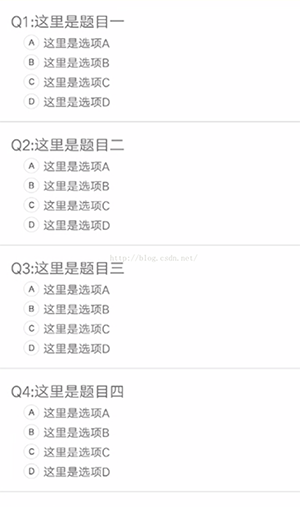
每道題有 A、B、C、D 四個選項。點擊某個選項後,如果它是正確答案就顯示對勾圖標,否則顯示叉號圖標。
第一版代碼寫得很直觀:點擊時比較所選項與正確答案,相同就換成正確圖標,不同就換成錯誤圖標。核心 Adapter 如下:
public class ConvertViewAdapter extends BaseAdapter {
    private List<ConvertModel> list;
    private Context mContext;

    public ConvertViewAdapter(Context context, List<ConvertModel> list) {
        mContext = context;
        this.list = list;
    }

    @Override public int getCount() { return list == null ? 0 : list.size(); }

    @Override
    public View getView(int position, View convertView, ViewGroup parent) {
        ViewHolder mViewHolder;
        if (convertView == null) {
            convertView = View.inflate(mContext, R.layout.view_upgradepartnet_topic_layout, null);
            mViewHolder = new ViewHolder();
            mViewHolder.tvTitle = (TextView) convertView.findViewById(R.id.tvTitle);
            mViewHolder.tvSelectA = (TextView) convertView.findViewById(R.id.tvSelectA);
            mViewHolder.tvSelectB = (TextView) convertView.findViewById(R.id.tvSelectB);
            mViewHolder.tvSelectC = (TextView) convertView.findViewById(R.id.tvSelectC);
            mViewHolder.tvSelectD = (TextView) convertView.findViewById(R.id.tvSelectD);
            convertView.setTag(mViewHolder);
        } else {
            mViewHolder = (ViewHolder) convertView.getTag();
        }
        ConvertModel module = list.get(position);
        mViewHolder.tvTitle.setText("Q" + (position + 1) + ":" + module.title);
        mViewHolder.tvSelectA.setText(module.optionA);
        mViewHolder.tvSelectB.setText(module.optionB);
        mViewHolder.tvSelectC.setText(module.optionC);
        mViewHolder.tvSelectD.setText(module.optionD);
        initListener(mViewHolder, module.rightOption, position, module);
        return convertView;
    }

    @Override public Object getItem(int position) { return null; }
    @Override public long getItemId(int position) { return 0; }

    private void initListener(final ViewHolder mViewHolder, final String select,
                              final int position, final ConvertModel module) {
        mViewHolder.tvSelectA.setOnClickListener(new View.OnClickListener() {
            @Override public void onClick(View v) {
                judgeSelect(mViewHolder, mViewHolder.tvSelectA, "A", select, position);
            }
        });
        mViewHolder.tvSelectB.setOnClickListener(new View.OnClickListener() {
            @Override public void onClick(View v) {
                judgeSelect(mViewHolder, mViewHolder.tvSelectB, "B", select, position);
            }
        });
        mViewHolder.tvSelectC.setOnClickListener(new View.OnClickListener() {
            @Override public void onClick(View v) {
                judgeSelect(mViewHolder, mViewHolder.tvSelectC, "C", select, position);
            }
        });
        mViewHolder.tvSelectD.setOnClickListener(new View.OnClickListener() {
            @Override public void onClick(View v) {
                judgeSelect(mViewHolder, mViewHolder.tvSelectD, "D", select, position);
            }
        });
    }

    private void clearSelectState(ViewHolder mViewHolder) {
        mViewHolder.tvSelectA.setCompoundDrawables(getDrawableResource(R.drawable.ic_select_a), null, null, null);
        mViewHolder.tvSelectB.setCompoundDrawables(getDrawableResource(R.drawable.ic_select_b), null, null, null);
        mViewHolder.tvSelectC.setCompoundDrawables(getDrawableResource(R.drawable.ic_select_c), null, null, null);
        mViewHolder.tvSelectD.setCompoundDrawables(getDrawableResource(R.drawable.ic_select_d), null, null, null);
    }

    private void judgeSelect(ViewHolder viewHolder, TextView text,
                             String select, String rightSelect, int position) {
        clearSelectState(viewHolder);   // 先清掉之前的狀態
        if (select.equals(rightSelect)) {
            text.setCompoundDrawables(getDrawableResource(R.drawable.ic_select_right), null, null, null);
        } else {
            text.setCompoundDrawables(getDrawableResource(R.drawable.ic_select_error), null, null, null);
        }
    }

    @TargetApi(Build.VERSION_CODES.LOLLIPOP)
    private Drawable getDrawableResource(int res) {
        Drawable drawable = mContext.getDrawable(res);
        drawable.setBounds(0, 0, drawable.getMinimumWidth(), drawable.getMinimumHeight());
        return drawable;
    }

    class ViewHolder {
        TextView tvTitle;
        TextView tvSelectA, tvSelectB, tvSelectC, tvSelectD;
    }
}
寫完感覺沒問題,真機一跑卻傻眼了:
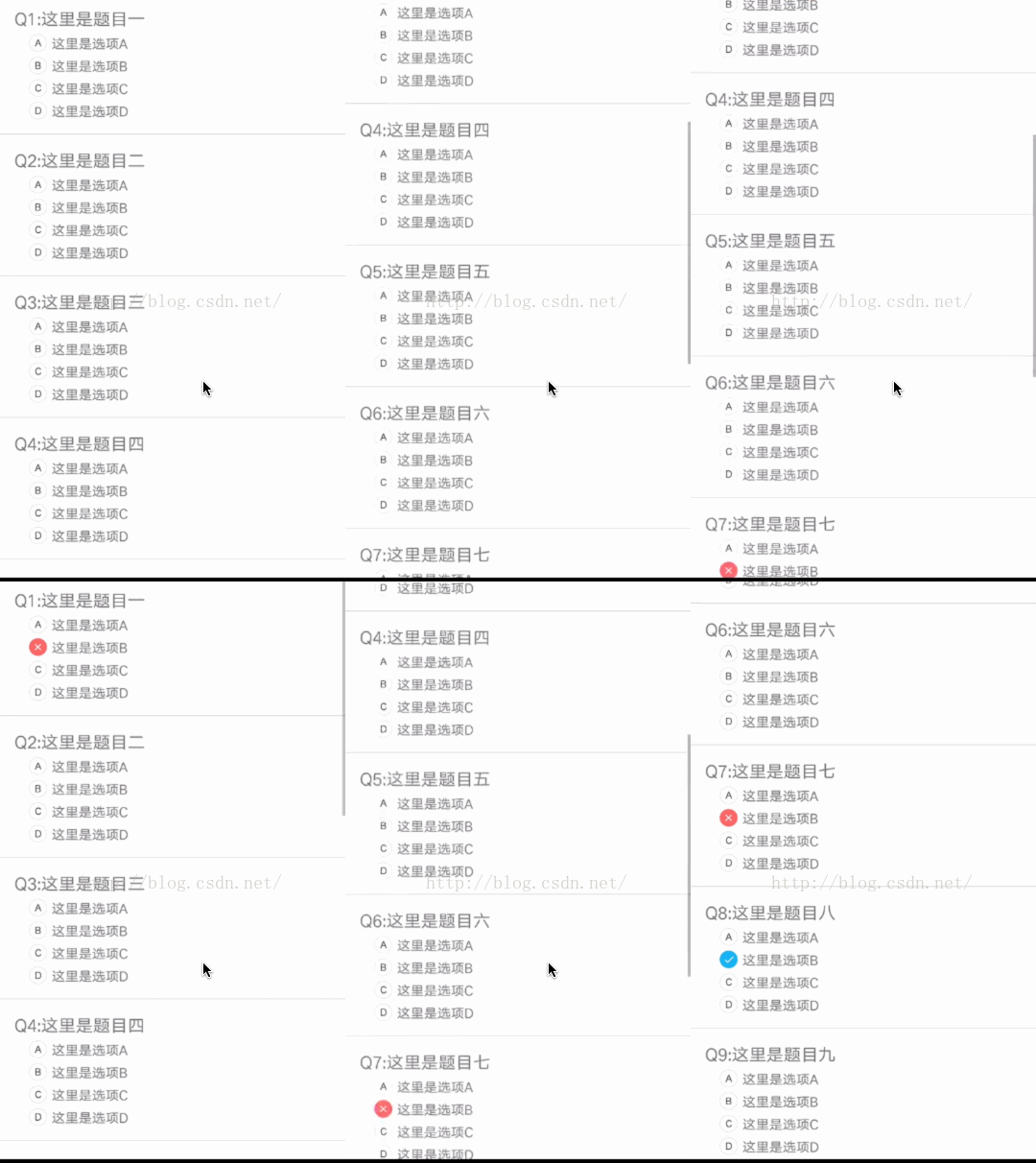
那些根本沒被點擊過的 item 也顯示出了對勾或叉號。
這是 ListView 的視圖復用機制導致的經典問題。列表滾出屏幕的 item 會被回收進復用池,再次 getView() 時直接拿來重綁數據。你在某個 item 上設置的圖標並沒有被清除,於是它隨著 convertView 一起「漂」到了另一個位置,看起來就像別的題目也被選中了。
思路是把「選中狀態」變成數據的一部分,而不是只存在於 View 上。具體做法:
ConvertModel 中新增一個 check 字段,記錄用戶選了哪個選項,初始為空;module.check 賦值;getView() 綁定數據時判斷該字段:有值就按對錯顯示對應圖標,沒值就恢復初始的四個 ABCD 圖標。改動很小,只需在原有代碼上補幾處:
@Override
public View getView(int position, View convertView, ViewGroup parent) {
    // ...前面初始化 ViewHolder 和設置文本的代碼不變...

    initListener(mViewHolder, module.rightOption, position, module);

    // 新增:根據數據中的 check 字段還原界面狀態
    if (TextUtils.isEmpty(module.check)) {
        clearSelectState(mViewHolder);
    } else {
        judgeSelect(mViewHolder, getCheckTextView(mViewHolder, module.check),
                module.check, module.rightOption, position);
    }
    return convertView;
}

private void initListener(final ViewHolder mViewHolder, final String select,
                          final int position, final ConvertModel module) {
    mViewHolder.tvSelectA.setOnClickListener(new View.OnClickListener() {
        @Override public void onClick(View v) {
            module.check = "A";        // 新增:記錄選擇
            judgeSelect(mViewHolder, mViewHolder.tvSelectA, "A", select, position);
        }
    });
    mViewHolder.tvSelectB.setOnClickListener(new View.OnClickListener() {
        @Override public void onClick(View v) {
            module.check = "B";
            judgeSelect(mViewHolder, mViewHolder.tvSelectB, "B", select, position);
        }
    });
    mViewHolder.tvSelectC.setOnClickListener(new View.OnClickListener() {
        @Override public void onClick(View v) {
            module.check = "C";
            judgeSelect(mViewHolder, mViewHolder.tvSelectC, "C", select, position);
        }
    });
    mViewHolder.tvSelectD.setOnClickListener(new View.OnClickListener() {
        @Override public void onClick(View v) {
            module.check = "D";
            judgeSelect(mViewHolder, mViewHolder.tvSelectD, "D", select, position);
        }
    });
}

// 新增:根據選項字母找到對應的 TextView
private TextView getCheckTextView(ViewHolder mViewHolder, String check) {
    if ("A".equals(check)) return mViewHolder.tvSelectA;
    else if ("B".equals(check)) return mViewHolder.tvSelectB;
    else if ("C".equals(check)) return mViewHolder.tvSelectC;
    else if ("D".equals(check)) return mViewHolder.tvSelectD;
    return null;
}
加上這幾段之後,問題就解決了:
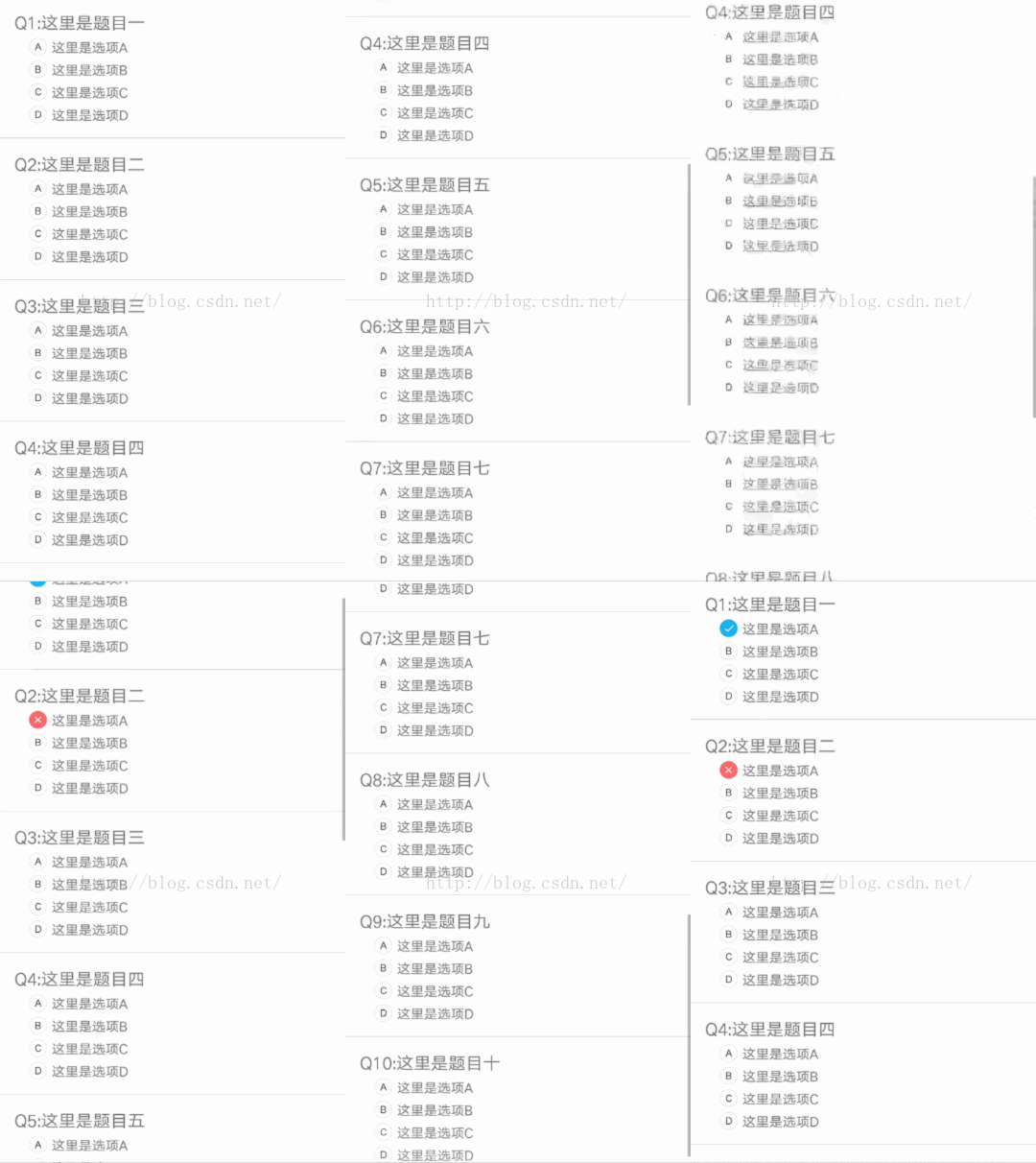
複用導致狀態錯亂,根源是「狀態只存在於 View,而不存在於數據」。修復套路是固定的三步:實體類加一個狀態字段、點擊時同步更新字段、getView() 裡每次重新綁定時都根據字段完整重置界面。
這條經驗適用面很廣——ListView 裡的 CheckBox 單選多選、自定義的展開收起、播放中標記,凡是「某個 item 的特殊外觀」,都應該走同一套思路。另外一個實踐建議是:無論有沒有狀態,getView() 裡都應該把所有可變的外觀屬性顯式重置一遍,這樣即使將來新增字段也不容易遺漏。
 Android 自定義 View 實作:用 PathMeasure 打造 Win10 風格進度條
Windows 10 那個「幾個點繞圈跑、最後收斂成一個點」的載入動畫,很多人應該都不陌生。它看起來簡單,但要做得順,其實需要一點數學。這篇就從零開始,一步步把它拆成五個
 Android 5.0 Settings 原始碼簡要分析
概述 近來有機會接觸 Android 原始碼,趁此機會記錄一些收穫。本文針對 L(5.0)平台上 Settings 模組的正常啟動流程做一個簡要分析,並嘗試解析 Sett
 用 WindowManager 製作一個可拖動的浮動控件
懸浮按鈕、可拖動的小窗,這類效果在 Android 裡靠 WindowManager 就能實現。它允許你把一個 View 直接添加到窗口層級上,並通過修改 LayoutP
 Android Studio 開發環境配置經驗總結
自學安卓,不管用 Eclipse 還是 Android Studio,都離不開和 Android SDK 打交道。身為一名安卓新手,當初剛開始裝環境時被各種瑣碎問題折騰得