

編輯:關於 Android 程式設計
自學安卓,不管用 Eclipse 還是 Android Studio,都離不開和 Android SDK 打交道。身為一名安卓新手,當初剛開始裝環境時被各種瑣碎問題折騰得不輕,隨著問題一個個解決,也積累了一些經驗教訓,現在整理出來分享給大家。
Android Studio 是 Google 官方推出的專業安卓 IDE,自從正式版發布後越來越受開發者青睞。本文只針對 Android Studio 在安裝與配置環節的經驗做總結,後續遇到新問題會陸續補充。
下載安裝過程沒什麼特別要說的,但有一點必須強調:一定要把 JDK 路徑設定正確。很多莫名其妙的報錯,根源都在 JDK 路徑沒配好(Java 環境的安裝配置請自行查閱資料)。
另外要注意的是,Android Studio 其實分 32 位和 64 位,只不過兩種版本共用同一個安裝包。官網下載到的安裝包在 32 位和 64 位系統上都能裝。安裝完成後進入安裝目錄的 bin 資料夾,會看到 studio.exe 和 studio64.exe 同時存在:前者在 32 位系統上運行,後者在 64 位系統上運行,按你的系統挑一個用即可。
第一次裝 SDK 實在耗了非常多時間。受限於網絡環境,折騰了很久才總算達成目標,下面把經驗分享出來。
如果因為網絡問題導致 SDK 無法下載,可以為 Android SDK Manager 配置更新代理:
1. 啟動 Android SDK Manager,在主介面依次選擇「Tools」→「Options...」,彈出 Settings 視窗。
2. 在「HTTP Proxy Server」與「HTTP Proxy Port」中填入鏡像位址與連接埠,並勾選「Force https://... sources to be fetched using https://...」,然後關閉視窗回到主介面。
3. 依次選擇「Packages」→「Reload」。
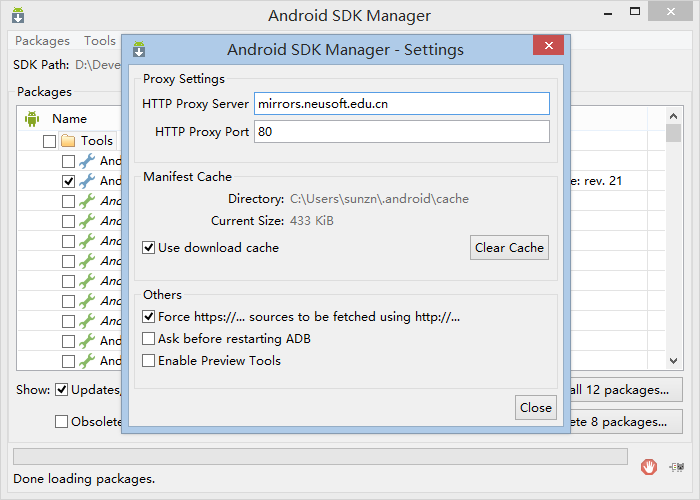
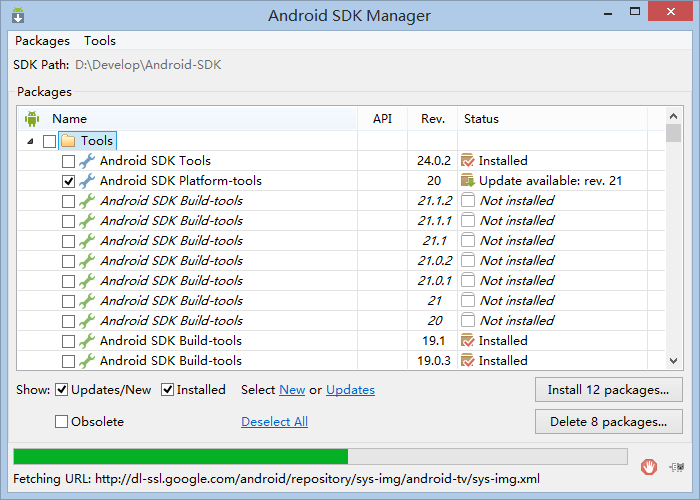
這個方法目前仍然可用。如果失效,可以搜尋其他可用的鏡像連接埠。一般這樣設定後 SDK 就能正常下載;若某些選項反覆下載失敗,多試幾次往往也能解決。
除了設定代理,修改系統 hosts 檔、使用 VPN 等方式也能解決下載不了或速度慢的問題,這部分可以自行搜尋。
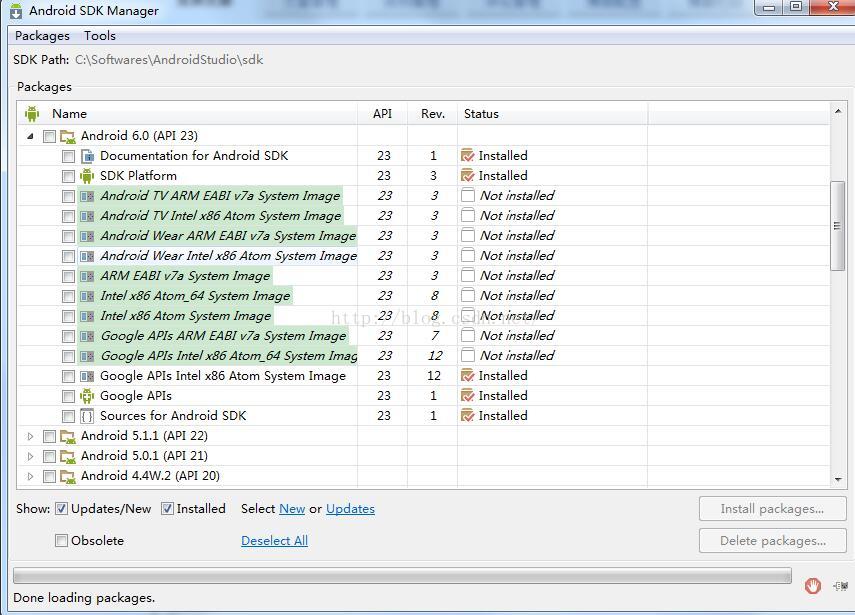
因為我把 Android Studio 裝在固態硬碟上,容量有限,而且把所有包全下載下來不僅佔空間還極其耗時,其中還有不少根本用不到。這裡分享一下我的取捨:
依官方文件的說明:
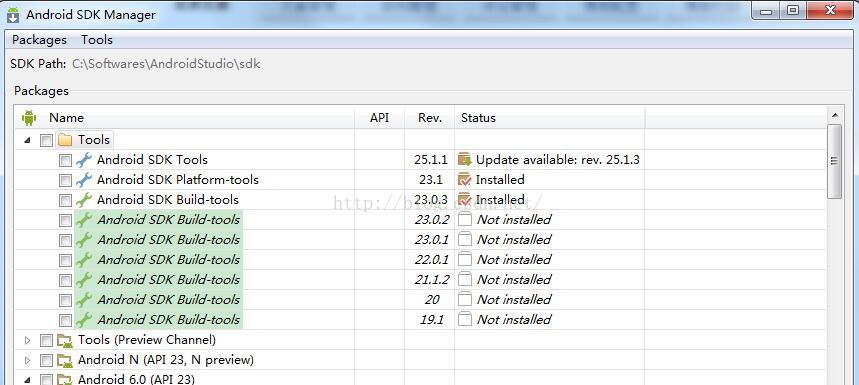
SDK Tools —— 必須
SDK Platform-tools —— 必須
SDK Platform —— 至少安裝一個版本
System Image —— 建議安裝
Android Support —— 建議安裝
SDK Samples —— 建議安裝
帶 System Image 的是系統鏡像,想用內建模擬器的話需要裝(不必全裝)。tools 目錄裡是編譯相關的,用到哪個版本就裝哪個。Android M、Android 5.1.1 這些是 SDK,用到哪個版本就下載對應的 SDK Platform。
Documentation for SDK、Samples for SDK、Source for SDK——別拿看不懂英文當藉口,想學就裝。
各種 System Images 可以先放著,都是模擬器用的,直接真機調試最快最方便。
Google APIs 是呼叫 Google Service 用的,以國內網絡環境來看,大概用不上。
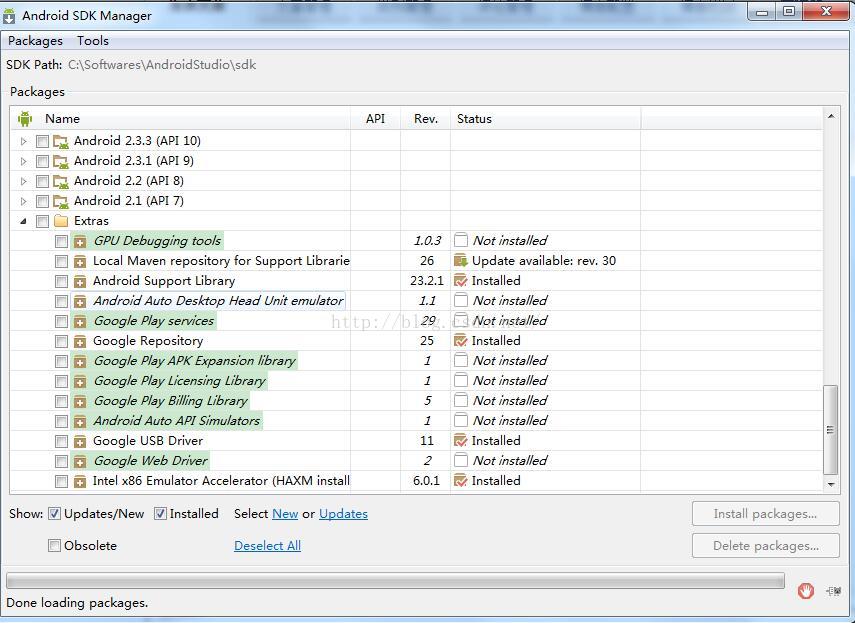
再看 Extras 目錄,好东西不少。Support Library 與 Support Repository 是需要的。下面一堆 Google 開頭的項目都是 Google 提供的接口,國內基本用不到;唯一的例外是 USB Driver,Windows 上不裝驅動就沒法調試,Mac 和 Linux 上這一項應該是灰色的。最底下的 Accelerator 是模擬器加速器,真機調試同樣可以略過。
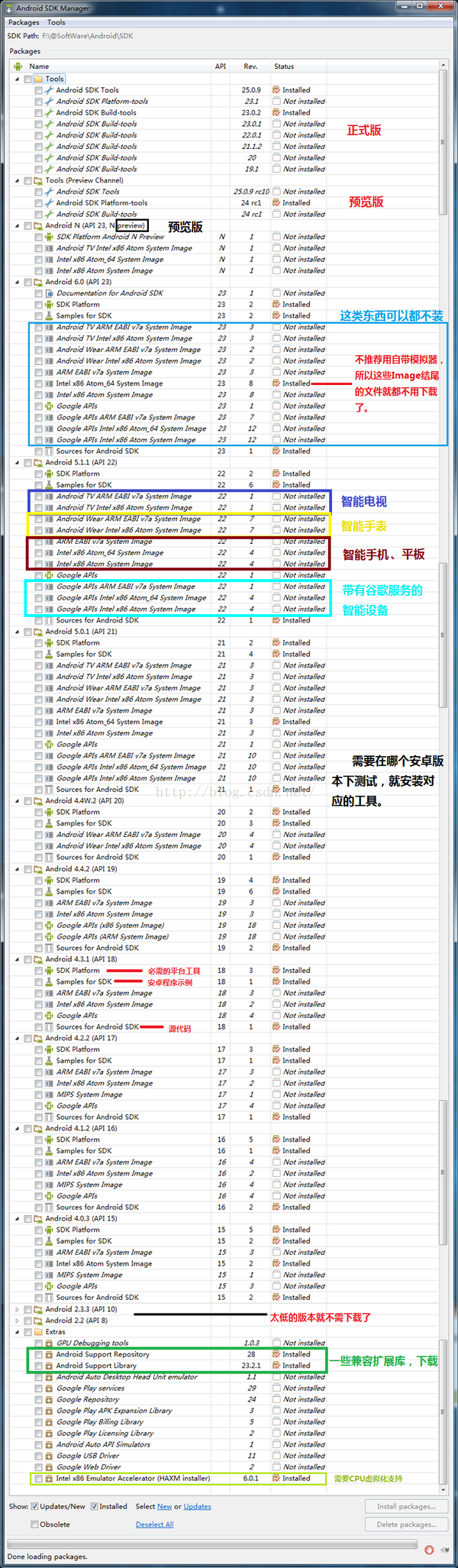
下面是我自己的勾選方案,一般裝齊這些就足夠了:
 Android Gallery 相冊的進階用法:倒影與選中效果
Gallery 的用法網路上隨手可得,但要做出一個有質感的相冊,關鍵往往在細節。本文以一個實際效果為例,示範如何透過「未選中項半透明 + 選中項倒影」的方式,讓 Gall
 Android 4.4 Launcher 源碼剖析:WorkSpace 結構與桌面滑動機制
Launcher 是 Android 上最容易被忽略、卻又最常被拿來改造的模組。本文以 Android 4.4 的 Launcher3 為例,從 WorkSpace 這個
 Android 學習筆記(十二)——使用 Intent 傳遞資料的幾種方式
使用 Intent 傳遞資料的幾種方式 除了從 Activity 返回資料,我們也常常需要把資料傳遞給 Activity。對此,可以使用 Intent 物件將資料傳遞
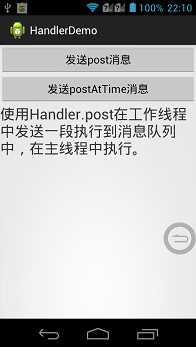 Android Handler 多執行緒詳解:post 與 sendMessage 兩大體系
Android——多執行緒之 Handler前言Android 的訊息傳遞機制可視為另一種形式的「事件處理」,主要目的是解決多執行緒問題。在 Android 中,不允許