

編輯:關於 Android 程式設計
接入微信登入時,開放平台要求填「應用簽名」,也就是 keystore 憑證的 MD5。問題在於:微信只給一個欄位,不像百度地圖、高德地圖那樣能同時填正式與除錯兩組 SHA1。可 Android Studio 在開發階段預設用的是系統 debug.keystore,它與專案正式 keystore 的 MD5、SHA1 完全不同——於是登入在除錯時就掛了。
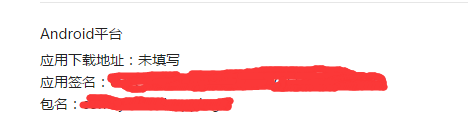
需要填寫的內容如上圖。矛盾的根源是:微信只認一組簽名,而我們手上卻有兩組。
既然無法同時使用兩組,那就讓除錯用的 keystore 去「模仿」正式的。做法是複製一份正式 keystore,改掉別名與密碼,讓它符合系統 debug.keystore 的形式,但 MD5、SHA1 仍與正式版一致。微信繼續填正式 MD5,百度、高德等服務則把正式與除錯 SHA1 都填成正式 keystore 的值。
先在命令列查看簽名:
keytool -list -v -keystore app-release.jks
把正式 keystore 複製一份到同目錄:
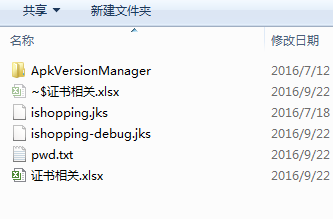
接著改別名。系統 debug.keystore 的別名固定是 androiddebugkey,若不相符,除錯執行時會編譯失敗並提示必須使用該別名:
keytool -changealias -keystore ishopping-debug.jks -alias ishopping -destalias androiddebugkey
-alias 後接原名、-destalias 後接新名,務必使用 androiddebugkey。
再把密鑰庫口令與密鑰口令都改成 android,同樣是為了對齊系統 debug.keystore:
// 修改密鑰口令 keytool -keypasswd -keystore ishopping-debug.jks -alias androiddebugkey // 修改密鑰庫口令 keytool -storepasswd -keystore ishopping-debug.jks
每條指令執行後會要求先輸入原本的密碼,再輸入新密碼:
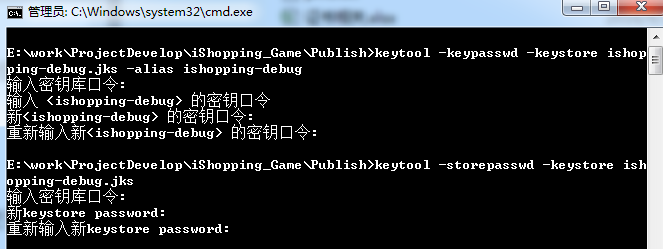
全部改完,再用最開頭那條 keytool -list -v 檢查新的除錯 keystore,確認 MD5 與 SHA1 是否與正式版一致。
signingConfigs { release { // 此處是相對路徑,可以在module app下新建一個key文件夾把keystore文件拷貝進去 storeFile file('key/ishopping.jks') } debug { storeFile file('key/ishopping-debug.jks') } } buildTypes { release { minifyEnabled false proguardFiles getDefaultProguardFile('proguard-android.txt'), 'proguard-rules.pro' signingConfig signingConfigs.release } debug { signingConfig signingConfigs.debug } }
設定完成後記得重新同步 Gradle,然後執行 Build → Rebuild Project,新憑證才會真正生效。只要是替換或修改簽名憑證,都必須完整重建一次專案。
與其讓微信去適應你的除錯環境,不如讓除錯憑證去對齊正式憑證。這樣一來,登入功能在開發機上與線上環境的行為完全一致,也就不會出現「測試都好好的,上線就登入失敗」這種最難查的問題。
 多媒體播放器(二):實作全螢幕視頻播放
本文要實作一個播放器的全螢幕播放功能。視頻播放器的核心是 VideoView。 在 Android Studio 中若直接讓 Activity 進入全橫屏可能會閃退,解法
 Android HTTP 請求之 HttpClient:GET、POST 與模擬登入
開場 上一節談了 HttpURLConnection,這節換 Apache 提供的 HttpClient。它不是「親兒子」——API 21 之後就被 Google 標
 Android 自定義 SeekBar:可拖動進度提示與樣式客製
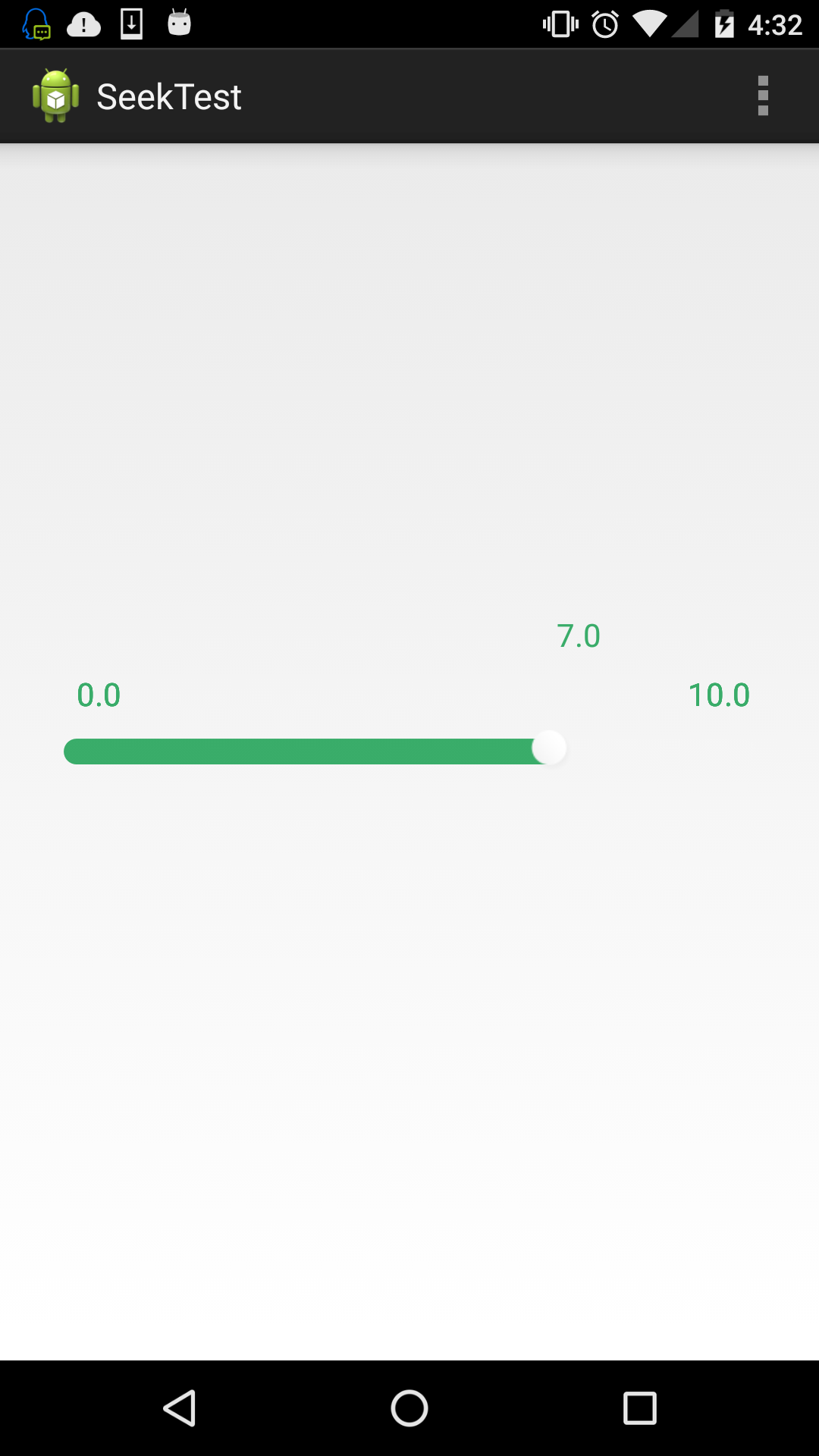
需求效果 這個自定義 SeekBar 需要顯示左右兩側的數值,並讓進度提示文字跟著滑桿移動。畫面中可看到提示方塊位於滑桿上方,並隨拖動即時更新位置。 實作思路 最簡單的
 Android Notification 全面解析:普通、大樣式與自訂通知
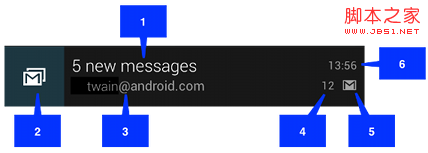
Notification 是 Android 中非常重要的使用者提醒機制。從簡單的文字提示,到可展開的大圖、收件匣樣式,甚至自訂播放控制列,通知都能承擔不同的互動需求。本