

編輯:關於 Android 程式設計
在 Android 開發中,許多頁面都會重複出現类似的標題列、操作列或資訊卡片。若每次都重新拼湊 ImageView、TextView 與 Button,不僅容易產生樣式不一致,也會讓版面配置與事件邏輯散落各處。將這些常用元件封裝成自訂 View,就能形成可重複使用的組合控制項。
以常見的社交應用標題列為例,通常包含左側返回圖示、中間標題文字與右側操作圖示。只要把這些元件封裝成一個 TitleBar,就能透過版面配置屬性快速調整文字、背景與圖示顯示狀態。
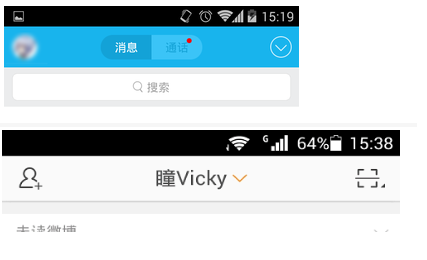
在建立組合控制項前,先盤點需要對外開放的屬性。例如中間標題文字、是否顯示右側圖示、左右圖示資源、整體背景等。這些屬性可定義於 res/values/attrs.xml,讓後續在 XML 中直接設定。
declare-styleable name="TitleBar"
  centerText
  centerIsShowRightIcon
  titleBackground
  leftImageDrwable
  rightImageDrwable
透過型別描述,可以讓屬性支援字串、布林值、顏色或資源引用,讓控制項更具彈性。
接著建立一個相對位置版面配置,放入左右兩個 ImageButton 與中間的 TextView。使用 RelativeLayout 能讓中間文字水平與垂直居中,左右圖示則貼齊父容器兩側。
RelativeLayout
  ImageButton id=ib_left
  TextView id=tv_title
  ImageButton id=ib_right
完成版面配置後,可在自訂 View 的建構子中透過 inflate 載入,也可以用程式碼動態建立子 View。前者更直覺,後者則適合需要高度動態調整的場景。
當 AttributeSet 傳入時,可利用 obtainStyledAttributes 讀取 XML 中設定的值。例如取得標題文字、背景、左右圖示,並套用到對應的子 View。使用完 TypedArray 後記得呼叫 recycle,避免資源浪費。
TypedArray a = context.obtainStyledAttributes(attrs, R.styleable.TitleBar);
mCenterText = a.getString(R.styleable.TitleBar_centerText);
mBackground = a.getDrawable(R.styleable.TitleBar_titleBackground);
a.recycle();
完成自訂 View 後,就能像使用系統控制項一樣,在 XML 中直接引用。透過自訂命名空間設定 centerText、titleBackground 等屬性,即可快速生成不同樣式的標題列。
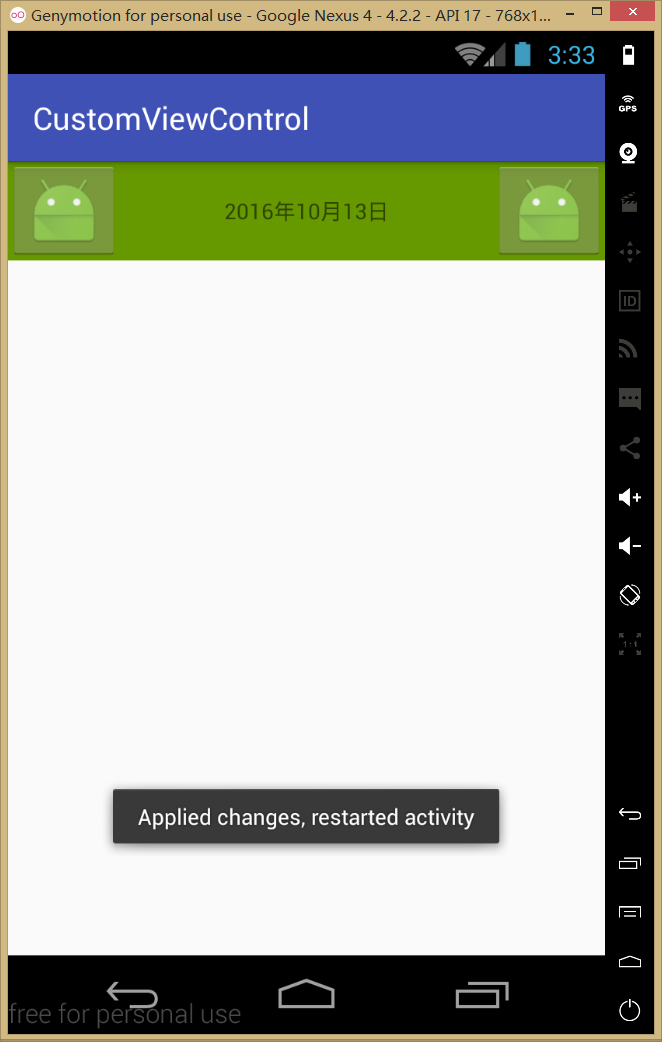
為了讓外層 Activity 或 Fragment 能處理左右按鈕點擊,可定義回呼介面。當使用者點擊左側或右側圖示時,自訂 View 便通知外部,達到控制與顯示分離的效果。
interface TitleBarClickCallback {
  void leftClick();
  void rightClick();
}
此外,也可提供 setCenterText 等方法,讓外部在執行期動態更新標題。整體而言,組合控制項的核心價值在於把重複 UI 封裝成可配置、可監聽、可重用的元件,从而提升開發效率並降低耦合。
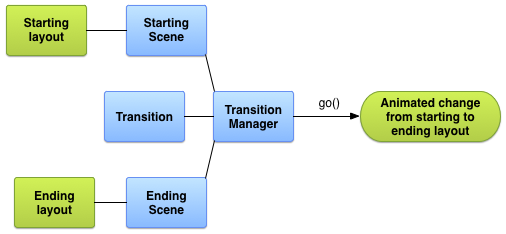 Android 官方開發文件中文版:動畫與轉場框架完整導覽
本文整理自 Android 官方開發文件 Training 系列中的 Transitions 單元,說明如何運用轉場框架,讓檢視的出現與消失變得流暢而連貫。 為什麼需要轉
 用 ObjectAnimator 打造弧形菜單 ArcMenu
本文介紹如何以 ObjectAnimator 簡單實現一個弧形展開的菜單 ArcMenu。只要直接使用文中的 ArcMenu 類別,就能快速為應用加入這類扇形彈出菜單。使
 Android 屏幕分類與相關參數(尺寸、密度)詳解
Android 設備運行在各種各樣的屏幕上,這些屏幕有著不同的 screen sizes(屏幕大小)和 screen densities(屏幕密度)。screen siz
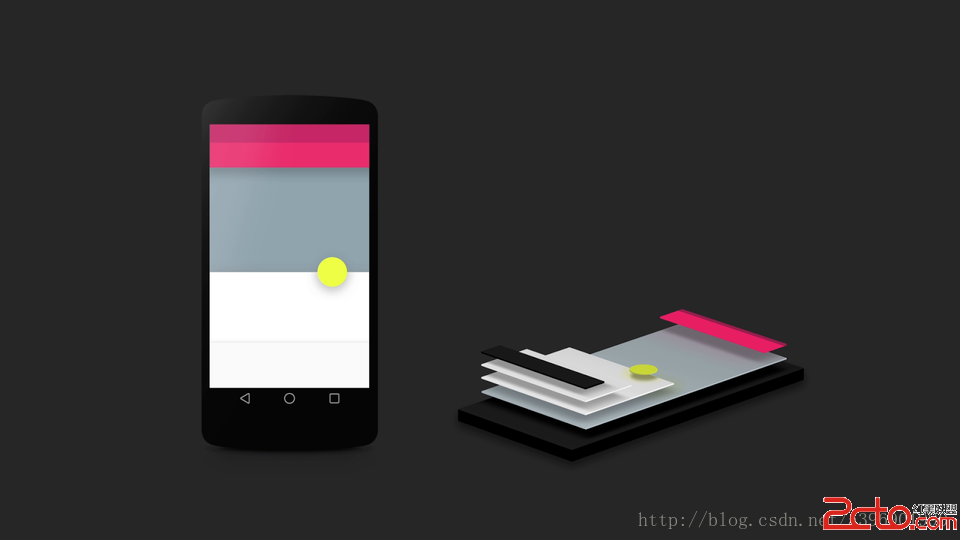 Android L Material Design 詳解(二):視圖與陰影
Google 已正式確認 Android L 就是 Android Lollipop(5.0)。在此之前,Google 先推出了 Android L Developer