

編輯:關於 Android 程式設計
逐幀動畫的原理是人眼的「視覺暫留」:把一連串靜態圖片依固定間隔快速切換,大腦就把它們拼接成連續動作。它特別適合做角色走路、載入中的小人、按鈕的精緻回饋這類「多張美術圖構成的動畫」。
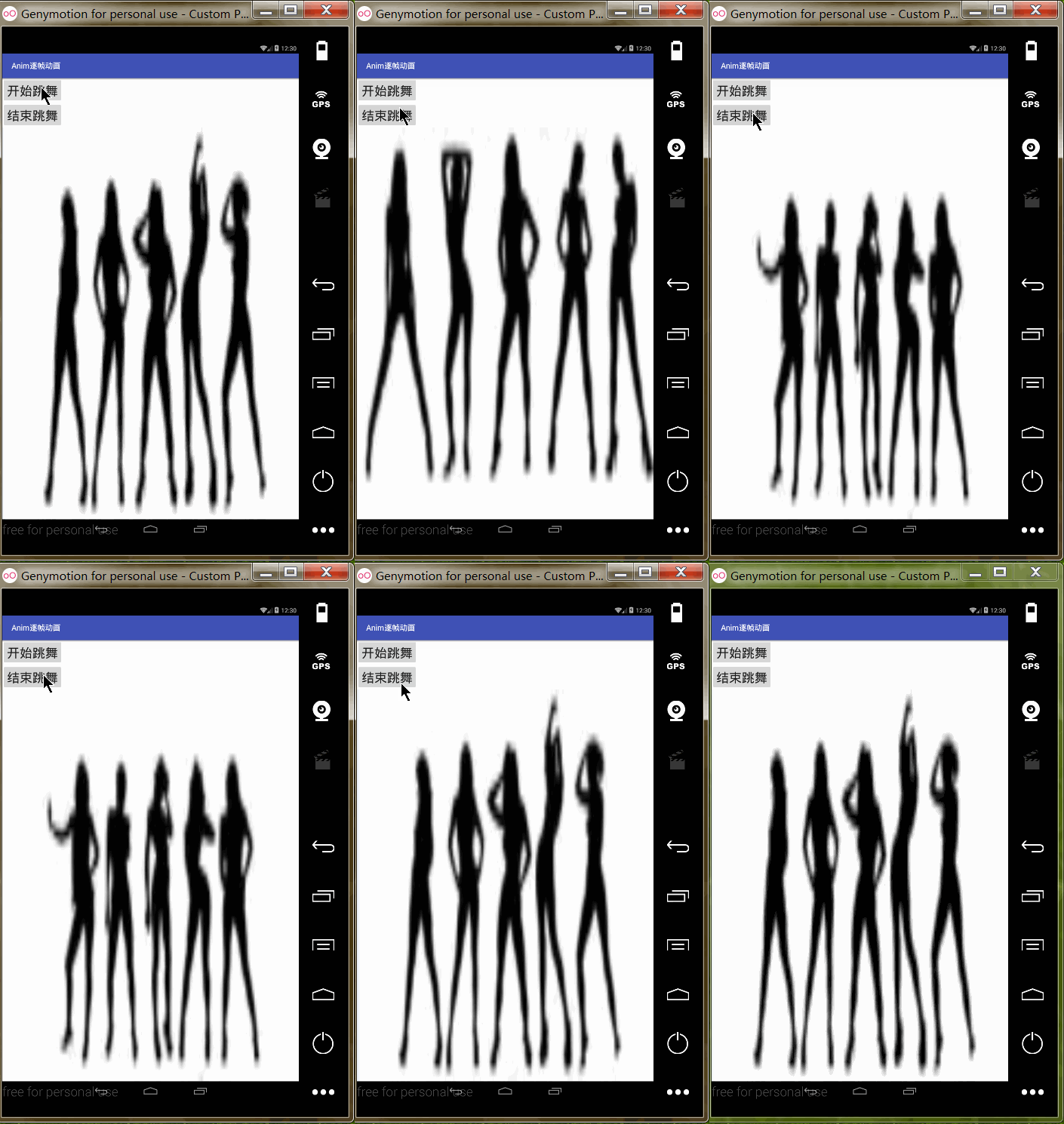
一、純程式碼:用 AnimationDrawable 逐張 addFrame(getDrawable(R.drawable.a), 200) 加入。注意部分 SDK 版本對 API level 有要求。
二、XML 資源:在 drawable 目錄建立 animation-list,宣告每一幀的圖與持續時間。這種做法直覺、易調整,是實務上的主流選擇。
把各幀圖片放進 drawable-hdpi 目錄(依需要也可放其他 dpi 資料夾)。
anim_frame.xml
<?xml version="1.0" encoding="utf-8"?> <animation-list xmlns:android="https://schemas.android.com/apk/res/android" android:oneshot="false"> <item android:drawable="@drawable/a" android:duration="100"/> <item android:drawable="@drawable/b" android:duration="100"/> <item android:drawable="@drawable/c" android:duration="100"/> </animation-list>
oneshot 設為 false 表示循環播放,設 true 則只播一次就停在最後一幀。
activity_main.xml
<?xml version="1.0" encoding="utf-8"?> <LinearLayout xmlns:android="https://schemas.android.com/apk/res/android" android:orientation="vertical" android:layout_width="match_parent" android:layout_height="match_parent"> <Button android:id="@+id/btn_start" android:text="開始跳舞" android:textSize="25sp" android:layout_width="wrap_content" android:layout_height="wrap_content"/> <Button android:id="@+id/btn_stop" android:text="結束跳舞" android:textSize="25sp" android:layout_width="wrap_content" android:layout_height="wrap_content"/> <ImageView android:id="@+id/image" android:background="@drawable/anim_frame" android:layout_width="match_parent" android:layout_height="match_parent"/> </LinearLayout>
package com.lyp.frameanim; import android.graphics.drawable.AnimationDrawable; import android.graphics.drawable.Drawable; import android.support.v7.app.AppCompatActivity; import android.os.Bundle; import android.view.View; import android.widget.Button; import android.widget.ImageView; public class MainActivity extends AppCompatActivity implements View.OnClickListener{ private Button mBtnStart; private Button mBtnStop; private ImageView mImage; private AnimationDrawable mAnim; @Override protected void onCreate(Bundle savedInstanceState) { super.onCreate(savedInstanceState); setContentView(R.layout.activity_main); // new AnimationDrawable().addFrame(getDrawable(R.drawable.a),200); initView(); mAnim = (AnimationDrawable) mImage.getBackground(); } private void initView() { mBtnStart= (Button) findViewById(R.id.btn_start); mBtnStop= (Button) findViewById(R.id.btn_stop); mImage= (ImageView) findViewById(R.id.image); mBtnStart.setOnClickListener(this); mBtnStop.setOnClickListener(this); } @Override public void onClick(View v) { switch (v.getId()){ case R.id.btn_start: mAnim.start(); break; case R.id.btn_stop: mAnim.stop(); break; } } }
start() 必須在背景已附加到 View 之後呼叫。若在 onCreate 中就呼叫 start(),往往不會播放。這是因為 AnimationDrawable 依賴 View 完成 attach 才會真正開始,比較穩妥的做法是放在 onWindowFocusChanged 或使用者點擊的回呼裡。
幀圖總量會直接影響記憶體。每幀都是一張 Bitmap,動輒數 MB 的素材乘上十幾幀,很容易 OOM。建議控制幀數與尺寸,能壓成 9-patch 或縮小解析度就不要偷懶;若動畫長度較大,改用属性動畫或 Lottie 這類向量方案會安全得多。
另外別忘了在 Activity 的 onPause 或 onStop 中呼叫 stop(),否則畫面離開後動畫仍在跑,白白消耗電力。
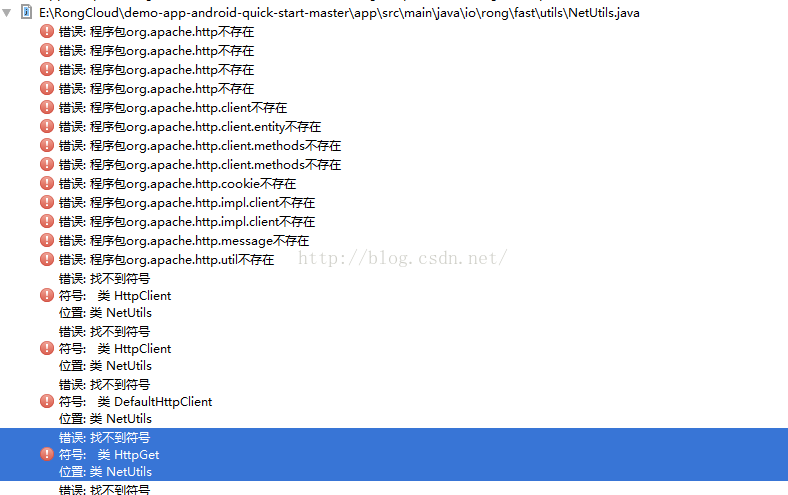 Android 6.0 找不到 org.apache.http 套件?一行設定解決
在 Android Studio 2.1 搭配 Android SDK 6.0(API 23)載入融雲 Demo 時,編譯直接失敗,錯誤訊息是找不到 org.apache
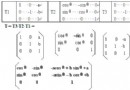 Android Matrix 圖像變換全解:從 3×3 矩陣原理到代碼實踐
線性代數裡學過矩陣的基本運算,但真正把「矩陣如何變換圖像」用透,往往是在實際做圖形處理的時候。本文把理論推導與 android.graphics.Matrix 的用法串起
 Android 訊息處理機制原理解析:Looper、Handler 與 MessageQueue
Android 的訊息處理機制是理解 Handler、Looper 與 MessageQueue 的關鍵。許多非同步任務最終都需要透過 Handler 將結果送回主執行緒
 Android CheckBox 控制項與狀態監聽
CheckBox 簡介CheckBox 是常見的布林選項控制項,適合讓使用者以點擊方式選擇是或否。它不需要輸入文字,操作直覺,常用於啟用或停用某項功能。選取後會呈現勾選狀