

編輯:關於 Android 程式設計
今天我們來談談 Android 圖片變形的特效。上一講我們談的是透過 ColorMatrix 類實現的色彩特效,主要透過色彩矩陣的係數與每個像素點對應的顏色偏移量來改變顏色。而今天要講的圖形變換特效則主要透過 Matrix 類實現,兩者原理十分相似。
色彩矩陣是一個 4×5 的矩陣,而圖形變換矩陣則是一個 3×3 矩陣。在這個 3×3 矩陣中表述了每個像素點的 XY 座標資訊,透過修改矩陣即可改變每個像素點的位置,藉由修改特定矩陣元素的值,就能實現平移、旋轉、縮放、錯切等圖形變換特效。接下來我們從原理角度逐一剖析各特效對應的矩陣。
預設的圖形變換初始矩陣為:
1 0 0
0 1 0
0 0 1
在平面中將像素點從位置 A(x0,y0) 移到另一位置 B(x,y),容易得到:
x = x0 + X 方向偏移量(xt);
y = y0 + Y 方向偏移量(yt);
對應矩陣為:
|x| |1 0 xt| |x0|
|y| = |0 1 yt| × |y0|
|1| |0 0 1| | 1 |
矩陣乘法計算後的等式與推導一致,也就是說,透過改變初始矩陣中對應的元素值,即可實現圖片在 X、Y 方向的平移。
旋轉變換就是讓像素點圍繞某中心點 O 旋轉到新點。設初始點 A(x0,y0) 旋轉到 B(x,y),初始點與 X 軸正方向夾角為 a,旋轉角度為 t,透過三角函數計算:
設旋轉軸長為 r:
x0 = r*cosa;y0 = r*sina;
x = r*cos(a+t) = r*cosa*cost - r*sina*sint = x0*cost - y0*sint;
y = r*sin(a+t) = r*sina*cost + r*cosa*sint = y0*cost + x0*sint;
對應矩陣為:
|x| |cost -sint 0| |x0|
|y| = |sint cost 0| × |y0|
|1| |0 0 1| | 1 |
計算後得到:
x = x0*cost - y0*sint;
y = y0*cost + x0*sint;
也就是說,透過改變初始矩陣中對應元素的值即可實現圖片旋轉。
注意:前面所講的旋轉都以座標原點為中心。若要繞任意點 O 旋轉,通常需要三個步驟:先將座標原點平移到指定點 O,再進行上述旋轉,最後將原點還原回去。
所謂像素點縮放,並非真的縮放像素點(像素點已夠小),而是將每個像素點所在的 XY 座標按一定比例縮放,使整張圖看起來有縮放效果:
x = K1*x0;
y = K2*y0;
反映到變換矩陣:
|x| |K1 0 0| |x0|
|y| = |0 K2 0| × |y0|
|1| |0 0 1| | 1 |
矩陣乘法驗證後與推導一致,也就是說,透過改變初始矩陣中對應元素的值,即可實現圖片在 X、Y 方向的縮放。
錯切變換效果類似數學上的 Shear mapping,主要分兩種形式:
水平錯切:在正常圖片基礎上,讓每個像素點的 Y 座標保持不變,X 座標按一定比例縮放;垂直錯切:讓每個像素點的 X 座標保持不變,Y 座標按一定比例縮放。變換公式為:
x = x0 + K1*y0;
y = x0 + K2*y0;
反映到變換矩陣:
|x| |1 K1 0| |x0|
|y| = |K2 1 0| × |y0|
|1| |0 0 1| | 1 |
矩陣乘法驗證後與推導一致,也就是說,透過改變初始矩陣中對應元素的值,即可實現圖片在 X、Y 方向的錯切。
綜上所述,可得出最後的矩陣變換公式:
|Scale_X Skew_X Trans_X|
|Skew_Y Scale_Y Trans_Y|
|0 0 1 |
也就是說,只要改變矩陣中對應元素的值,就能實現各種變換特效。若以 A、B、C、D、E、F 標示各區:A 與 E 決定縮放變換,B 與 D 決定錯切變換,C 與 F 決定平移變換。
以下透過一個 Demo 驗證上述觀點。
package com.mikyou.matrix;

import java.util.ArrayList;
import java.util.List;
import android.app.Activity;
import android.graphics.Bitmap;
import android.graphics.BitmapFactory;
import android.graphics.Canvas;
import android.graphics.Matrix;
import android.graphics.Paint;
import android.os.Bundle;
import android.view.View;
import android.widget.EditText;
import android.widget.ImageView;

public class MainActivity extends Activity {
    private ImageView iv;
    private Canvas canvas;
    private Paint paint;
    private Bitmap baseBitmap;
    private Bitmap copyBitmap;
    private Matrix matrix;
    private EditText e1, e2, e3, e4, e5, e6, e7, e8, e9;
    private float t1, t2, t3, t4, t5, t6, t7, t8, t9;
    private List<Float> valueList;

    public void ok(View view) {
        valueList = new ArrayList<Float>();
        valueList.clear();
        iv.setImageBitmap(null);
        t1 = Float.valueOf(e1.getText().toString()); valueList.add(t1);
        t2 = Float.valueOf(e2.getText().toString()); valueList.add(t2);
        t3 = Float.valueOf(e3.getText().toString()); valueList.add(t3);
        t4 = Float.valueOf(e4.getText().toString()); valueList.add(t4);
        t5 = Float.valueOf(e5.getText().toString()); valueList.add(t5);
        t6 = Float.valueOf(e6.getText().toString()); valueList.add(t6);
        t7 = Float.valueOf(e7.getText().toString()); valueList.add(t7);
        t8 = Float.valueOf(e8.getText().toString()); valueList.add(t8);
        t9 = Float.valueOf(e9.getText().toString()); valueList.add(t9);
        float[] imageMatrix = new float[9];
        for (int i = 0; i < valueList.size(); i++) {
            imageMatrix[i] = valueList.get(i);
        }
        matrix = new Matrix();
        matrix.setValues(imageMatrix);
        canvas.drawBitmap(baseBitmap, matrix, paint);
        iv.setImageBitmap(copyBitmap);
    }

    public void reset(View view) {
        iv.setImageBitmap(null);
        e1.setText("1"); e2.setText("0"); e3.setText("0");
        e4.setText("0"); e5.setText("1"); e6.setText("0");
        e7.setText("0"); e8.setText("0"); e9.setText("1");
    }

    @Override
    protected void onCreate(Bundle savedInstanceState) {
        super.onCreate(savedInstanceState);
        setContentView(R.layout.activity_main);
        initView();
        initData();
    }

    private void initView() {
        registerAllViewId();
        registerAllViewEvent();
    }
    private void registerAllViewEvent() { }
    private void registerAllViewId() {
        iv = (ImageView) findViewById(R.id.iv);
        e1 = (EditText) findViewById(R.id.e1);
        e2 = (EditText) findViewById(R.id.e2);
        e3 = (EditText) findViewById(R.id.e3);
        e4 = (EditText) findViewById(R.id.e4);
        e5 = (EditText) findViewById(R.id.e5);
        e6 = (EditText) findViewById(R.id.e6);
        e7 = (EditText) findViewById(R.id.e7);
        e8 = (EditText) findViewById(R.id.e8);
        e9 = (EditText) findViewById(R.id.e9);
    }
    private void initData() {
        baseBitmap = BitmapFactory.decodeResource(getResources(), R.drawable.pre);
        copyBitmap = Bitmap.createBitmap(baseBitmap.getWidth(), baseBitmap.getHeight(), baseBitmap.getConfig());
        canvas = new Canvas(copyBitmap);
        paint = new Paint();
    }
}
運行結果:


關於 matrix.setRotate()、setTranslate()、setScale()、setSkew() 等方法的使用:
matrix.setScale(1.5f, 1.5f);   // X、Y 軸分別放大為原圖 1.5 倍
matrix.setTranslate(200, 200); // 平移
matrix.preRotate(45);          // 預旋轉
matrix.setRotate(45);          // 以左上角為原點順時針旋轉 45 度
matrix.postTranslate(200, 200);// 後平移
整體繪製圖片的個人總結:要仿照一張原圖重新繪製,需要四項材料:參考原圖、畫紙(空白圖片)、畫布(固定畫紙的 Canvas)、畫筆(Paint)。一般步驟如下:
package com.mikyou.dealImage;

import android.app.Activity;
import android.graphics.Bitmap;
import android.graphics.BitmapFactory;
import android.graphics.Canvas;
import android.graphics.Matrix;
import android.graphics.Paint;
import android.os.Bundle;
import android.view.View;
import android.widget.ImageView;

public class MainActivity extends Activity {
    private ImageView iv;
    private Bitmap baseBitmap; // 原圖
    private Bitmap copyBitmap; // 畫紙
    private Canvas canvas;     // 畫布
    private Paint paint;       // 畫筆

    @Override
    protected void onCreate(Bundle savedInstanceState) {
        super.onCreate(savedInstanceState);
        setContentView(R.layout.activity_main);
        iv = (ImageView) findViewById(R.id.iv2);
    }

    public void btn(View view) {
        // 1. 拿到與原圖同大小、無內容的畫紙
        baseBitmap = BitmapFactory.decodeResource(getResources(), R.drawable.img_small_1);
        copyBitmap = Bitmap.createBitmap(1200, 1300, baseBitmap.getConfig());
        // 2. 將畫紙固定在畫布上
        Canvas canvas = new Canvas(copyBitmap);
        // 3. 畫筆
        paint = new Paint();
        paint.setAlpha(100);
        // 4. 加入處理規則
        Matrix matrix = new Matrix();
        // 縮放:matrix.setScale(1.5f, 1.5f);
        // 位移:matrix.setTranslate(50f, 50f);
        // 旋轉:matrix.setRotate(45, baseBitmap.getWidth()/2, baseBitmap.getHeight()/2);
        // 翻轉鏡面:matrix.setScale(-1f, 1f);
        // 倒影效果:
        matrix.setScale(1f, -1f);                     // 先在 y 軸方向反向縮放
        matrix.postTranslate(0, baseBitmap.getHeight()); // 再移到 canvas 上顯示
        matrix.postTranslate(baseBitmap.getWidth() + 160, 0);
        matrix.postSkew(-1, 0);
        // 5. 將處理過的圖片畫出來
        canvas.drawBitmap(baseBitmap, matrix, paint);
        iv.setImageBitmap(copyBitmap);
    }
}
運行效果:

drawBitmapMesh 透過網格繪製圖片,該圖片會被 meshWidth 畫出橫向格子、meshHeight 畫出縱向格子,橫向產生 meshWidth+1 個交叉點,縱向產生 meshHeight+1 個交叉點,總交叉點數為 (meshWidth+1)*(meshHeight+1)。參數說明:
bitmap:需要繪製在網格上的圖像。
meshWidth:網格寬度方向的數目(列數),為 0 時不繪製。
meshHeight:網格高度方向的數目(行數),為 0 時不繪製。
verts:(x,y) 對的陣列,表示網格頂點座標,至少需 (meshWidth+1)*(meshHeight+1)*2 + vertOffset 個值。
vertOffset:verts 陣列中開始跳過的 (x,y) 對數目。
colors:可為空,不為空則為每個頂點定義顏色值。
colorOffset:colors 陣列中開始跳過的元素數目。
paint:可為空,繪製用的畫筆。
以下透過自訂 View 實現「旗幟飄揚」的圖片控制項,並添加自訂屬性,方便在 XML 中更換圖片、修改劃分格數、振幅與頻率。
實現思路分兩部分:第一部分取得扭曲前圖片的所有交叉點座標,保存在 orig 陣列;第二部分遍歷修改每個交叉點座標,透過某種演算法(此處採用正弦函數)使座標呈規律曲線變化,產生新座標後存入 verts 陣列,最後透過 drawBitmapMesh() 完成繪製。
自訂屬性 attrs.xml:
<?xml version="1.0" encoding="utf-8"?>
<resources>
    <attr name="Src" format="reference"></attr>
    <attr name="Amplitude" format="integer"></attr>
    <attr name="RowNum" format="integer"></attr>
    <attr name="ColumnNum" format="integer"></attr>
    <attr name="Frequency" format="float"></attr>
    <declare-styleable name="MikyouBannerView">
        <attr name="Src"></attr>
        <attr name="Amplitude"></attr>
        <attr name="Frequency"></attr>
        <attr name="RowNum"></attr>
        <attr name="ColumnNum"></attr>
    </declare-styleable>
</resources>
自訂 View 的 MyBannerImageView 類:
package com.mikyou.myview;

import com.mikyou.piexkuai.R;
import android.content.Context;
import android.content.res.TypedArray;
import android.graphics.Bitmap;
import android.graphics.BitmapFactory;
import android.graphics.Canvas;
import android.util.AttributeSet;
import android.view.View;

/**
 * 針對像素塊實現圖形扭曲:
 * 透過修改劃分後小方格交叉點的座標,實現圖片扭曲。
 * 本案例實現旗幟飄動形狀的圖片。
 */
public class MyBannerImageView extends View {
    private int WIDTH = 40;         // 橫向劃分格數
    private int HEIGHT = 40;        // 縱向劃分格數
    private float FREQUENCY = 0.1f; // 三角函數頻率
    private int AMPLITUDE = 60;     // 三角函數振幅
    private int POINT_COUNT = (WIDTH + 1) * (HEIGHT + 1);
    private Bitmap baseBitmap;
    private float[] orig = new float[POINT_COUNT * 2];  // x、y 成對儲存
    private float[] verts = new float[POINT_COUNT * 2];
    private float k;

    public MyBannerImageView(Context context, AttributeSet attrs, int defStyleAttr) {
        super(context, attrs, defStyleAttr);
        TypedArray array = context.obtainStyledAttributes(attrs, R.styleable.MikyouBannerView);
        for (int i = 0; i < array.getIndexCount(); i++) {
            int attr = array.getIndex(i);
            switch (attr) {
                case R.styleable.MikyouBannerView_Src:
                    baseBitmap = BitmapFactory.decodeResource(getResources(),
                            array.getResourceId(attr, R.drawable.ic_launcher));
                    break;
                case R.styleable.MikyouBannerView_ColumnNum:
                    HEIGHT = array.getInt(attr, 40);
                    break;
                case R.styleable.MikyouBannerView_RowNum:
                    WIDTH = array.getInt(attr, 40);
                    break;
                case R.styleable.MikyouBannerView_Amplitude:
                    AMPLITUDE = array.getInt(attr, 60);
                    break;
                case R.styleable.MikyouBannerView_Frequency:
                    FREQUENCY = array.getFloat(attr, 0.1f);
                    break;
            }
        }
        array.recycle();
        initData();
    }

    public MyBannerImageView(Context context, AttributeSet attrs) {
        this(context, attrs, 0);
    }
    public MyBannerImageView(Context context) {
        this(context, null);
    }

    @Override
    protected void onDraw(Canvas canvas) {
        flagWave();
        k += FREQUENCY;
        canvas.drawBitmapMesh(baseBitmap, WIDTH, HEIGHT, verts, 0, null, 0, null);
        invalidate();
    }

    private void initData() {
        float baseBitmapWidth = baseBitmap.getWidth();
        float baseBitmapHeight = baseBitmap.getHeight();
        int index = 0;
        // 採用行優先原則儲存點座標
        for (int i = 0; i <= HEIGHT; i++) {
            float fy = baseBitmapHeight * i / HEIGHT;
            for (int j = 0; j <= WIDTH; j++) {
                float fx = baseBitmapWidth * j / WIDTH;
                orig[index * 2 + 0] = verts[index * 2 + 0] = fx;
                orig[index * 2 + 1] = verts[index * 2 + 1] = fy + 200;
                index++;
            }
        }
    }

    /** 加入正弦函數演算法修改交叉點 y 座標,產生旗幟飄揚效果 */
    public void flagWave() {
        for (int i = 0; i <= HEIGHT; i++) {
            for (int j = 0; j < WIDTH; j++) {
                verts[(i * (WIDTH + 1) + j) * 2 + 0] += 0;
                float offSetY = (float) Math.sin((float) j / WIDTH * 2 * Math.PI + Math.PI * k);
                verts[(i * (WIDTH + 1) + j) * 2 + 1] = orig[(i * (WIDTH + 1) + j) * 2 + 1] + offSetY * AMPLITUDE;
            }
        }
    }
}
activity_main.xml:
<LinearLayout xmlns:android="https://schemas.android.com/apk/res/android"
    xmlns:tools="https://schemas.android.com/tools"
    xmlns:mikyou="https://schemas.android.com/apk/res-auto"
    android:layout_width="match_parent"
    android:layout_height="match_parent"
    android:orientation="vertical">
    <com.mikyou.myview.MyBannerImageView
        android:id="@+id/iv"
        android:layout_width="wrap_content"
        android:layout_height="wrap_content"
        mikyou:Amplitude="100"
        mikyou:ColumnNum="20"
        mikyou:Frequency="0.1"
        mikyou:RowNum="20"
        mikyou:Src="@drawable/pre" />
</LinearLayout>
運行結果:

以上就是本篇 Android 圖形變換特效 Matrix 的完整介紹,希望對您學習 Android 應用開發有所幫助。
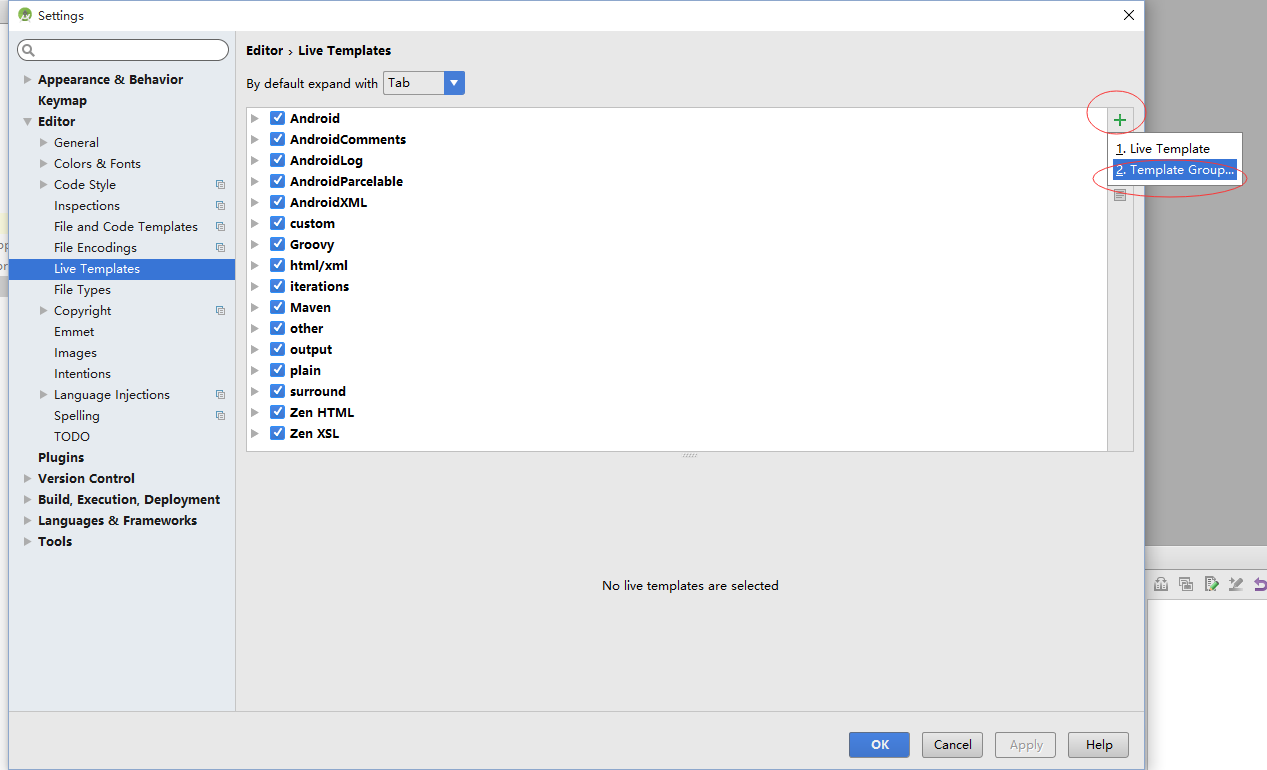 從 Eclipse 轉 Android Studio?用 Live Templates 自帶註釋模板
用久 Eclipse 的人剛換到 Android Studio,最不習慣的其中之一就是註釋模板。Eclipse 裡只要打 /** 再按 Enter,作者、日期、時間全都自
 Android 性能與體驗優化實戰建議大全
開始 Android 開發有個好方法:找一些與目標功能相似的代碼,改一改讓它實現你想要的,遇到問題就去 Stack Overflow 求解。對每個想加的關鍵特性重複這一過
 Android MediaPlayer 完全指南:音頻源、控制方法與實戰 Demo
Android 提供了常見的音頻、視頻編碼解碼機制。借助多媒體類 MediaPlayer,開發人員可以很方便地在應用中播放音頻與視頻。本篇聚焦「如何播放一個音頻文件」,內
 Android 插件化開發:從外部加載插件 APK
前面幾篇博客解決了如何啟動一個並未在 AndroidManifest.xml 中聲明的 Activity。但有讀者提出:之前的例子裡插件都與主工程在一起,那要如何從外部加