

編輯:關於 Android 程式設計
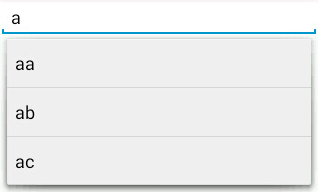
MultiAutoCompleteTextView 是 AutoCompleteTextView 的子類,允許輸入多個提示項,多個提示項之間以分隔符隔開。兩者都需要通過 setAdapter 綁定一個 ArrayAdapter 提供提示數據;MultiAutoCompleteTextView 還需額外調用 setTokenizer 設置分隔符(如 MultiAutoCompleteTextView.CommaTokenizer()):
ArrayAdapteradapter = new ArrayAdapter (this, android.R.layout.simple_dropdown_item_1line, str); auto.setAdapter(adapter); mauto.setAdapter(adapter); mauto.setTokenizer(new MultiAutoCompleteTextView.CommaTokenizer());
GridView 與 ListView 的唯一區別是:ListView 只顯示一列,GridView 可顯示多列。常用 XML 屬性如下:
android:columnWidth="" 設置列的寬度
android:numColumns="" 設置列數
android:gravity="" 設置對齊方式
android:verticalSpacing="" 設置元素間垂直距離
android:horizontalSpacing="" 設置元素間水平距離
android:stretchMode="" 設置拉伸模式
GridView 的 Adapter 寫法與 ListView 相同。
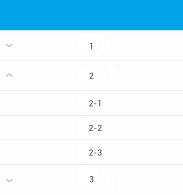
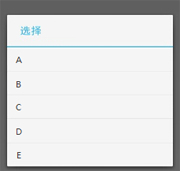
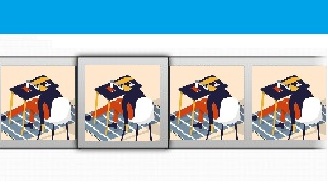
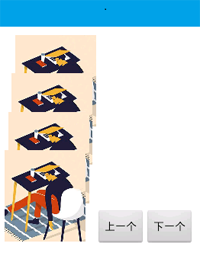
可展開列表 ExpandableListView、彈出式選擇 Spinner、畫廊 Gallery、自動播放圖片的 AdapterViewFlipper、以「堆疊」方式展示的 StackView 等,具體用法可查閱官方文檔。

ProgressBar 代表進度條組件,通常用於顯示某個耗時操作的完成百分比。它的風格通過 style 屬性設置,可選值包括:
style="@android:style/Widget.ProgressBar.Large" 大環形進度條
style="@android:style/Widget.ProgressBar.Small" 小環形進度條
style="@android:style/Widget.ProgressBar.Horizontal" 水平進度條

常用 XML 屬性:
android:max="100" 設置最大值
android:progress="" 設置已完成進度值
android:progressDrawable="@drawable/.." 設置軌道對應的 Drawable
android:indeterminate="" true 表示不精確顯示進度
android:indeterminateDrawable="" 設置不精確進度時的 Drawable
android:indeterminateDuration="" 設置不精確進度的持續時間
SeekBar 的典型應用是拖動調節音量等,用法可查閱官方文檔。
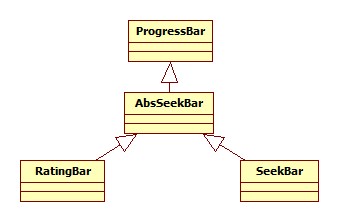
RatingBar 與 SeekBar 十分相似,最大區別在於它通過星星來表示進度。
ViewAnimator 及其子類的主要功能是為視圖切換增加動畫效果。
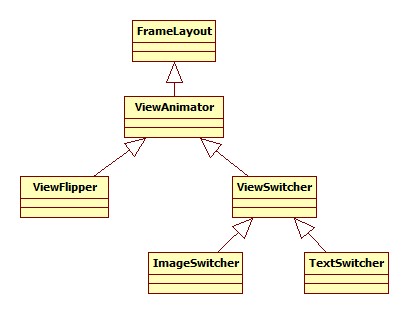
ViewSwitcher:視圖切換組件,可實現分屏、左右滾動效果。
ImageSwitcher:圖像切換器,切換時可加動畫。
TextSwitcher:文本切換器,其 ViewFactory 的 makeView() 必須返回 TextView;相比 TextView,它能指定文本切換的動畫效果。
Android 提供了四種常用對話框:AlertDialog(功能最豐富、應用最廣)、ProgressDialog(進度對話框)、DatePickerDialog(日期選擇)、TimePickerDialog(時間選擇)。
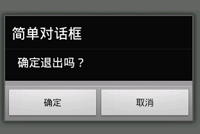
AlertDialog 提供了六種方法指定內容:setMessage(簡單文本)、setItems(列表項)、setSingleChoiceItems(單選列表)、setMultiChoiceItems(多選列表)、setAdapter(自定義列表項)、setView(自定義 View)。最簡單的提示框如下:
public void simpleDialog(View view) {
    new AlertDialog.Builder(this)
            .setTitle("簡單對話框")
            .setIcon(R.drawable.tools)
            .setCancelable(false)          // 點擊外部與返回鍵都不消失
            .setMessage("確定退出嗎?")
            .setPositiveButton("確定", new OnClickListener() {
                @Override public void onClick(DialogInterface dialog, int which) {
                    Toast.makeText(getApplicationContext(), "單擊了確定按鈕!", 0).show();
                }
            })
            .setNegativeButton("取消", null)
            .create()
            .show();
}
環形進度條可直接調用靜態方法 ProgressDialog.show 顯示:
ProgressDialog.show(this, "任務執行中", "任務執行中,請等待", false, true);
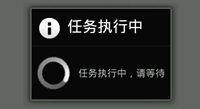
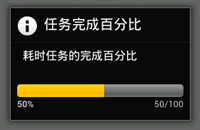
顯示進度的水平進度條,則需設置 STYLE_HORIZONTAL,並在一條子線程裡模擬耗時任務、通過 Handler 不斷更新進度:
Handler handler = new Handler() {
    @Override public void handleMessage(Message msg) {
        if (msg.what == 0) {
            pd.setProgress(progressStatus);
        }
    }
};
// 子線程中:progressStatus = MAX_PROGRESS * doWork() / data.length; handler.sendEmptyMessage(0);
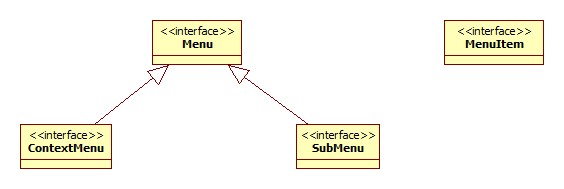
Android 菜單支持相關的類主要有 ContextMenu(上下文菜單)、SubMenu(子菜單)、MenuItem(菜單項)等。
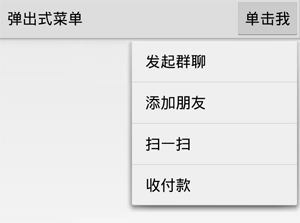
先通過 MenuInflater 加載菜單資源,再為菜單項綁定點擊監聽:
public void onPopupButtonClick(View button) {
    popup = new PopupMenu(this, button);
    getMenuInflater().inflate(R.menu.popup_menu, popup.getMenu());
    popup.setOnMenuItemClickListener(new PopupMenu.OnMenuItemClickListener() {
        @Override public boolean onMenuItemClick(MenuItem item) {
            switch (item.getItemId()) {
                case R.id.item1:
                    popup.dismiss();
                    break;
                default:
                    Toast.makeText(PopupMenuTest.this, "您單擊了" + item.getTitle() + "菜單項", 0).show();
            }
            return true;
        }
    });
    popup.show();
}
菜單資源 res/menu/popup_menu.xml 中定義了「發起群聊、添加朋友、掃一掃、收付款」等菜單項。直接運行會發現菜單字體偏大、不協調,這個問題可從 res/values/styles.xml 下手,通過 actionMenuTextAppearance 自定義菜單文字的字色與字號來解決。
以上就是 AdapterView 的高級控件、ProgressBar 進度展示、ViewAnimator 切換動畫、四大對話框以及菜單系統的整體梳理。掌握它們之後,你就能為應用補上完整的交互與反饋體驗。
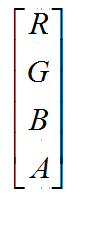 Android 影像矩陣全解析:ColorMatrix 與 Matrix 的原理與實作
Android 裡有兩個舉足輕重的矩陣類別:ColorMatrix 與 Matrix。前者負責改變 Bitmap 的顏色與透明度,後者則負責平移、縮放與錯切等幾何變換。
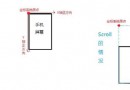 徹底搞懂 Android 座標系統:getX、getRawX、scrollTo 與 getLocationOnScreen 的差別
座標這件事,說再多文字都不如畫一張圖。所以先上圖: 一、Android 座標系統的起點 螢幕左上角是座標原點 (0, 0)。 向右延伸是 X 軸正方向,向下延伸是
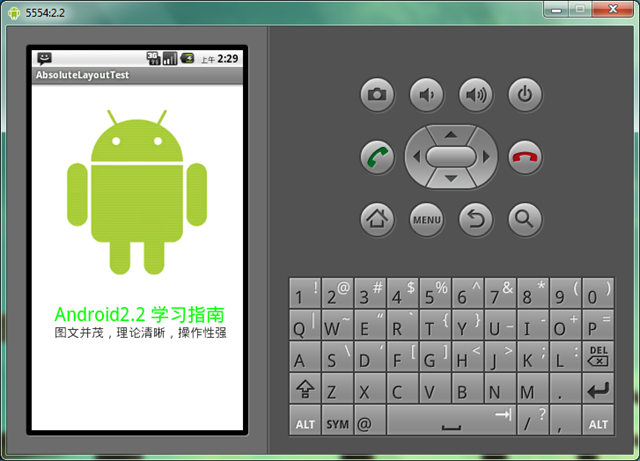 Android AbsoluteLayout 與 RelativeLayout 版面詳解
本文介紹 Android 的兩種版面:AbsoluteLayout 絕對版面與 RelativeLayout 相對版面。 1、絕對版面 AbsoluteLayout 絕對
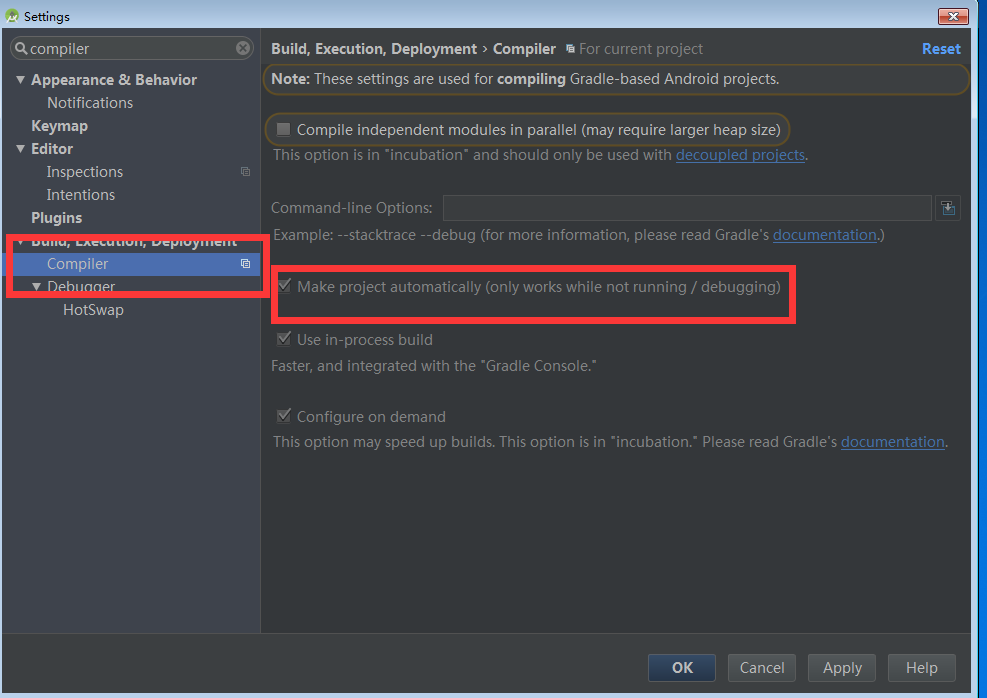 Android Studio 設定與高效開發技巧
Android Studio 設定參考 以下畫面可作為 Android Studio 環境設定與介面配置的參考。 Android Studio 技巧 除了