

編輯:關於 Android 程式設計
以前寫倒計時功能,總是自己開線程配 Handler 手搓一個。其實 Android 早就幫我們封裝好了 CountDownTimer——它把後台計時線程和 Handler 消息隊列打包成一個方便的類,只要給兩個參數、實現兩個回調,就能跑起來。
CountDownTimer timer = new CountDownTimer(30000, 1000);
第一個參數是總時長(毫秒),第二個參數是回調間隔(毫秒)。上面這行代碼的含義是:每隔 1 秒回調一次 onTick(),總共 30 秒後回調一次 onFinish()。


package com.androidcountdowntimer2;

import android.app.Activity;
import android.os.Bundle;
import android.os.CountDownTimer;
import android.widget.TextView;

/**
 * Android 倒計時功能的實現(CountDownTimer)
 */
public class MainActivity extends Activity {

    private MyCount mc;
    private TextView tv;

    @Override
    protected void onCreate(Bundle savedInstanceState) {
        super.onCreate(savedInstanceState);
        setContentView(R.layout.activity_main);

        tv = (TextView) findViewById(R.id.show);
        mc = new MyCount(30000, 1000);
        mc.start();
    }

    /** 定義一個倒計時內部類 */
    class MyCount extends CountDownTimer {

        public MyCount(long millisInFuture, long countDownInterval) {
            super(millisInFuture, countDownInterval);
        }

        @Override
        public void onTick(long millisUntilFinished) {
            tv.setText("請等待:" + millisUntilFinished / 1000 + "秒...");
        }

        @Override
        public void onFinish() {
            tv.setText("finish");
        }
    }

    @Override
    protected void onDestroy() {
        super.onDestroy();
        mc.cancel();   // 記得取消,否則線程仍在跑
    }
}
1. onTick 的精度並不可靠
CountDownTimer 基於 Handler 的延遲消息實現,主線程繁忙時回調會被推遲。所以不要用累加次數來算時間,而要始終以 millisUntilFinished 這個剩餘值為準——它是系統算好的真實差值。
2. 一定要 cancel
計時線程持有外部引用,Activity 銷毀時若不調用 cancel(),不僅浪費資源,還可能導致內存洩露,甚至在已銷毀的 Activity 上更新 UI 而崩潰。示例裡在 onDestroy() 中處理了,這個習慣要保留。
3. 不支持暫停與恢復
CountDownTimer 沒有 pause() / resume()。如果需要「暫停後接着算」,得自己記錄 onTick 中的剩餘毫秒數,重新 start() 時用它作為新的總時長。
4. 橫屏重建會導致倒計時重置
Activity 重建後新對象從頭開始計時。若倒計時狀態重要,應在 onSaveInstanceState() 中保存剩餘時間,重建後恢復。
5. 什麼時候該換方案
CountDownTimer 綽綽有餘。System.currentTimeMillis() 去減,而不是依賴進程內的計時器。這樣即使進程被殺、設備重啟,時間依然是準的。最後一個典型的工程化封裝建議:把倒計時邏輯抽到一個獨立的 CountDownView 或工具類中,對外只暴露 start(milliseconds) 與一個 onTick(remainingMs) 接口,並在 onDetachedFromWindow() 中自動取消。這樣各處複用時不必重複處理生命週期。
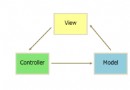 重新認識 Android 中的 MVP 架構
前言 為什麼要談 MVP?網路上的討論已經很多,但核心理由其實一句話就能說清:MVC 裡的 Activity 揹了太多不屬於它的責任。當一個類同時負責版面、資料、網路請求
 Android 實作一組 WebView 的順序、倒序與隨機載入
做了一個小應用,能讓一組 WebView 以順序、倒序或隨機方式載入網頁。其中用到了延時機制,目的是模擬更真實的瀏覽節奏——例如深夜與白天的工作時段採用不同的等待策略。以
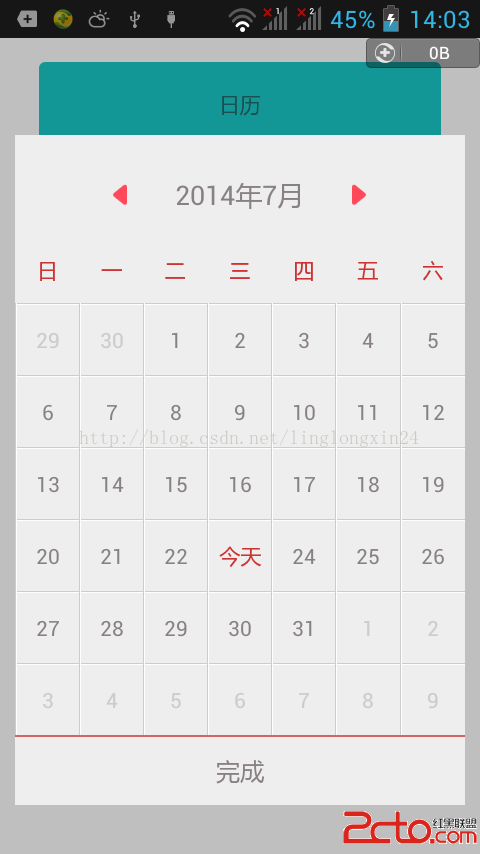 一款精緻美觀的 Android 日曆自訂控件
※效果預覽 ※使用方法 本文介紹一個相當漂亮的日曆控件 KCalendar,透過 PopupWindow 彈出,支援月份切換、日期標記與點選日期後回傳格式化結果。以下為
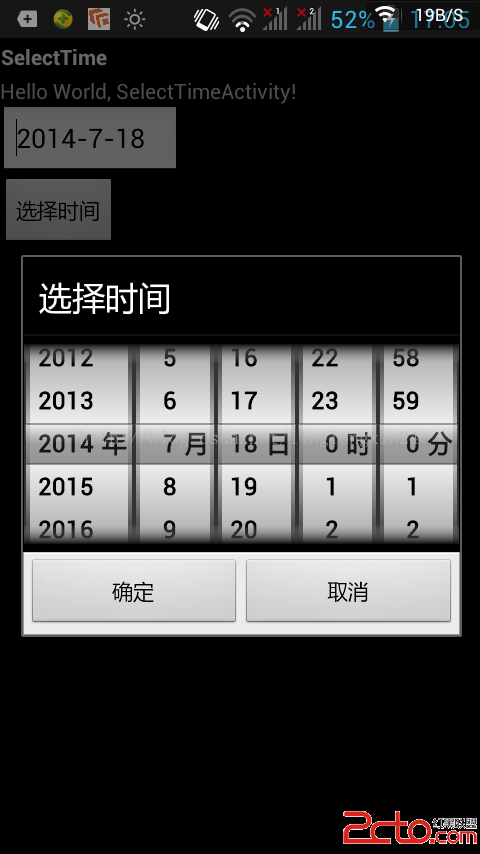 Android 仿 iPhone 風格日期時間選擇器
在某些 App 中,若能提供類似 iOS 的滾輪式日期時間選擇器,會讓操作更直覺。Android 可以透過自訂 View 與 Dialog 實作類似效果。使用方式在 Ac