

編輯:關於 Android 程式設計
我們平時調用的 onClick()、onScroll()、onFling() 這些看起來很直觀的回調,底層並不是「一個事件」,而是由大量原始觸摸事件(MotionEvent)按順序拼裝出來的。理解這一點,是搞懂 Android 事件分發體系的起點。
任何一次觸摸的開頭一定是 ACTION_DOWN,代表手指按下了螢幕。後續還可能接上這些動作:
ACTION_MOVE:手指在螢幕上移動,一次拖動往往伴隨著多個 MOVE。ACTION_UP:手指離開螢幕,手勢正式結束。ACTION_CANCEL:手勢被中途取消。它通常不是使用者造成的,而是程式或系統主動攔截後產生的。換句話說,一個完整的 ACTION_DOWN + N 個 ACTION_MOVE + 1 個 ACTION_UP,就構成了我們日常接觸到的絕大多數互動效果。
對於繼承自 ViewGroup 的容器控制項,有一個格外重要的方法:onInterceptTouchEvent()。它負責「攔截」,可以改變事件的傳遞方向,回傳值為 boolean,決定 Touch 事件是否還要繼續分發給它包含的子 View。它的調用方向是由父向子。
而 onTouchEvent() 負責「接收與處理」,回傳值同樣是 boolean,決定事件及後續事件是否繼續向上傳遞給父容器。它的調用方向是由子向父。
整個分發機制的走向,完全取決於這兩個方法的回傳值:true 表示事件已被正確接收並消費,false 表示沒人要,繼續往下傳。
以 ACTION_DOWN 為例:
事件先來到某個 ViewGroup 的 onInterceptTouchEvent()。若回傳 false,DOWN 就繼續向子 ViewGroup 的 onInterceptTouchEvent() 傳遞;如果子 View 不是 ViewGroup,則直接交給它的 onTouchEvent()。
若 onInterceptTouchEvent() 回傳 true,DOWN 事件會被交給它自己的 onTouchEvent() 處理,不再向下分發,並且之後的所有 MOVE、UP 也都固定交給這個 onTouchEvent()。
再往下看 onTouchEvent() 的回傳值:某個 View 回傳 false,DOWN 就繼續往父 ViewGroup 的 onTouchEvent() 傳;回傳 true,後續事件便直接交給它的 onTouchEvent() 接手。
這裡有一條容易被忽略的規則:後續事件只會分發給當初對 ACTION_DOWN 回傳了 true 的那個 onTouchEvent。
一句話總結:onInterceptTouchEvent 能看到全部 Touch 事件,而 onTouchEvent 則不一定。
自定義控制項時,如果要判斷使用者到底做了什麼動作(單擊、雙擊、長按、快速滑動……),自己從 MotionEvent 裡推算非常麻煩。Android 提供了現成方案:
android.view.GestureDetectorandroid.view.GestureDetector.SimpleOnGestureListener寫法分兩步。
自訂一個監聽類,按需覆寫以下方法:
onDown():手指按下螢幕時觸發,一定會立刻回呼。onShowPress():按下後尚未滑動時觸發。onLongPress():按住不動一段時間後觸發。onSingleTapUp() 與 onSingleTapConfirmed():按下後既沒有滑動也沒有長按,抬手時觸發。onDoubleTap() / onDoubleTapEvent():雙擊相關,後者的 DOWN 與 UP 都會觸發,可用 e.getAction() 區分。onScroll():按住並滑動時觸發,會給出 X、Y 方向上的位移距離。onFling():快速滑動後抬手時觸發,並附帶 X、Y 軸速度。觸發順序值得記一下:按下後一直不滑動,順序是 onDown → onShowPress → onLongPress;快速點一下抬手,順序是 onDown → onSingleTapUp → onSingleTapConfirmed;點得稍慢則是 onDown → onShowPress → onSingleTapUp → onSingleTapConfirmed。
public class GestureActivity extends Activity implements OnTouchListener, OnGestureListener {

    GestureDetector detector;

    public GestureActivity() {
        detector = new GestureDetector(this);
    }

    public void onCreate(Bundle savedInstanceState) {
        super.onCreate(savedInstanceState);
        setContentView(R.layout.main);
        TextView tv = (TextView) findViewById(R.id.TextView001);
        tv.setOnTouchListener(this);
        tv.setFocusable(true);       // 必須,View 才能處理 Tap 以外的 hold
        tv.setClickable(true);
        tv.setLongClickable(true);
        detector.setIsLongpressEnabled(true);
    }

    public boolean onTouch(View v, MotionEvent event) {
        return detector.onTouchEvent(event);
    }

    // 按下螢幕,由 1 個 ACTION_DOWN 觸發
    public boolean onDown(MotionEvent arg0) {
        Log.i("MyGesture", "onDown");
        Toast.makeText(this, "onDown", Toast.LENGTH_SHORT).show();
        return true;
    }

    public void onShowPress(MotionEvent e) {
        Log.i("MyGesture", "onShowPress");
        Toast.makeText(this, "onShowPress", Toast.LENGTH_SHORT).show();
    }

    // 輕觸後抬手,由 1 個 ACTION_UP 觸發
    public boolean onSingleTapUp(MotionEvent e) {
        Log.i("MyGesture", "onSingleTapUp");
        Toast.makeText(this, "onSingleTapUp", Toast.LENGTH_SHORT).show();
        return true;
    }

    // 按下、快速移動後抬手:1 個 DOWN + 多個 MOVE + 1 個 UP
    public boolean onFling(MotionEvent e1, MotionEvent e2, float velocityX, float velocityY) {
        Log.i("MyGesture", "onFling");
        // e1:第一個 ACTION_DOWN 事件
        // e2:最後一個 ACTION_MOVE 事件
        // velocityX / velocityY:X、Y 軸移動速度,單位 像素/秒
        final int FLING_MIN_DISTANCE = 100, FLING_MIN_VELOCITY = 200;
        if (e1.getX() - e2.getX() > FLING_MIN_DISTANCE && Math.abs(velocityX) > FLING_MIN_VELOCITY) {
            Log.i("MyGesture", "Fling left");
            Toast.makeText(this, "FlingLeft", Toast.LENGTH_SHORT).show();
        } else if (e2.getX() - e1.getX() > FLING_MIN_DISTANCE && Math.abs(velocityX) > FLING_MIN_VELOCITY) {
            Log.i("MyGesture", "Fling right");
            Toast.makeText(this, "FlingRight", Toast.LENGTH_SHORT).show();
        } else if (e2.getY() - e1.getY() > FLING_MIN_DISTANCE && Math.abs(velocityY) > FLING_MIN_VELOCITY) {
            Log.i("MyGesture", "Fling down");
            Toast.makeText(this, "Flingdown", Toast.LENGTH_SHORT).show();
        } else if (e1.getY() - e2.getY() > FLING_MIN_DISTANCE && Math.abs(velocityY) > FLING_MIN_VELOCITY) {
            Log.i("MyGesture", "Fling up");
            Toast.makeText(this, "Flingup", Toast.LENGTH_SHORT).show();
        }
        return false;
    }

    // 按下並拖動:1 個 DOWN + 多個 MOVE
    public boolean onScroll(MotionEvent e1, MotionEvent e2, float distanceX, float distanceY) {
        Log.i("MyGesture", "onScroll");
        Toast.makeText(this, "onScroll", Toast.LENGTH_LONG).show();
        return true;
    }

    // 長按
    public void onLongPress(MotionEvent e) {
        Log.i("MyGesture", "onLongPress");
        Toast.makeText(this, "onLongPress", Toast.LENGTH_LONG).show();
    }
}
在該 View 的 onTouchEvent() 裡把事件轉交給它,就能在上述回呼中寫自己的邏輯:
gestureDetector = new GestureDetector(new HahaGestureDetectorListener());

@Override
public boolean onTouchEvent(MotionEvent event) {
    gestureDetector.onTouchEvent(event);
    return super.onTouchEvent(event);
}
如果需求更細緻(例如追蹤手指角度),也可以直接掛一個 OnTouchListener,自己解析 ACTION:
mTouchListener = new OnTouchListener() {
    @Override
    public boolean onTouch(View v, MotionEvent event) {
        float x = event.getXPrecision() * event.getX() + event.getX();
        float y = event.getYPrecision() * event.getY() + event.getY();
        switch (event.getAction()) {
            case MotionEvent.ACTION_DOWN:
                break;
            case MotionEvent.ACTION_MOVE:
                mTouchTimes++;
                if (mTouchTimes > TOUCH_TIMES) {
                    // 依螢幕方向換算角度
                    if (mCurrentOrientation == DeviceOrientation.Landscape) {
                        mAngle = (float) Math.toDegrees(Math.atan2(y - 480 / 2, x)) + 90;
                    } else {
                        mAngle = (float) -Math.toDegrees(Math.atan2(y - 480 / 2, 320 - x)) + 90;
                    }
                    Log.w("angle", "mangle:" + mAngle);
                }
                break;
            case MotionEvent.ACTION_UP:
                mTouchTimes = 0;
                break;
            default:
                break;
        }
        return true;
    }
};
mView.setOnTouchListener(mTouchListener);
把事件分發路徑和手勢判定這兩層邏輯理清之後,再處理自定義控制項的各種互動,思路就會清晰很多。
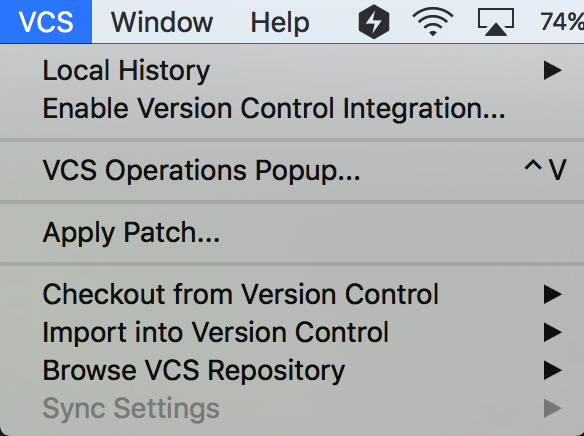 在 Android Studio 中熟練操作 Git:從啟用到分享
版本控制是開發流程中不可或缺的一環。不論個人還是團隊,把版本控制用順,專案開發會輕意很多。Android Studio 內建了版本控制整合,目前支援 CVS、SVN、Gi
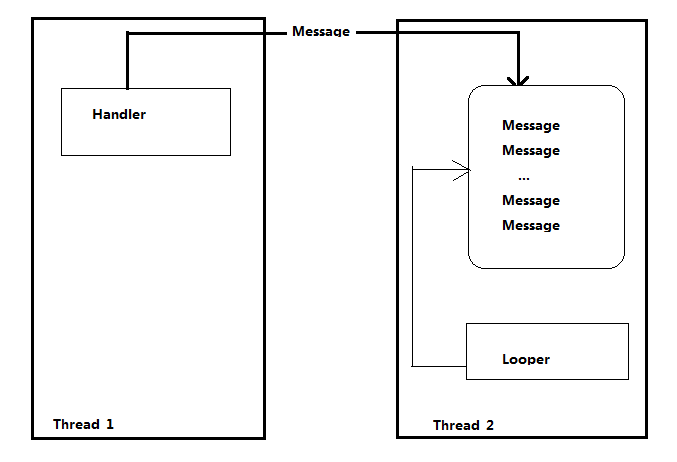 Android 開發藝術探索——第十章 Android 的消息機制
概述 Android 的消息機制核心就是 Handler 的運行機制,而 Handler 的運轉離不開底層的 MessageQueue 與 Looper 支撐。 Mes
 Android 自訂滾輪刻度尺控制項的完整實作
接到一個需求,要實現如下圖的滾輪刻度尺效果: 本想找原作者「傲慢的上校」交流,但時間實在緊,源碼都拿到了還去麻煩人家不太好意思。大致瀏覽後判斷涉及以下幾塊: 1、背景:
 Android WebView 入門:核心概念、必要設定與常用載入方式
一、WebView 與 WebKit Android 系統內建了一款高效能的 WebKit 核心瀏覽器,SDK 把它封裝成 WebView 元件。 WebKit 起源於