

編輯:關於 Android 程式設計
產品要做簽到功能,而簽到得建立在一個日曆之上,於是就依需求自訂了一個日曆控制項。
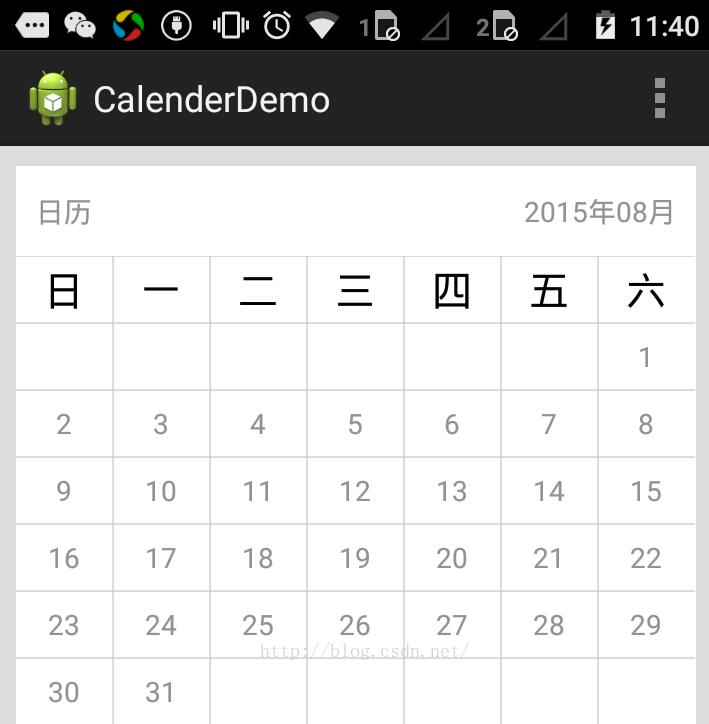
做過 Android 的人對自訂控制項應該都不陌生,大致流程是:
(1)先建立一個類別,繼承某個容器類或控制項;
(2)接著在 attrs 檔中定義你要使用的屬性;
(3)最後在類別裡完成屬性設定,並加上版面與各項功能。
其實自訂日曆難度並不高,很多人會直覺想到用一個 GridView 來填充即可,確實如此。真正比較繞的地方,在於每月第一天的起始位置,以及每月到底顯示幾天。
做法是透過判斷當天是星期幾來決定日曆的填充方式,但填充的格子數不能超過當月天數;再依「當月第一天是星期幾」來判斷從哪個位置開始填。
package com.example.calenderdemo; import android.content.Context; import android.graphics.Color; import android.view.LayoutInflater; import android.view.View; import android.view.ViewGroup; import android.widget.BaseAdapter; import android.widget.TextView; public class CalendarViewAdapter extends BaseAdapter { private Context mContext; private int mCountDay = 49; private int mCurrent_mouth_Countday; private int mCurrent_Week; private int id[] = { R.string.week7, R.string.week1, R.string.week2, R.string.week3, R.string.week4, R.string.week5, R.string.week6 }; public CalendarViewAdapter(Context context, int countday) { this.mContext = context; this.mCurrent_Week = Utils.getCurrentMonthStart(); this.mCurrent_mouth_Countday = countday; } @Override public int getCount() { return mCountDay; } @Override public Object getItem(int position) { return null; } @Override public long getItemId(int position) { return position; } @Override public View getView(int position, View convertView, ViewGroup parent) { ViewHolder holder = null; if (convertView == null) { holder = new ViewHolder(); convertView = LayoutInflater.from(mContext).inflate( R.layout.item_calendar, null); holder.mTv_calendar_day = (TextView) convertView .findViewById(R.id.tv_calendar_day); convertView.setTag(holder); } else holder = (ViewHolder) convertView.getTag(); if (position <= 6) { holder.mTv_calendar_day.setTextColor(Color.BLACK); holder.mTv_calendar_day.setTextSize(mContext.getResources() .getDimension(R.dimen.text_size_7)); holder.mTv_calendar_day.setText(mContext.getResources().getString( id[position])); } else { if (mCurrent_Week == 7 && (position -6) <= mCurrent_mouth_Countday) { holder.mTv_calendar_day.setText(position-6 + ""); } else if (position -7>= mCurrent_Week && position - mCurrent_Week -6 <= mCurrent_mouth_Countday) { holder.mTv_calendar_day.setText(position - mCurrent_Week -6 + ""); } } if (position % 7 == 6) { holder.mTv_calendar_day.setBackgroundResource(R.drawable.line_right); }else if (position % 7 == 0) { holder.mTv_calendar_day.setBackgroundResource(R.drawable.line_left); } return convertView; } class ViewHolder { TextView mTv_calendar_day; } }
把 GridView 填充好之後,一個簡單的日曆控制項就完成了。
Demo:https://xiazai.jb51.net/201609/yuanma/AndroidCalenderDemo(jb51.net).rar
有了自訂日曆之後,接著就能做簽到了。簽到只要在自訂的 Calendar 上稍作修改即可,來看看效果:
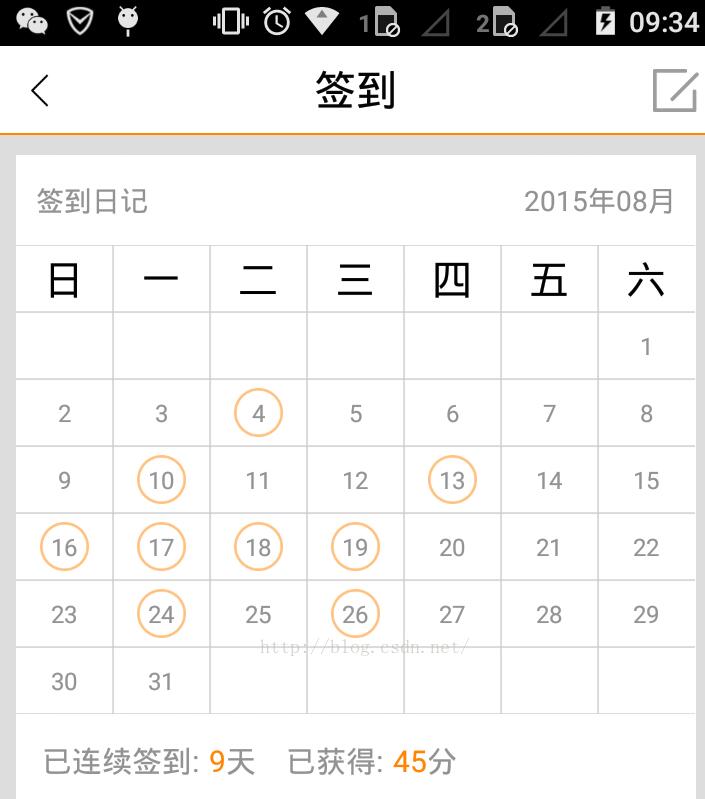
大致就是這樣。相關 Demo 可參考:https://xiazai.jb51.net/201609/yuanma/AndroidCalender(jb51.net).rar,以及加入更多方法的版本:https://xiazai.jb51.net/201609/yuanma/Calenderchange(jb51.net).rar。
以上就是本文的全部內容,希望對你的學習有所幫助。
 Android 索引條實作:為 ListView 添加字母快速定位
專案需要,今天學習了一下索引的實現。 涉及的技術要點: 繪製右側的索引條 點擊某個字母,定位到 ListView 的指定位置 佈局檔案:
 從零開始學 Android:事件處理機制與三種監聽實作
Android 事件處理的核心概念在 Android 開發中,使用者與介面的互動幾乎都依賴事件處理機制。按鈕被點擊、畫面被觸摸、焦點改變、按鍵被按下,背後都需要對應的監聽
 Android 自動化測試 UiAutomator(三):用腳本自動比對測試截圖
系列回顧:本系列從開發者角度介紹 UiAutomator 的使用,共三篇——基礎入門、技巧篇,以及這一篇的比較工具篇:比對測試截圖。 1. 適用範圍 本文的方法適用於所
 Android UI 技巧:ActionBar 隨 ScrollView 滾動產生透明度漸變
近年許多應用會讓 ActionBar 的背景透明度隨著 ScrollView 滾動而改變,這種效果能提升畫面層次感,也能讓使用者更清楚目前內容的位置。 實作思路 核心概念