

編輯:關於 Android 程式設計
專案地址:https://github.com/JeasonWong/SlackLoadingView
老規矩,先看效果。
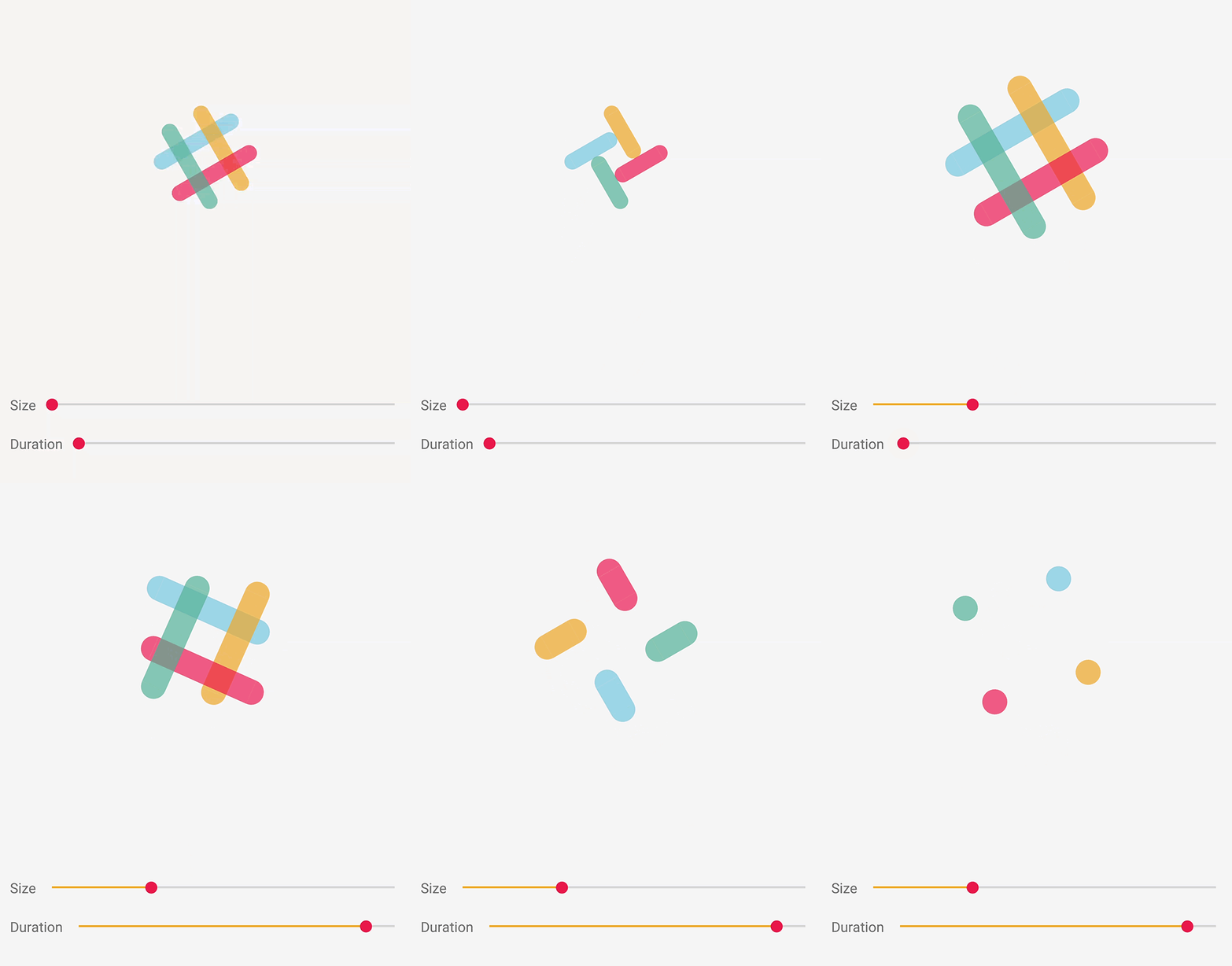
圖有點大……
說一下第一眼看到這個動畫後的思路:
· 兩根平行線,要用到直線方程式 y=kx+b
· 另外兩根平行線,與前兩根斜率相乘為 -1,即 k1*k2=-1
· 線條做圓周運動就是 k 值的不斷變化
· 然後就是簡單的線條長度變化
我相信很多人第一眼會有類似思路,但當我上了趟廁所後,意識到自己想複雜了。
說一下上完廁所後的思路:
別想著線條是斜的,就是一個普通的線段,一個 LineTo 搞定(startX 和 stopX 一樣,僅 Y 不同);線條的垂直更容易,直接 Canvas 翻轉(轉過後再轉回);整個動畫的圓周運動也是 Canvas 翻轉(轉過後不轉回);線條的單度變化依然用屬性動畫(這是必須的)。動畫開始前就讓整個 Canvas 旋轉——這樣一來就太容易了。
我把動畫分成四步:
畫布旋轉及線條變化動畫(Canvas Rotate Line Change)
畫布旋轉動畫(Canvas Rotate)
畫布旋轉圓圈變化動畫(Canvas Rotate Circle Change)
線條變化動畫(Line Change)
詳細說明前先介紹成員變數與一些初始化。
成員變數:
//靜止狀態 private final int STATUS_STILL = 0; //加載狀態 private final int STATUS_LOADING = 1; //線條最大長度 private final int MAX_LINE_LENGTH = dp2px(getContext(), 120); //線條最短長度 private final int MIN_LINE_LENGTH = dp2px(getContext(), 40); //最大間隔時長 private final int MAX_DURATION = 3000; //最小間隔時長 private final int MIN_DURATION = 500; private Paint mPaint; private int[] mColors = new int[]{0xB07ECBDA, 0xB0E6A92C, 0xB0D6014D, 0xB05ABA94}; private int mWidth, mHeight; //動畫間隔時長 private int mDuration = MIN_DURATION; //線條總長度 private int mEntireLineLength = MIN_LINE_LENGTH; //圓半徑 private int mCircleRadius; //所有動畫 private List<Animator> mAnimList = new ArrayList<>(); //Canvas起始旋轉角度 private final int CANVAS_ROTATE_ANGLE = 60; //動畫當前狀態 private int mStatus = STATUS_STILL; //Canvas旋轉角度 private int mCanvasAngle; //線條長度 private float mLineLength; //半圓Y軸位置 private float mCircleY; //第幾部動畫 private int mStep;
初始化:
private void initView() { mPaint = new Paint(); mPaint.setAntiAlias(true); mPaint.setColor(mColors[0]); } private void initData() { mCanvasAngle = CANVAS_ROTATE_ANGLE; mLineLength = mEntireLineLength; mCircleRadius = mEntireLineLength / 5; mPaint.setStrokeWidth(mCircleRadius * 2); mStep = 0; }
/** * Animation1 * 動畫1 * Canvas Rotate Line Change * 畫布旋轉及線條變化動畫 */ private void startCRLCAnim() { Collection<Animator> animList = new ArrayList<>(); ValueAnimator canvasRotateAnim = ValueAnimator.ofInt(CANVAS_ROTATE_ANGLE + 0, CANVAS_ROTATE_ANGLE + 360); canvasRotateAnim.addUpdateListener(new ValueAnimator.AnimatorUpdateListener() { @Override public void onAnimationUpdate(ValueAnimator animation) { mCanvasAngle = (int) animation.getAnimatedValue(); } }); animList.add(canvasRotateAnim); ValueAnimator lineWidthAnim = ValueAnimator.ofFloat(mEntireLineLength, -mEntireLineLength); lineWidthAnim.addUpdateListener(new ValueAnimator.AnimatorUpdateListener() { @Override public void onAnimationUpdate(ValueAnimator animation) { mLineLength = (float) animation.getAnimatedValue(); invalidate(); } }); animList.add(lineWidthAnim); AnimatorSet animationSet = new AnimatorSet(); animationSet.setDuration(mDuration); animationSet.playTogether(animList); animationSet.setInterpolator(new LinearInterpolator()); animationSet.addListener(new AnimatorListener() { @Override public void onAnimationEnd(Animator animation) { Log.d("@=>", "動畫1結束"); if (mStatus == STATUS_LOADING) { mStep++; startCRAnim(); } } }); animationSet.start(); mAnimList.add(animationSet); }
第一步動畫涉及兩個動畫同時進行,所以使用了 AnimatorSet。這個類別很強大,可以讓 N 個動畫同時進行(playTogether),也可以讓 N 個動畫順序執行(playSequentially)。其實我的四個動畫就是順序進行的,但每個動畫裡又有同時進行的動畫,為了講解方便,我是監聽 onAnimationEnd 來控制順序,其實也可以直接用 playSequentially。
上方動畫做了兩件事:
1、旋轉畫布,從 CANVAS_ROTATE_ANGLE + 0 轉到 CANVAS_ROTATE_ANGLE + 360,CANVAS_ROTATE_ANGLE 是畫布初始傾斜角度。
2、線條長度變化,從 mEntireLineLength 到 -mEntireLineLength。
對應的 onDraw 方法:
@Override protected void onDraw(Canvas canvas) { super.onDraw(canvas); switch (mStep % 4) { case 0: for (int i = 0; i < mColors.length; i++) { mPaint.setColor(mColors[i]); drawCRLC(canvas, mWidth / 2 - mEntireLineLength / 2.2f, mHeight / 2 - mLineLength, mWidth / 2 - mEntireLineLength / 2.2f, mHeight / 2 + mEntireLineLength, mPaint, mCanvasAngle + i * 90); } break; ... } } ... private void drawCRLC(Canvas canvas, float startX, float startY, float stopX, float stopY, @NonNull Paint paint, int rotate) { canvas.rotate(rotate, mWidth / 2, mHeight / 2); canvas.drawArc(new RectF(startX - mCircleRadius, startY - mCircleRadius, startX + mCircleRadius, startY + mCircleRadius), 180, 180, true, mPaint); canvas.drawLine(startX, startY, stopX, stopY, paint); canvas.drawArc(new RectF(stopX - mCircleRadius, stopY - mCircleRadius, stopX + mCircleRadius, stopY + mCircleRadius), 0, 180, true, mPaint); canvas.rotate(-rotate, mWidth / 2, mHeight / 2); }
是不是很機智?drawCRLC 做了三件事:
1、畫布旋轉後又旋轉回來;
2、畫半圓(為什麼要畫半圓而不畫整個圓?這裡留個思考題);
3、畫線條。
這樣動畫 1 就完成了。
/** * Animation2 * 動畫2 * Canvas Rotate * 畫布旋轉動畫 */ private void startCRAnim() { ValueAnimator canvasRotateAnim = ValueAnimator.ofInt(mCanvasAngle, mCanvasAngle + 180); canvasRotateAnim.setDuration(mDuration / 2); canvasRotateAnim.setInterpolator(new LinearInterpolator()); canvasRotateAnim.addUpdateListener(new ValueAnimator.AnimatorUpdateListener() { @Override public void onAnimationUpdate(ValueAnimator animation) { mCanvasAngle = (int) animation.getAnimatedValue(); invalidate(); } }); canvasRotateAnim.addListener(new AnimatorListener() { @Override public void onAnimationEnd(Animator animation) { Log.d("@=>", "動畫2結束"); if (mStatus == STATUS_LOADING) { mStep++; startCRCCAnim(); } } }); canvasRotateAnim.start(); mAnimList.add(canvasRotateAnim); } ... @Override protected void onDraw(Canvas canvas) { super.onDraw(canvas); switch (mStep % 4) { ... case 1: for (int i = 0; i < mColors.length; i++) { mPaint.setColor(mColors[i]); drawCR(canvas, mWidth / 2 - mEntireLineLength / 2.2f, mHeight / 2 + mEntireLineLength, mPaint, mCanvasAngle + i * 90); } break; ... } } ... private void drawCR(Canvas canvas, float x, float y, @NonNull Paint paint, int rotate) { canvas.rotate(rotate, mWidth / 2, mHeight / 2); canvas.drawCircle(x, y, mCircleRadius, paint); canvas.rotate(-rotate, mWidth / 2, mHeight / 2); }
有了動畫 1 的底子,這個就太容易了,只是簡單地旋轉 Canvas。
/** * Animation3 * 動畫3 * Canvas Rotate Circle Change * 畫布旋轉圓圈變化動畫 */ private void startCRCCAnim() { Collection<Animator> animList = new ArrayList<>(); ValueAnimator canvasRotateAnim = ValueAnimator.ofInt(mCanvasAngle, mCanvasAngle + 90, mCanvasAngle + 180); canvasRotateAnim.addUpdateListener(new ValueAnimator.AnimatorUpdateListener() { @Override public void onAnimationUpdate(ValueAnimator animation) { mCanvasAngle = (int) animation.getAnimatedValue(); } }); animList.add(canvasRotateAnim); ValueAnimator circleYAnim = ValueAnimator.ofFloat(mEntireLineLength, mEntireLineLength / 4, mEntireLineLength); circleYAnim.addUpdateListener(new ValueAnimator.AnimatorUpdateListener() { @Override public void onAnimationUpdate(ValueAnimator animation) { mCircleY = (float) animation.getAnimatedValue(); invalidate(); } }); animList.add(circleYAnim); AnimatorSet animationSet = new AnimatorSet(); animationSet.setDuration(mDuration); animationSet.playTogether(animList); animationSet.setInterpolator(new LinearInterpolator()); animationSet.addListener(new AnimatorListener() { @Override public void onAnimationEnd(Animator animation) { Log.d("@=>", "動畫3結束"); if (mStatus == STATUS_LOADING) { mStep++; startLCAnim(); } } }); animationSet.start(); mAnimList.add(animationSet); } ... @Override protected void onDraw(Canvas canvas) { super.onDraw(canvas); switch (mStep % 4) { ... case 2: for (int i = 0; i < mColors.length; i++) { mPaint.setColor(mColors[i]); drawCRCC(canvas, mWidth / 2 - mEntireLineLength / 2.2f, mHeight / 2 + mCircleY, mPaint, mCanvasAngle + i * 90); } break; ... } } ... private void drawCRCC(Canvas canvas, float x, float y, @NonNull Paint paint, int rotate) { canvas.rotate(rotate, mWidth / 2, mHeight / 2); canvas.drawCircle(x, y, mCircleRadius, paint); canvas.rotate(-rotate, mWidth / 2, mHeight / 2); }
動畫 3 做了兩件事:
1、旋轉 Canvas;
2、變化 Circle 的 Y 座標,達到往裡縮的效果。
/** * Animation4 * 動畫4 * Line Change * 線條變化動畫 */ private void startLCAnim() { ValueAnimator lineWidthAnim = ValueAnimator.ofFloat(mEntireLineLength, -mEntireLineLength); lineWidthAnim.setDuration(mDuration); lineWidthAnim.setInterpolator(new LinearInterpolator()); lineWidthAnim.addUpdateListener(new ValueAnimator.AnimatorUpdateListener() { @Override public void onAnimationUpdate(ValueAnimator animation) { mLineLength = (float) animation.getAnimatedValue(); invalidate(); } }); lineWidthAnim.addListener(new AnimatorListener() { @Override public void onAnimationEnd(Animator animation) { Log.d("@=>", "動畫4結束"); if (mStatus == STATUS_LOADING) { mStep++; startCRLCAnim(); } } }); lineWidthAnim.start(); mAnimList.add(lineWidthAnim); } ... @Override protected void onDraw(Canvas canvas) { super.onDraw(canvas); switch (mStep % 4) { ... case 3: for (int i = 0; i < mColors.length; i++) { mPaint.setColor(mColors[i]); drawLC(canvas, mWidth / 2 - mEntireLineLength / 2.2f, mHeight / 2 + mEntireLineLength, mWidth / 2 - mEntireLineLength / 2.2f, mHeight / 2 + mLineLength, mPaint, mCanvasAngle + i * 90); } break; } } ... private void drawLC(Canvas canvas, float startX, float startY, float stopX, float stopY, @NonNull Paint paint, int rotate) { canvas.rotate(rotate, mWidth / 2, mHeight / 2); canvas.drawArc(new RectF(startX - mCircleRadius, startY - mCircleRadius, startX + mCircleRadius, startY + mCircleRadius), 0, 180, true, mPaint); canvas.drawLine(startX, startY, stopX, stopY, paint); canvas.drawArc(new RectF(stopX - mCircleRadius, stopY - mCircleRadius, stopX + mCircleRadius, stopY + mCircleRadius), 180, 180, true, mPaint); canvas.rotate(-rotate, mWidth / 2, mHeight / 2); }
動畫 4 只做了線條的變化。這樣整個 Slack 的 Loading 動畫就完成了,是不是相當簡單?
以上就是本文的全部內容,希望對你的學習有所幫助。
 安卓轉蘋果怎麼搬資料?聯絡人、照片與檔案的轉移方法
手機換代速度太快,第一次從 Android 換到 iPhone 的人,最常卡在資料遷移。聯絡人通常有辦法,麻煩的是照片、影片、文件與音樂——這些東西不會自己跟著過來。蘋果
 Android 持久化技術之 SharedPreferences 存儲實例詳解
本文通過實例講解 Android 持久化技術中的 SharedPreferences 存儲,供感興趣的讀者參考。 1、SharedPreferences 存儲要點 在介紹
 Android 入門:畫圖機制與 Bitmap、Canvas、Paint 詳解
前面介紹了不少常用控件,這次來談手機開發中經常需要的畫圖。要掌握 Android 的畫圖,先把四個基本角色弄清楚: 1. Bitmap——圖片的儲存空間,可以來自資源或
 Android 學習筆記(032):資料儲存之檔案讀寫
在 Android OS 中一共提供了五種資料儲存方式:ContentProvider、檔案儲存、SharedPreference、SQLite 資料庫與網絡儲存。Con