

編輯:關於 Android 程式設計
在很多應用場景中,我們需要調用系統自帶的照相機來完成拍照或錄像功能。本文就來演示如何通過 Intent 實現這一操作。
項目布局非常簡單,只有一個用於觸發操作的 Button:
<RelativeLayout xmlns:android="https://schemas.android.com/apk/res/android" xmlns:tools="https://schemas.android.com/tools" android:layout_width="match_parent" android:layout_height="match_parent" tools:context=".MainActivity" > <Button android:onClick="click" android:layout_width="wrap_content" android:layout_height="wrap_content" android:layout_centerHorizontal="true" android:layout_centerVertical="true" android:text="調用系統相機拍照" /> </RelativeLayout>
打開 packages\apps\Camera 文件夾下的清單文件,可以看到相應的 intent-filter 配置:
<activity android:name="com.android.camera.Camera" android:configChanges="orientation|keyboardHidden" android:theme="@android:style/Theme.Black.NoTitleBar.Fullscreen" android:screenOrientation="landscape" android:clearTaskOnLaunch="true" android:taskAffinity="android.task.camera"> <intent-filter> <action android:name="android.intent.action.MAIN" /> <category android:name="android.intent.category.DEFAULT" /> <category android:name="android.intent.category.LAUNCHER" /> </intent-filter> <intent-filter> <action android:name="android.media.action.IMAGE_CAPTURE" /> <category android:name="android.intent.category.DEFAULT" /> </intent-filter> <intent-filter> <action android:name="android.media.action.STILL_IMAGE_CAMERA" /> <category android:name="android.intent.category.DEFAULT" /> </intent-filter> </activity>
通過設置 action 為 android.media.action.IMAGE_CAPTURE,並用 MediaStore.EXTRA_OUTPUT 指定照片保存路徑,即可激活系統相機拍照:
public class MainActivity extends Activity { @Override protected void onCreate(Bundle savedInstanceState) { super.onCreate(savedInstanceState); setContentView(R.layout.activity_main); } public void click(View view) { /* * <intent-filter> <action * android:name="android.media.action.IMAGE_CAPTURE" /> <category * android:name="android.intent.category.DEFAULT" /> </intent-filter> */ // 激活系統的照相機進行拍照 Intent intent = new Intent(); intent.setAction("android.media.action.IMAGE_CAPTURE"); intent.addCategory("android.intent.category.DEFAULT"); //保存照片到指定的路徑 File file = new File("/sdcard/image.jpg"); Uri uri = Uri.fromFile(file); intent.putExtra(MediaStore.EXTRA_OUTPUT, uri); startActivity(intent); } }
錄像的實現與拍照類似,只需把 action 換成 android.media.action.VIDEO_CAPTURE,並用 startActivityForResult() 接收結果:
public class MainActivity extends Activity { @Override protected void onCreate(Bundle savedInstanceState) { super.onCreate(savedInstanceState); setContentView(R.layout.activity_main); } public void click(View view) { /* * <intent-filter> <action * android:name="android.media.action.VIDEO_CAPTURE" /> <category * android:name="android.intent.category.DEFAULT" /> </intent-filter> */ // 激活系統的照相機進行錄像 Intent intent = new Intent(); intent.setAction("android.media.action.VIDEO_CAPTURE"); intent.addCategory("android.intent.category.DEFAULT"); // 保存錄像到指定的路徑 File file = new File("/sdcard/video.3pg"); Uri uri = Uri.fromFile(file); intent.putExtra(MediaStore.EXTRA_OUTPUT, uri); startActivityForResult(intent, 0); } @Override protected void onActivityResult(int requestCode, int resultCode, Intent data) { Toast.makeText(this, "調用照相機完畢", 0).show(); super.onActivityResult(requestCode, resultCode, data); } }
來源:https://www.cnblogs.com/wuyudong/
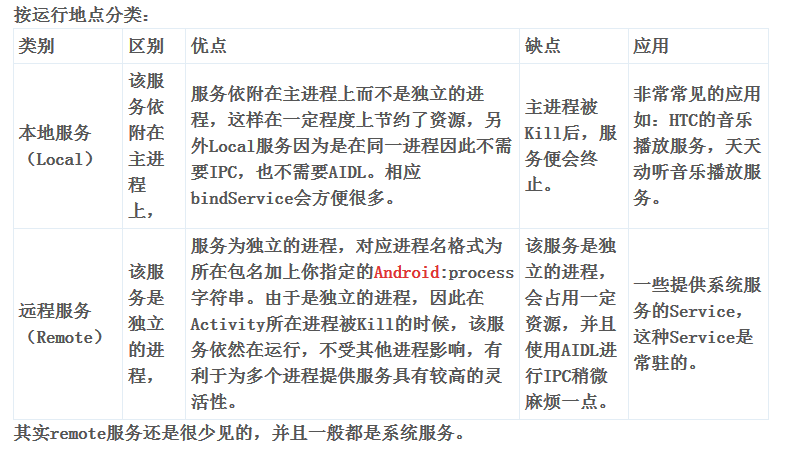 Android Service 完全解析:分類、生命週期與啟動方式的選擇
四大元件裡,Service 是很多人自認「用過但其實沒搞懂」的一個。它看起來像背景程式,又常被誤認為是執行緒,理解偏差往往要到出問題那天才發現。這篇就把它一次講清楚。
 淺析 Android 之 Adapter 用法總結
1. 概念 Adapter 是連接後端資料與前端顯示的適配器接口,是資料和 UI(View)之間一個重要的紐帶。在常見的 View(ListView、Grid
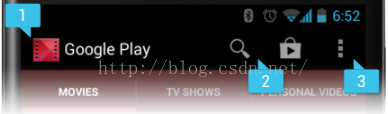 Android 三種菜單機制深度解析:OptionMenu、ActionMode 與 PopupMenu
以下說明皆以 Android 3.0(API 11)為基準。本文將依序介紹三種基本菜單:PartA 操作欄(選項菜單 OptionMenu)、PartB 上下文操作模式(
 Android 懸浮操作按鈕 FloatingActionButton 的實現方法
FloatingActionButton(懸浮操作按鈕)是 Material Design 中非常經典的一個組件,常用於標示應用的核心操作。本文詳細介紹它的引入與使用。