

編輯:關於 Android 程式設計
Android 的介面由控制元件與布局共同構成。控制元件負責內容呈現與互動,布局則決定排列方式。本文整理常用控制元件,並說明四種常見布局,適合初學者建立完整概念。
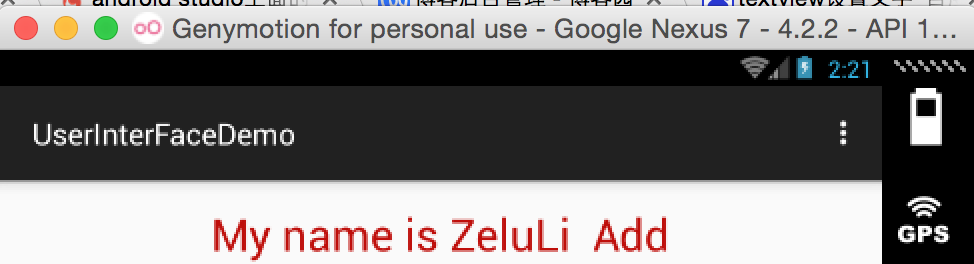
TextView 用於顯示文字,常用屬性包括 id、寬高、文字內容、文字大小、顏色與對齊方式。透過 findViewById 取得實例後,可用 getText 讀取內容,或用 setText 更新顯示。
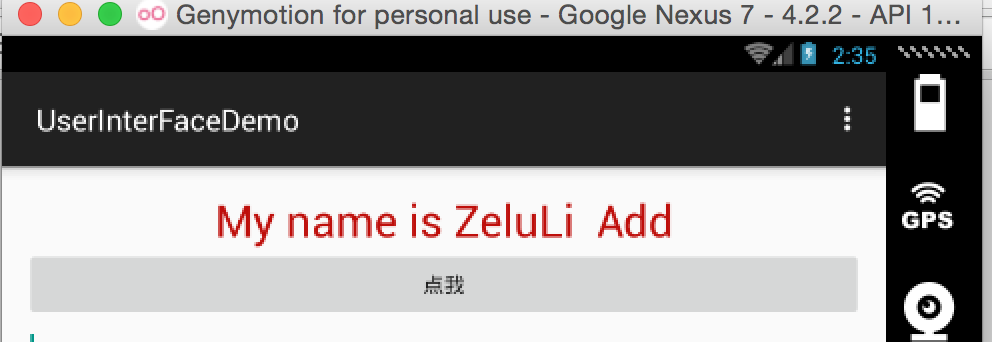
Button 是最常見的點擊控制元件。除了設定文字與尺寸,還需要綁定點擊事件。可用匿名內部類別實作 OnClickListener,也可讓 Activity 實作介面後統一處理事件。
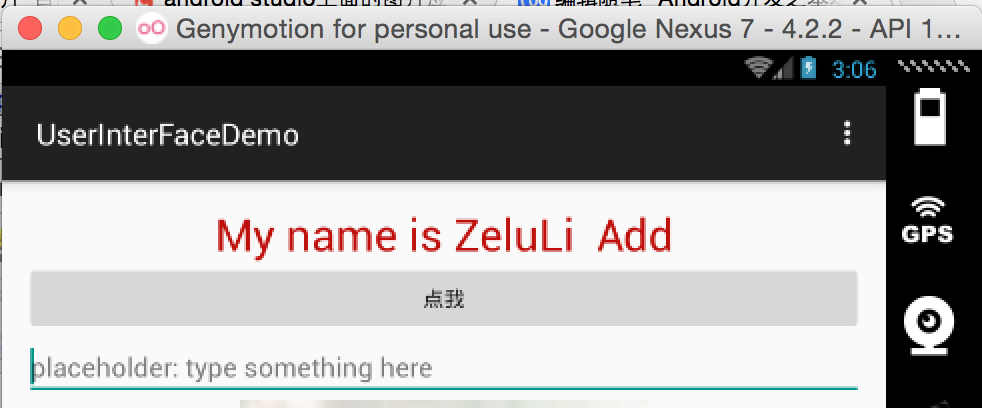
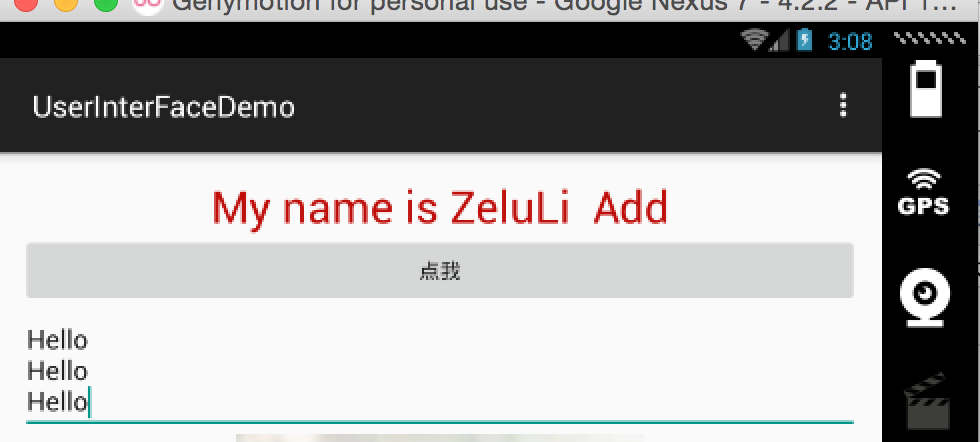
EditText 用於接收使用者輸入。hint 可作為提示文字,inputType 可指定純文字、密碼、數字或電話等輸入型態。maxLines 則能限制最大行數。
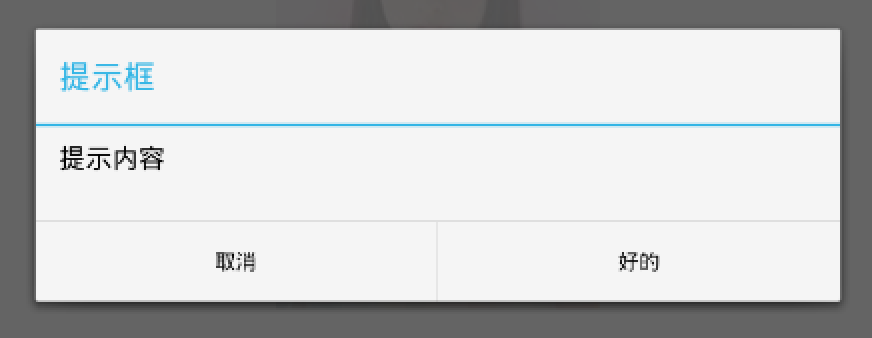
AlertDialog 適合用於提示、確認或警告。建立時可設定標題、內容、取消行為,以及確定與取消按鈕的點擊回呼。它能讓使用者明確做出選擇。
ProgressBar 用於表達進度或載入狀態。可透過 max 設定最大值,也能依需求選擇不同樣式。在程式碼中可取得目前進度、設定進度,或控制顯示與隱藏。
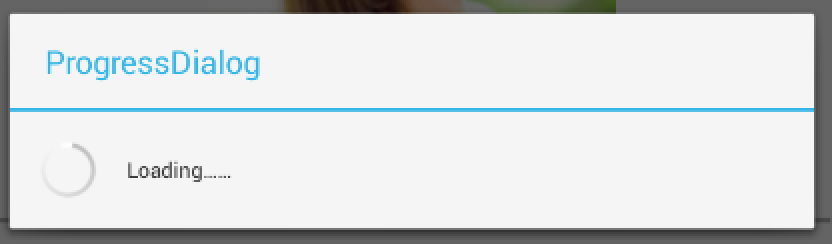
ProgressDialog 可理解為帶有進度提示的對話框,通常不需要在布局檔中宣告,而是在需要時動態建立並顯示。它適合短暫的等待提示,但正式專案中仍應依需求選擇更合適的載入元件。
LinearLayout 以線性方式排列子元件,可分為水平與垂直。它是實作串列式介面的基礎,常透過巢狀結構完成多層排列。
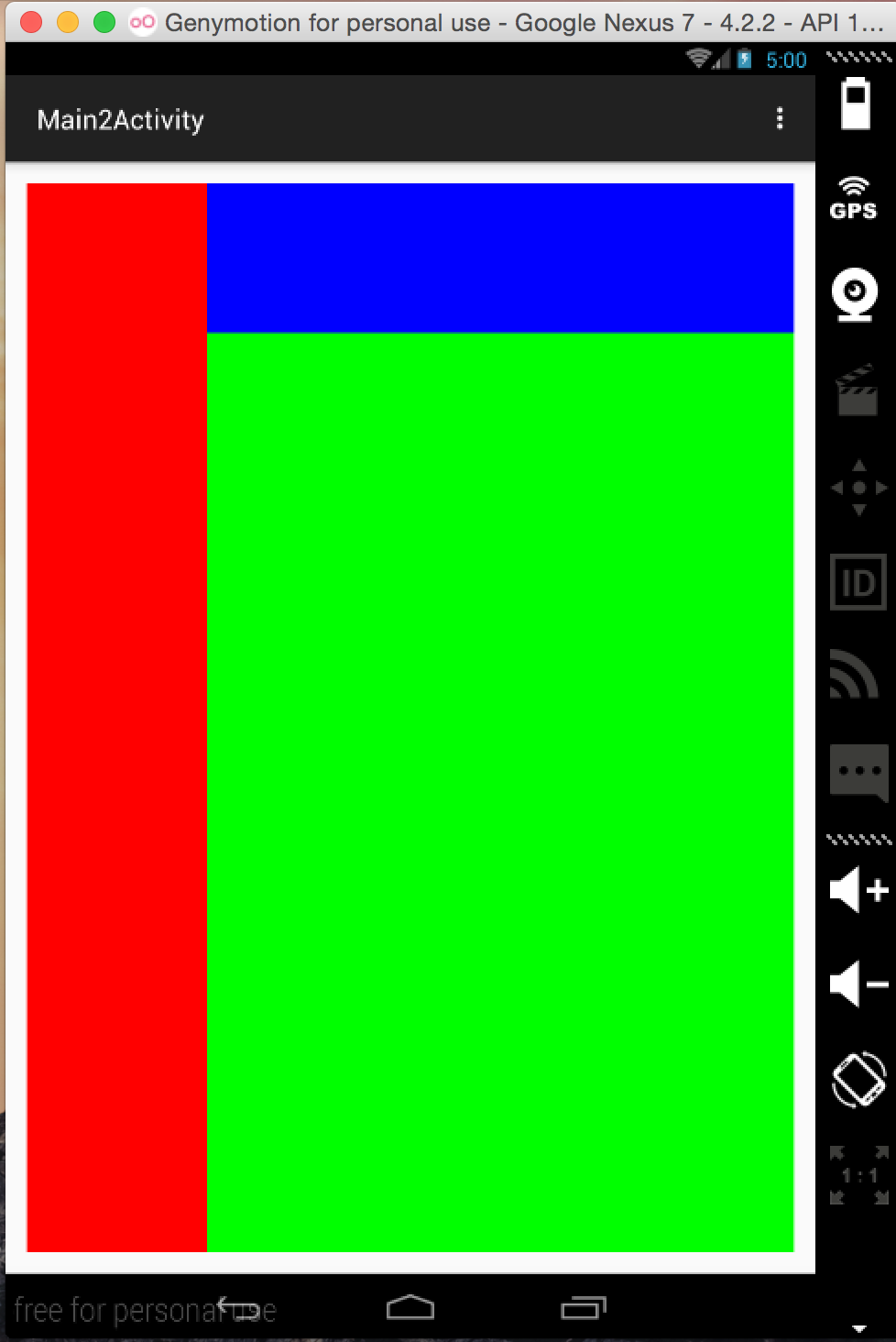
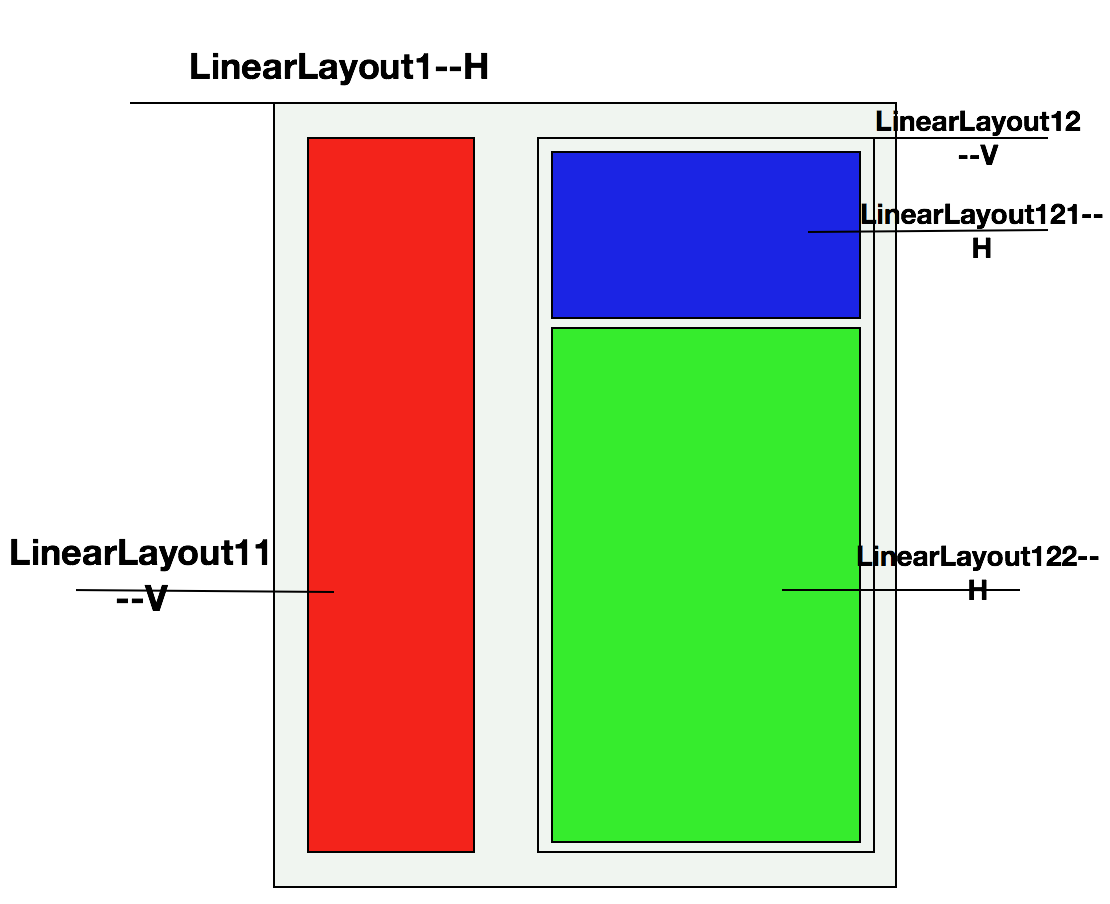
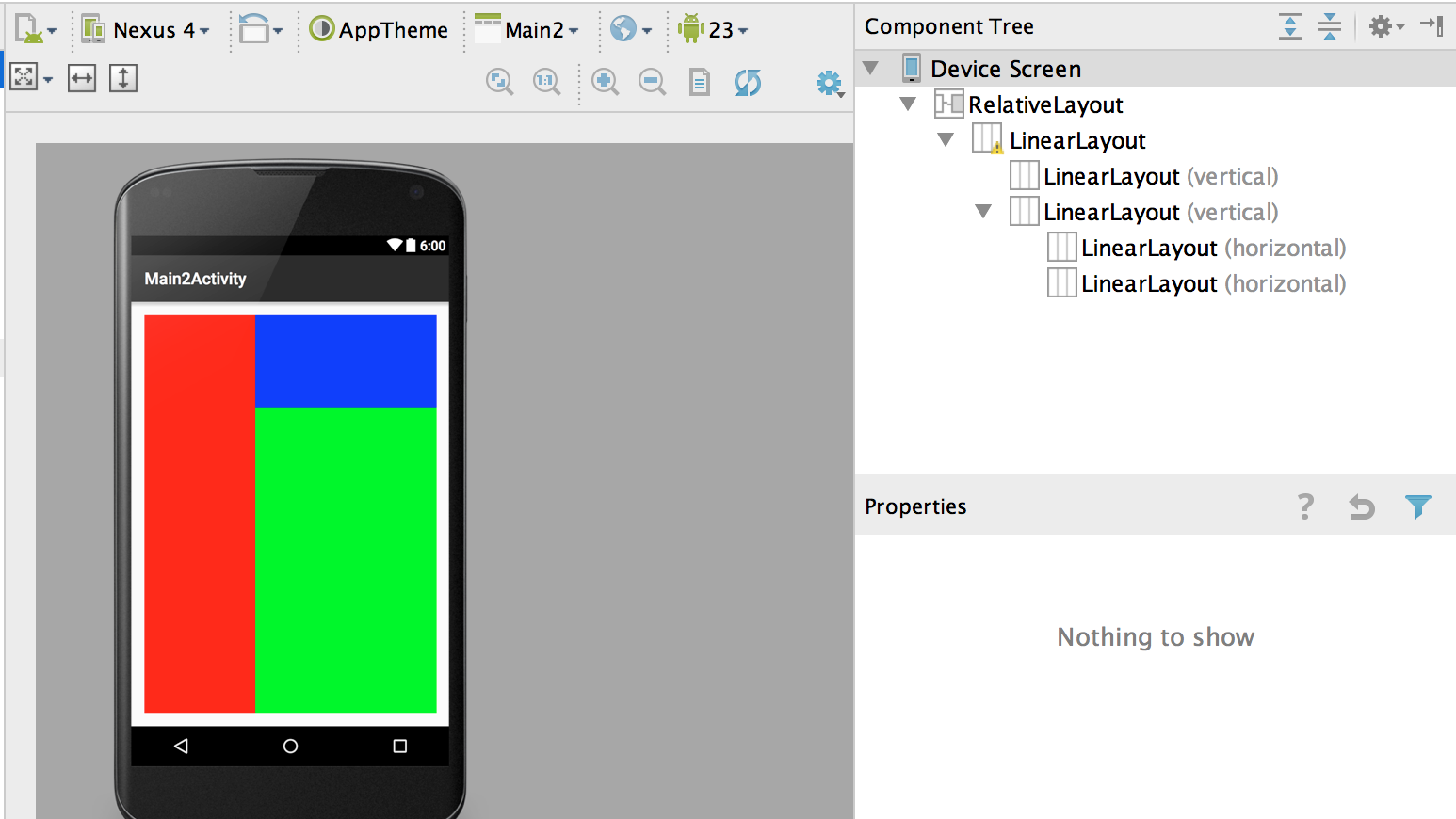
拆解複雜畫面時,可以先畫出區塊,再將每個區塊指定為水平或垂直。例如外層使用水平排列,內層再分成兩個垂直區塊,就能完成常見的左右分欄效果。
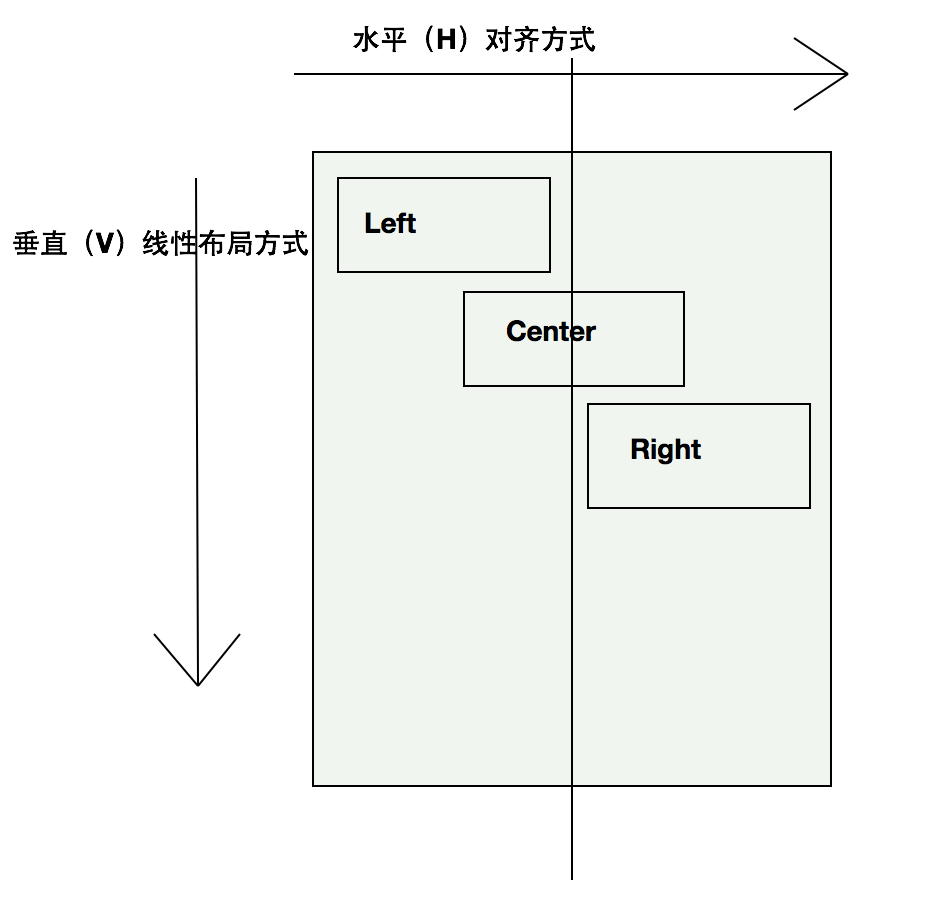
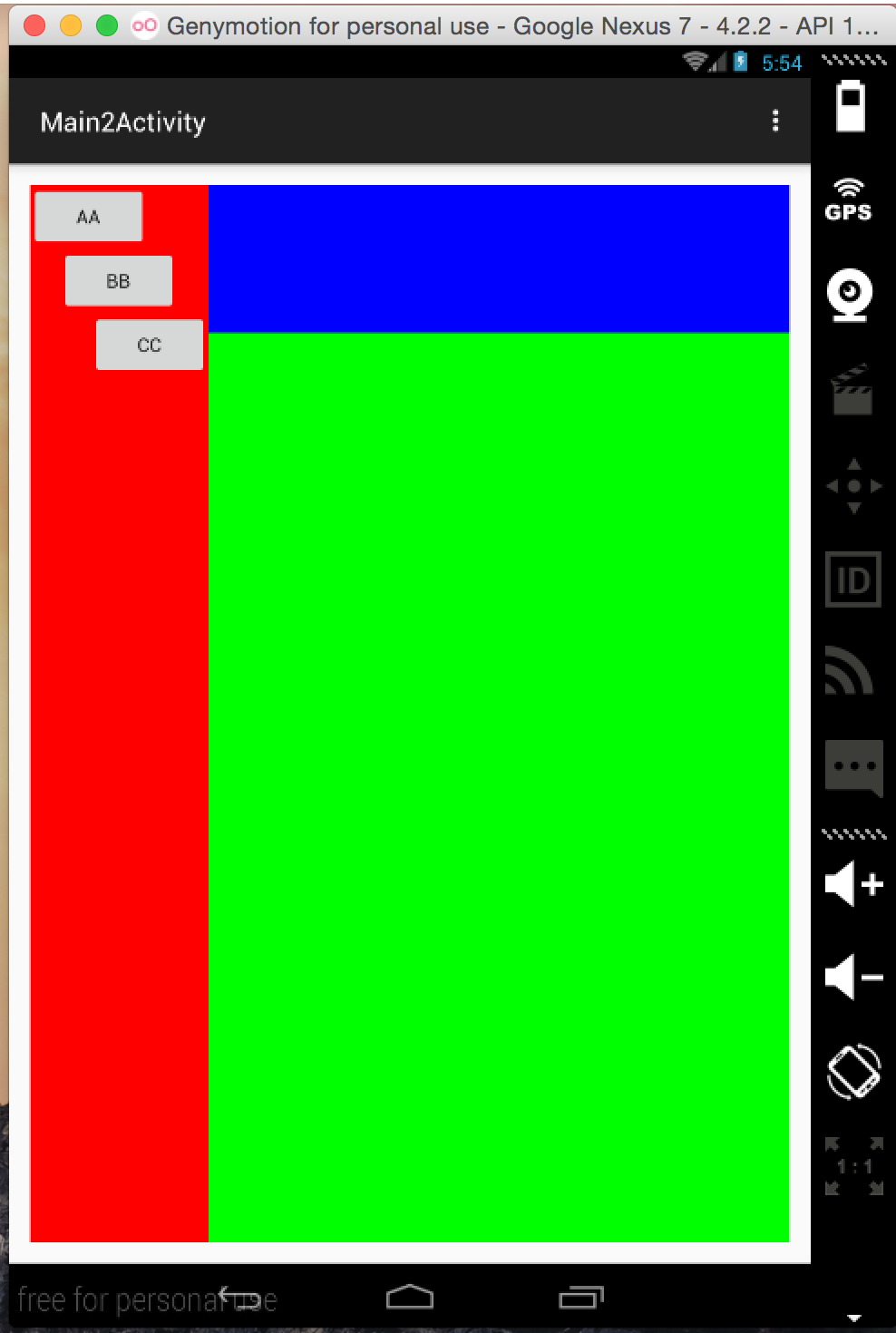
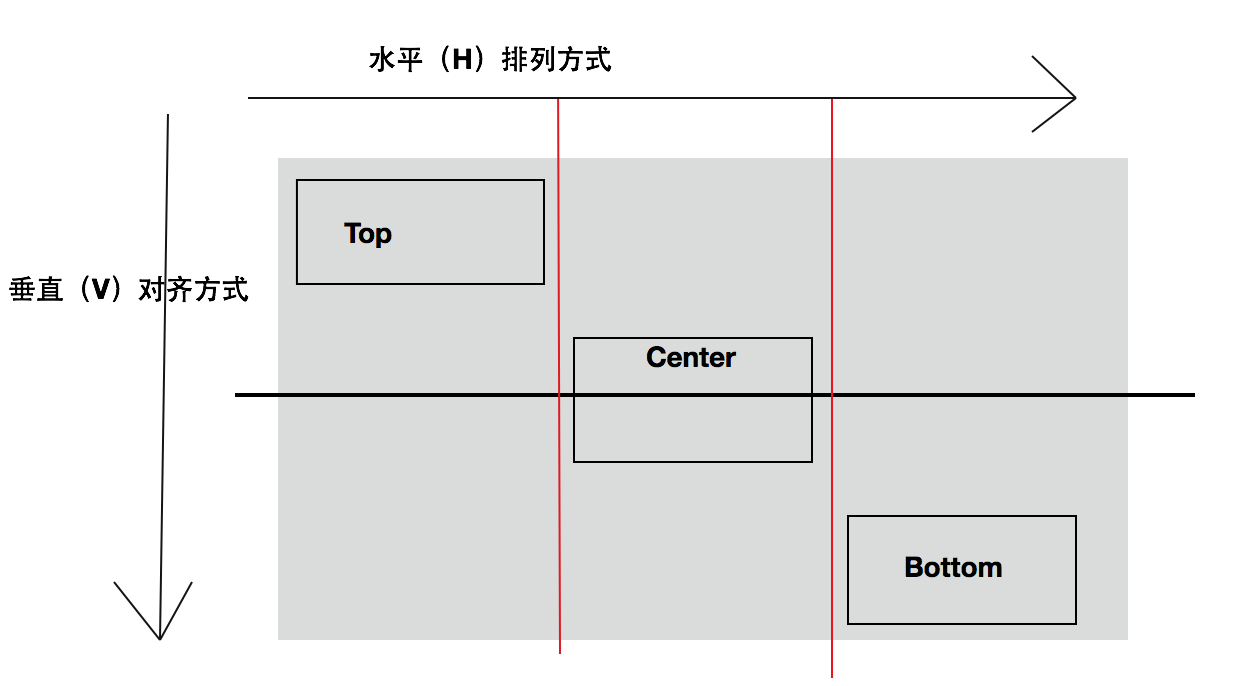
在垂直 LinearLayout 中,子元件的水平對齊可由 layout_gravity 控制,例如靠左、居中或靠右。在水平 LinearLayout 中,則可控制垂直方向對齊。
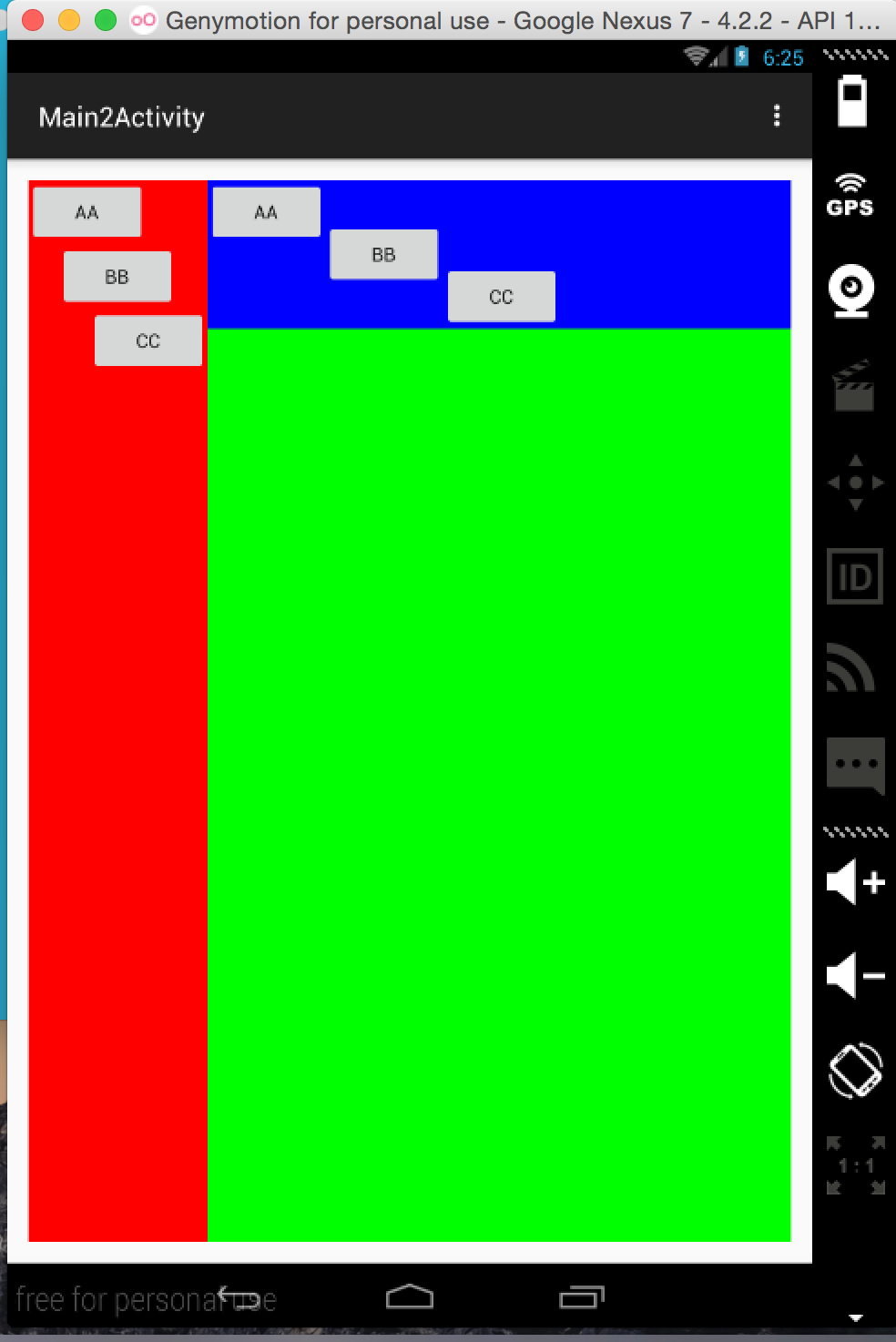
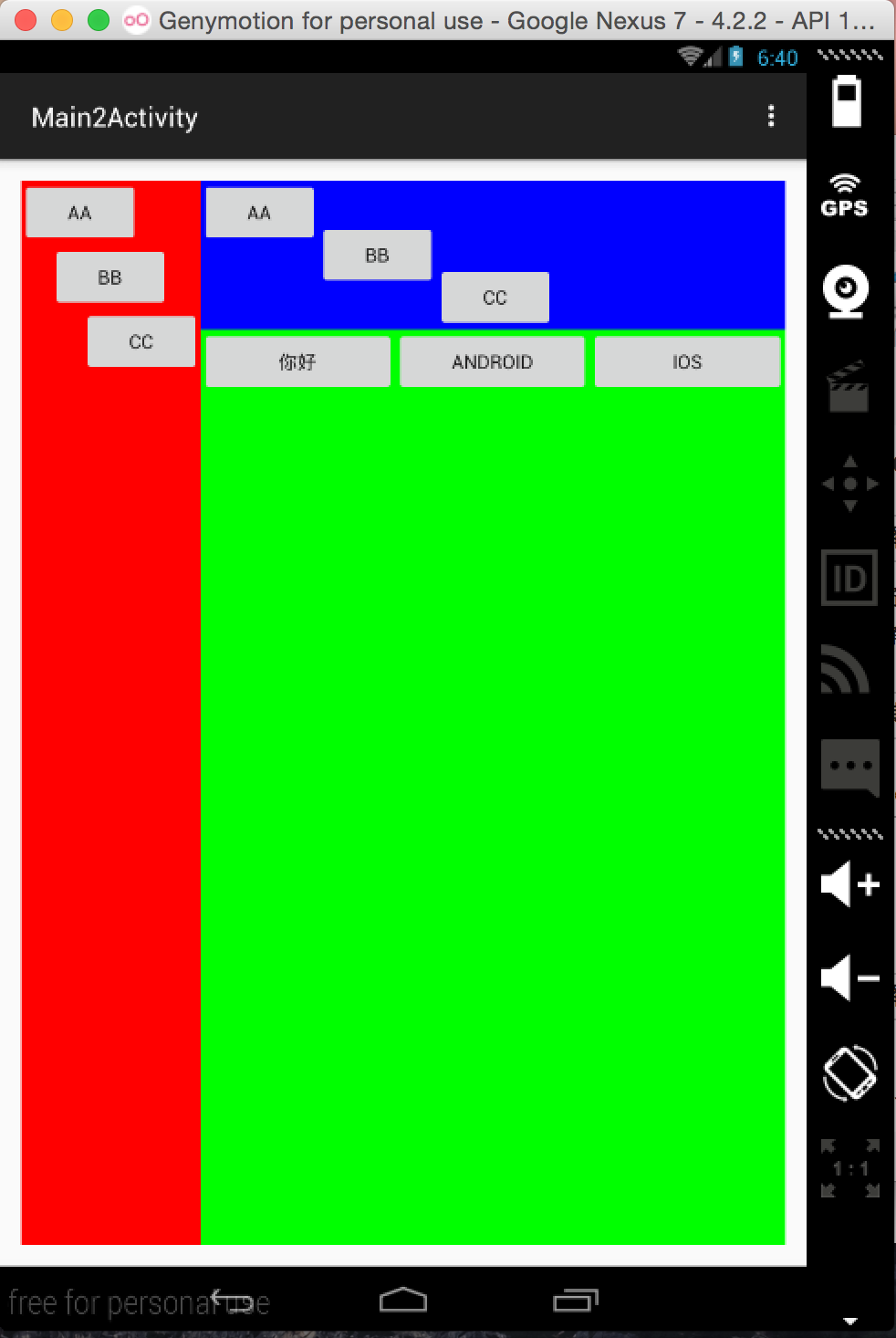
layout_weight 是 LinearLayout 的重要屬性,可用比例分配剩餘空間。例如三個按鈕設定相同權重,就能平均占滿一行。
RelativeLayout 允許子元件彼此參照,也能與父容器對齊。它適合需要相對定位的介面,例如某元件置中,其他元件圍繞它排列。
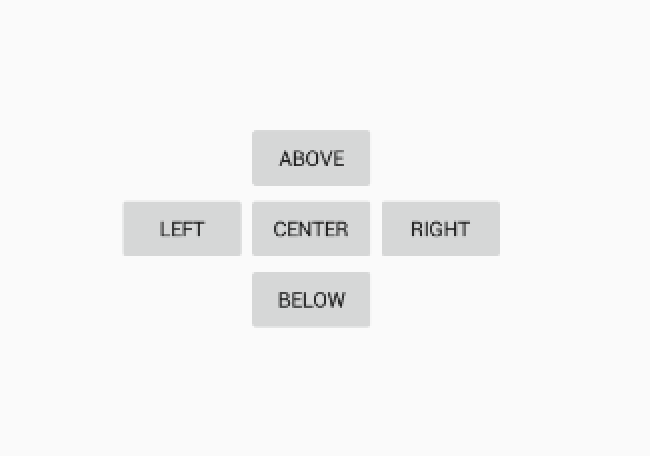
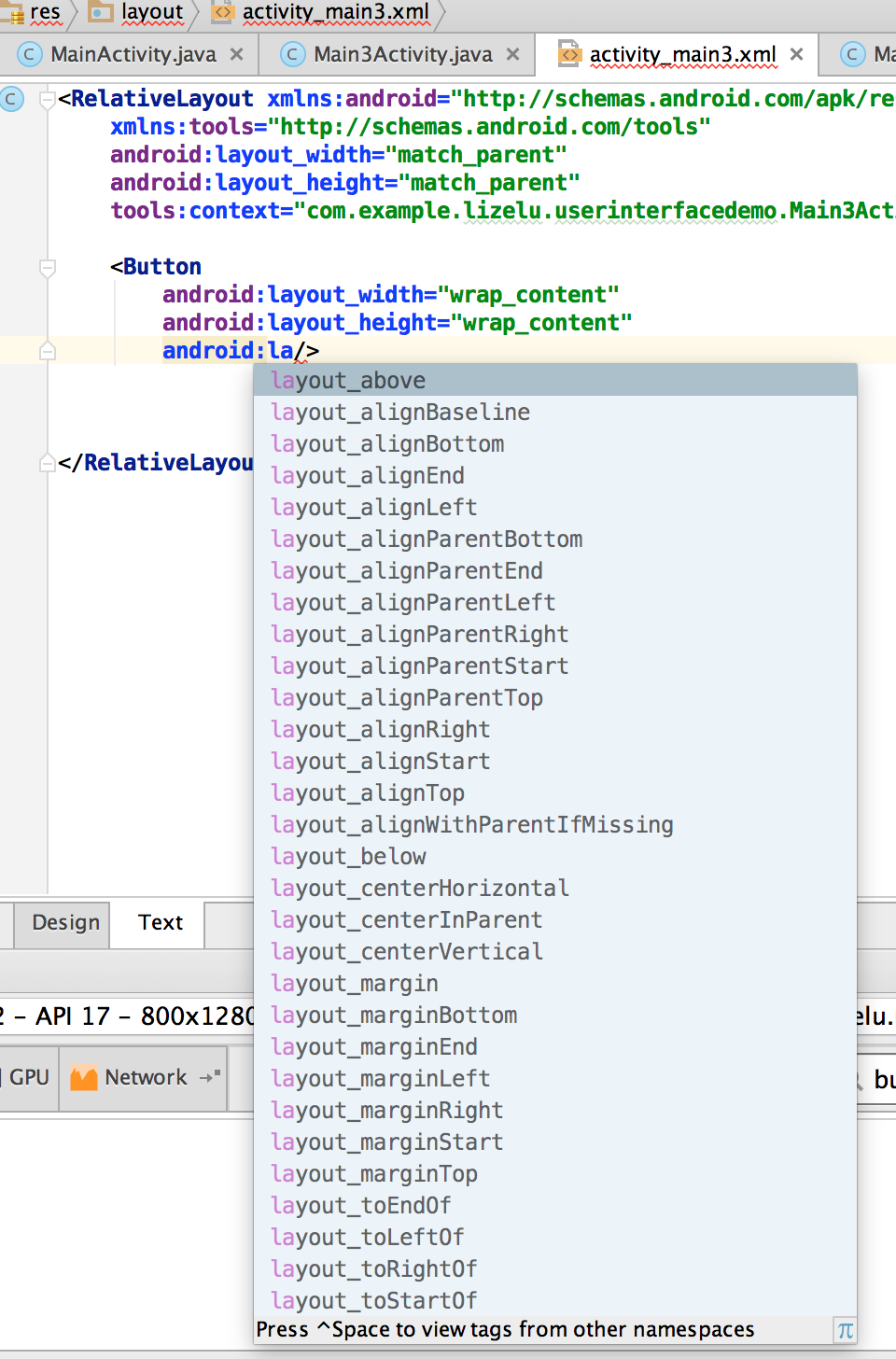
常用屬性包括 layout_above、layout_below、layout_toLeftOf、layout_toRightOf、layout_centerInParent 等。使用時建議為每個子元件設定 id,方便其他元件引用。
FrameLayout 會將子元件疊放,預設以左上角為基準。後加入的元件會覆蓋先前元件,適合簡單的層疊效果。
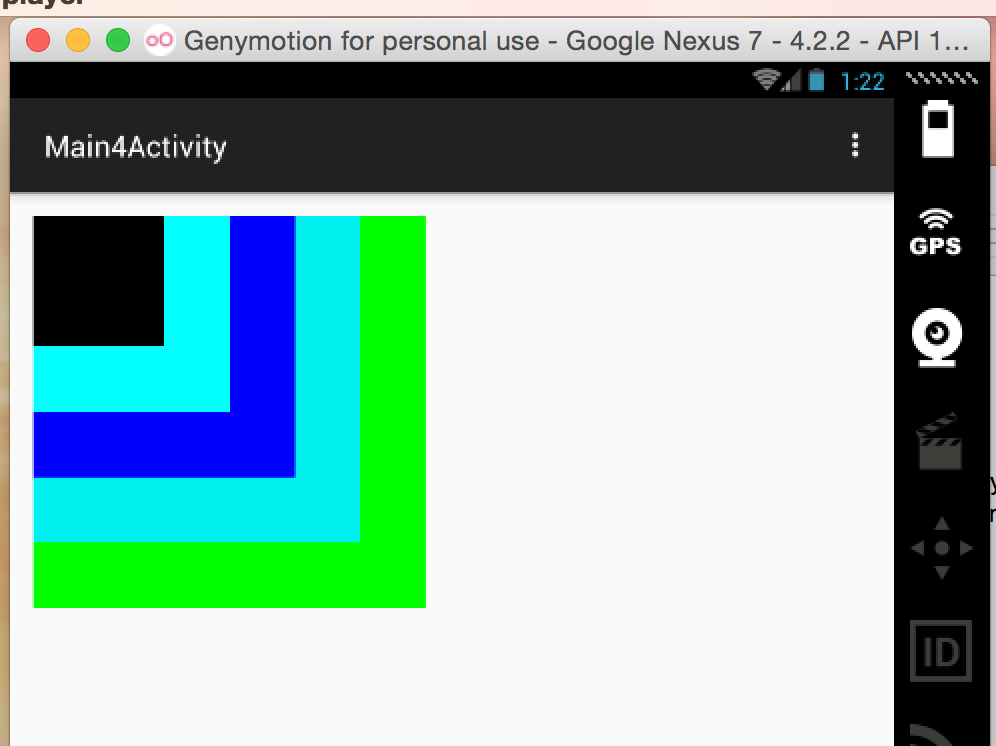
TableLayout 以表格方式排列元件,通常由多個 TableRow 組成。每一列可視為一行,列中的元件則像儲存格。它適合表單、登入頁等結構清楚的畫面。
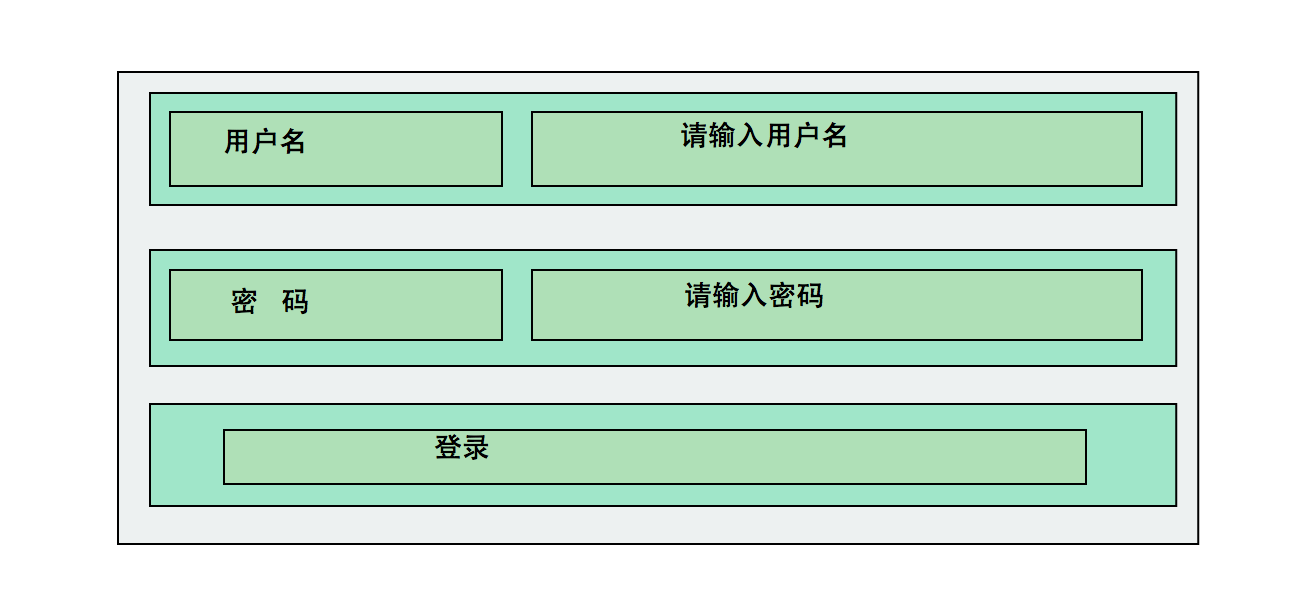
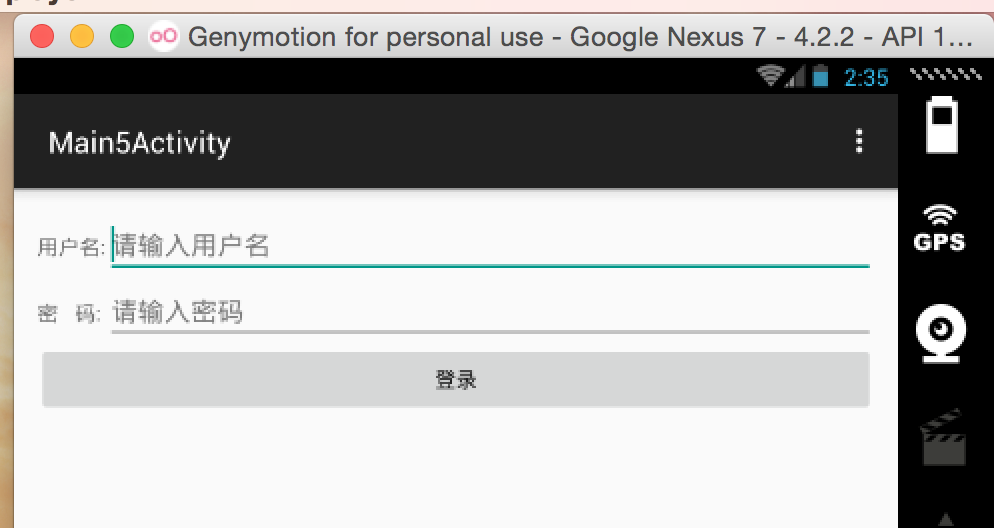
透過 stretchColumns 可讓指定欄位填滿空間;透過 layout_span 可讓元件跨越多欄。例如登入頁可將使用者名稱、密碼各放一列,登入按鈕再跨兩欄顯示。
掌握這些控制元件與布局後,就能依畫面需求自由組合。實務上,通常會混合使用多種布局,並以效能與可維護性作為權衡。
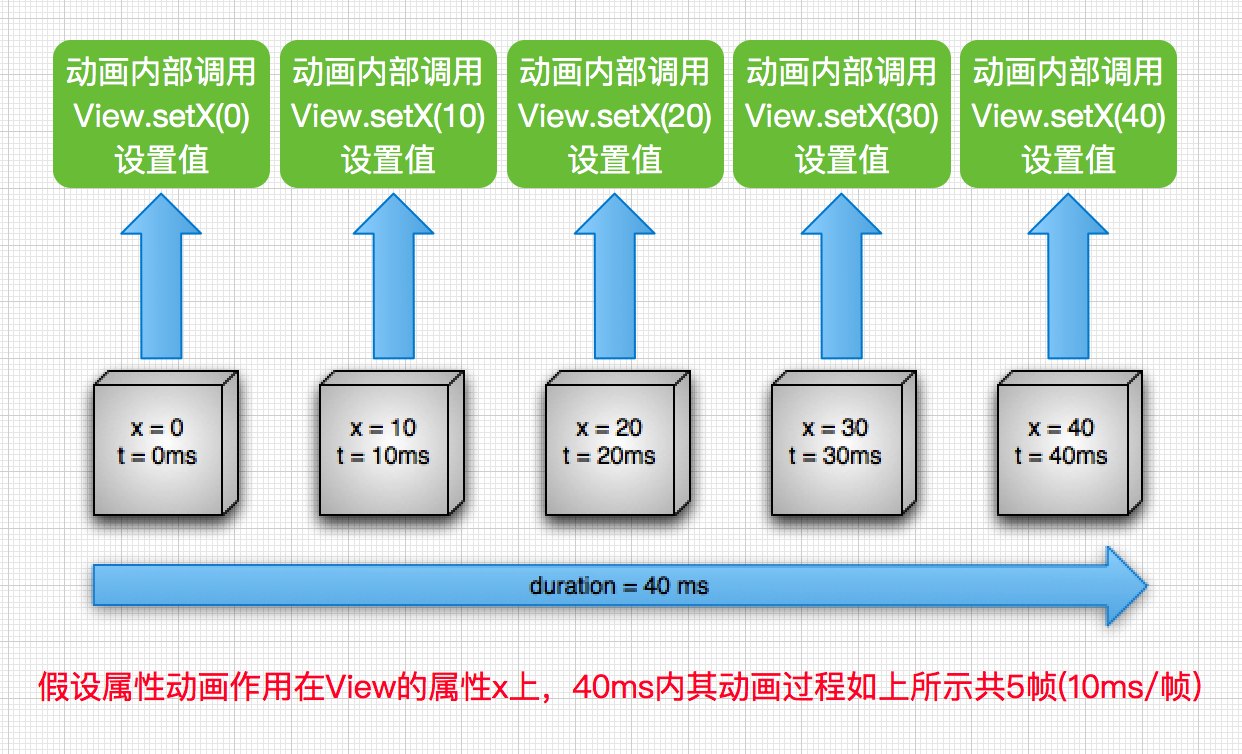 走進絢爛多彩的屬性動畫 Property Animation(上篇)
1. 屬性動畫概述 動畫是 App 增強交互與用戶體驗的重要一環,尤其在提示或引導場景中,合理的動畫能帶來更愉悅的使用感受。早期 Android 版本動畫機制並不完善:補
 使用 PullToRefresh 實作 ListView 下拉更新與左滑刪除
PullToRefresh 是 Android 早期常見的下拉更新實作方案,除了內建的重新整理手勢外,也能搭配自訂擴充完成更豐富的列表互動。本文以精簡後的 PullToR
 優步電話加密服務什麼時候上線?隱號通話方案介紹
優步電話加密服務與隱號通話方案 優步在全球多個城市提供即時用車服務。為保障車主與乘客隱私,優步在部分城市上線電話加密功能,並採用雲之訊的隱號通話方案。 該功能在乘客與車
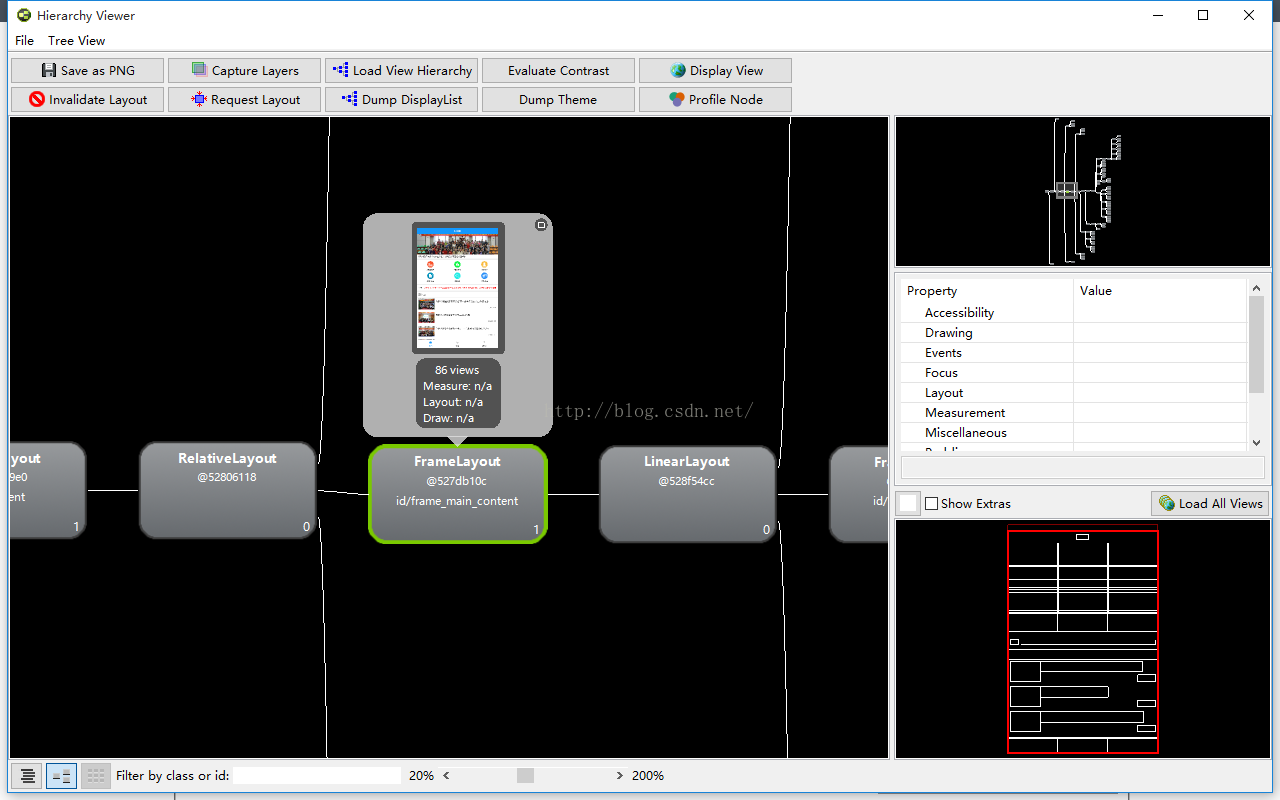 Android 開發性能優化總結(二):UI 渲染與記憶體管理
接續上一篇《Android 開發性能優化總結(一)》。 一、UI 性能檢測與優化 UI 是應用與用戶接觸最直接的一層。流不流暢,用戶是能感覺出來的——輕則影響心情,重則