

編輯:關於 Android 程式設計
這兩天研究了 Path 繪製貝茲曲線的用法,順手做了一個類似 QQ 未讀訊息的可拖拽小氣泡,效果如下:
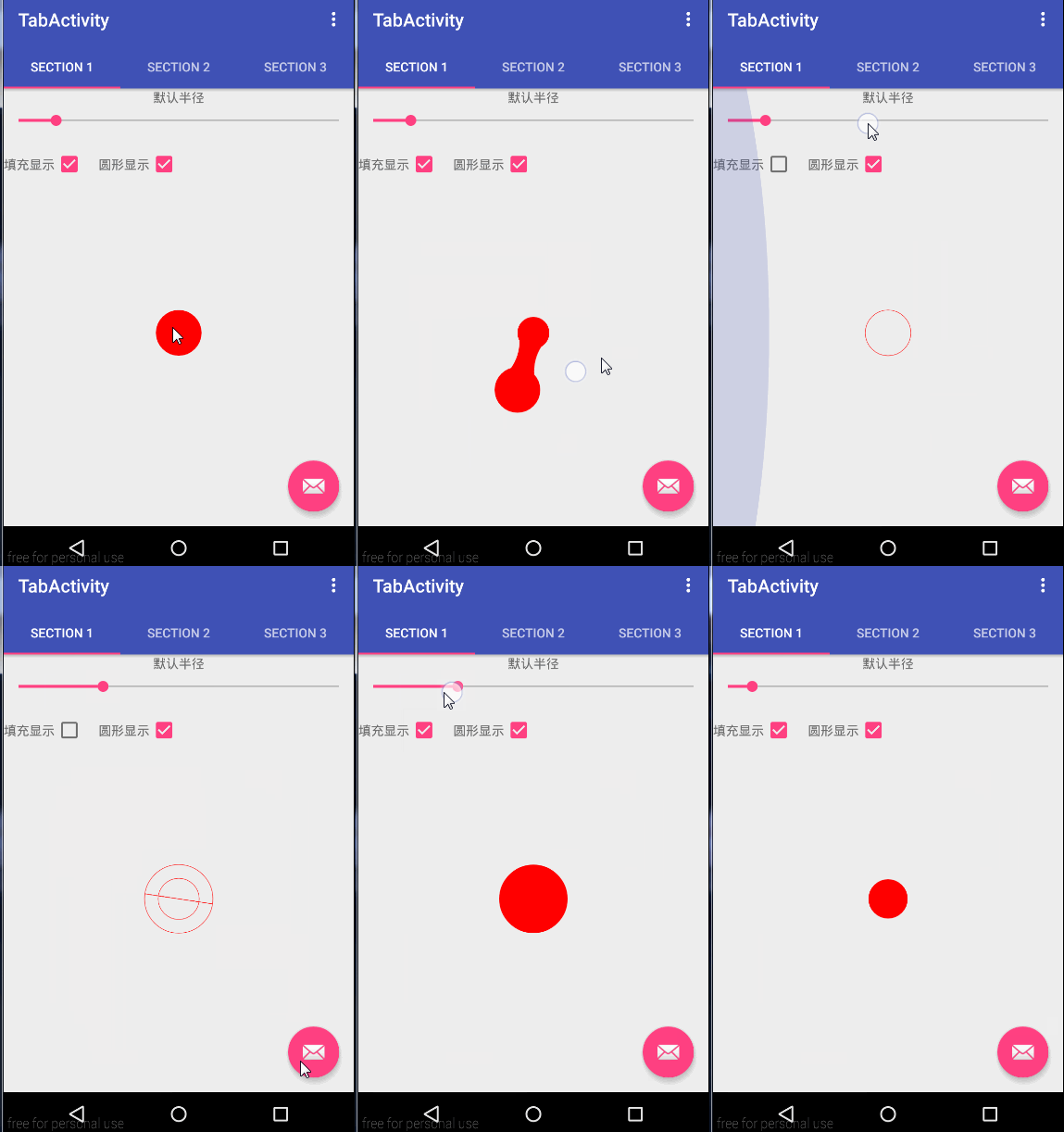
基本原理
核心就是用 Path 畫出兩段三點的二次貝茲曲線並閉合,形成那條「妖嬈」的連線;再依觸摸點位置不斷繪製圓形,並依拖拽距離縮小原本固定圓的半徑。最後處理松手後的兩種結局:回到原位,或者爆開。
Path 常用方法
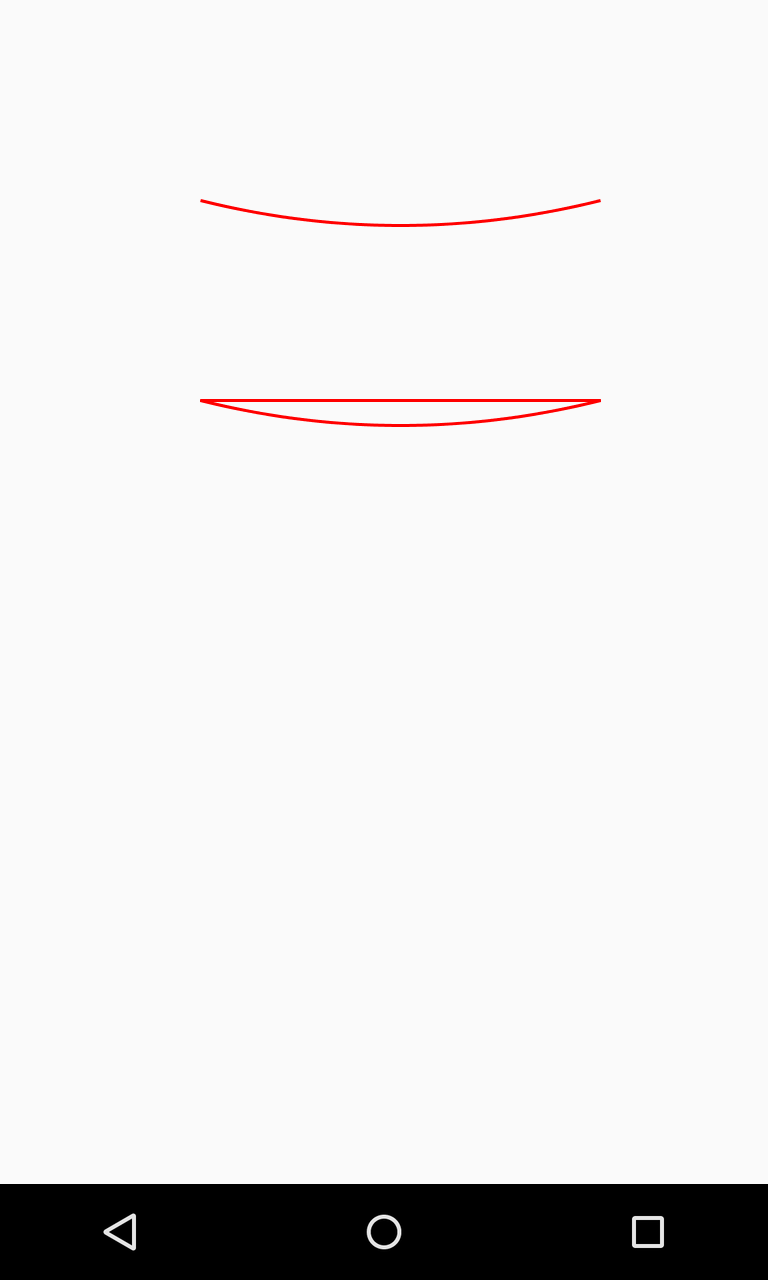
先熱身一下:
path.reset();
path.moveTo(200, 200);
// 第一組座標是控制點,第二組是終點
path.quadTo(400, 250, 600, 200);
canvas.drawPath(path, paint);

canvas.translate(0, 200);
// 呼叫 close 後會首尾閉合
path.close();
canvas.drawPath(path, paint);
記得別在 onDraw 裡 new Path 或 Paint,會造成大量不必要的記憶體配置。
拆解實作步驟
整個圖形其實就是一段閉合的 Path,加上兩個圓。
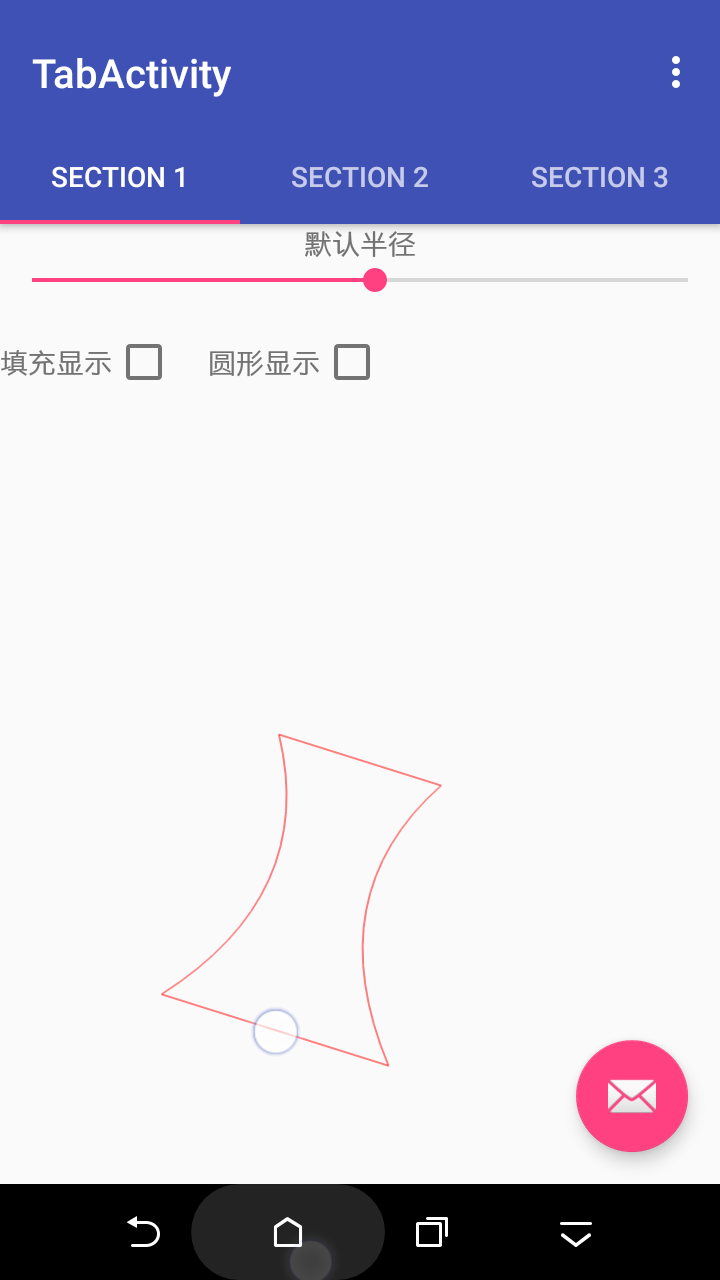
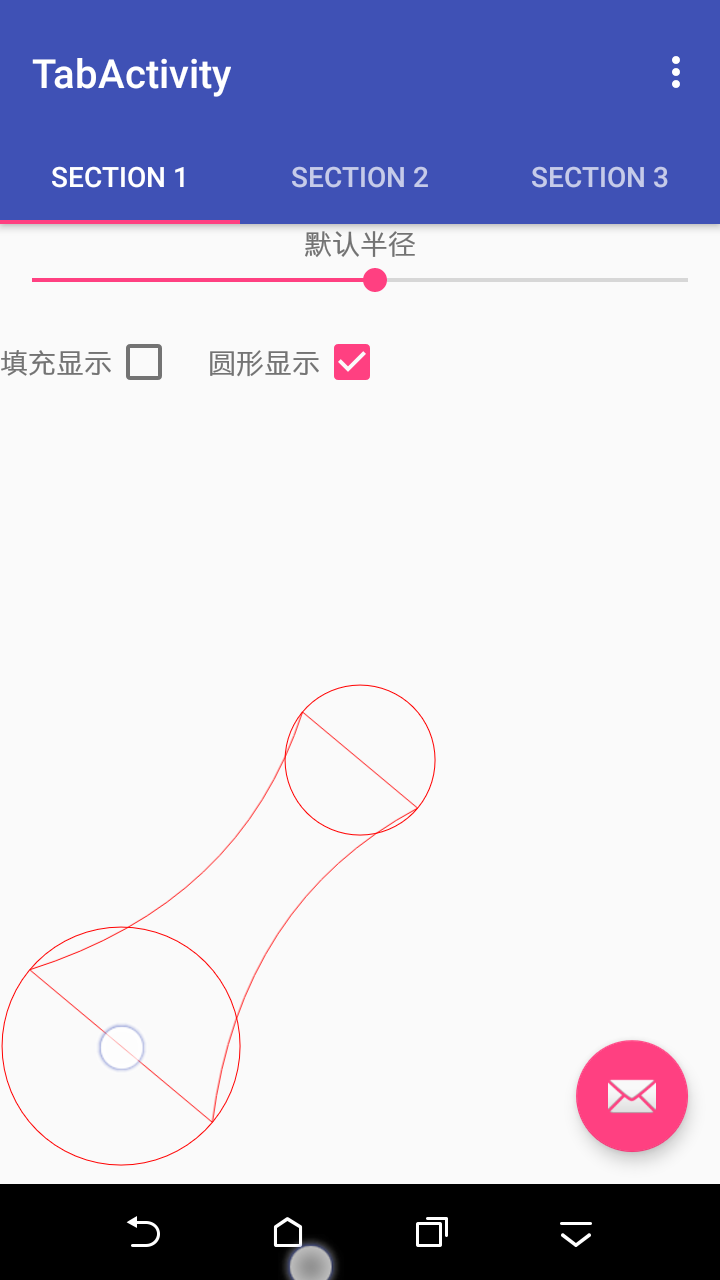
閉合路徑的順序是:從左上點畫二次貝茲曲線到左下點 → 左下點連線到右下點 → 右下點二次貝茲曲線到右上點 → close 閉合。
座標的確定
這是本次最難的一關,牽涉到 sin、cos、tan 這些三角函數。
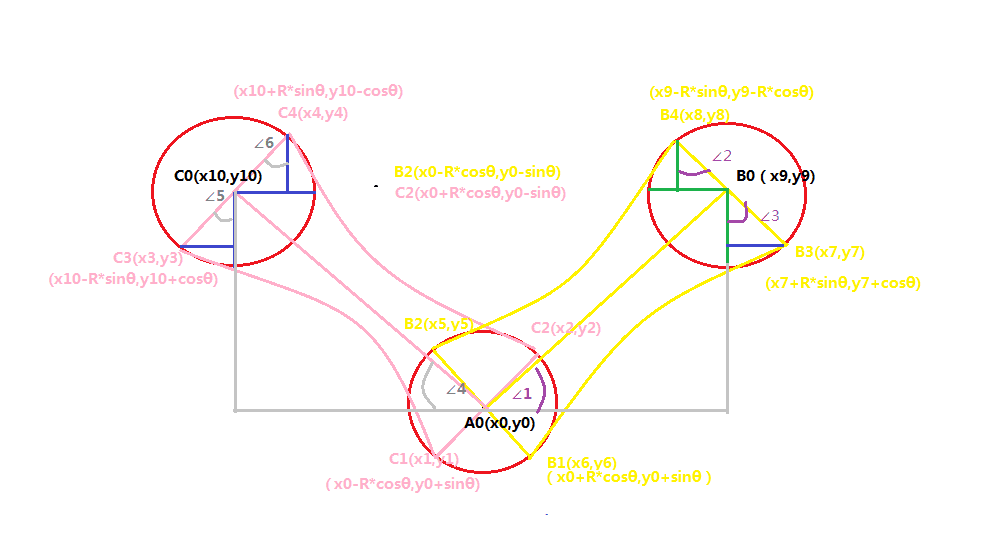
之所以要自己動手畫圖推導,是因為在 360 度旋轉過程中,角度體系其實存在兩套。如果只用一套公式去算,旋轉到某些象限時曲線會互相重疊,看起來就壞掉了。
角度計算
依原理圖,用起始圓心與拖拽圓心的座標,透過反正切函式即可求得弧度:
int dy = Math.abs(CIRCLEY - startY);
int dx = Math.abs(CIRCLEX - startX);
angle = Math.atan(dy * 1.0 / dx);
這裡的 startX、startY 是移動過程中的即時座標,angle 就是對應的弧度。
兩套座標體系的切換
一開始我也糾結這個問題,後來才想通:其實就是「一、三象限為正比例增長,二、四象限為反比例增長」。與其背公式,不如加一個旗標來判斷:
flag = (startY - CIRCLEY) * (startX - CIRCLEX) <= 0;
// 用於判斷採用哪一種座標體系
繪製 Path
path.reset();
if (flag) {
    // 第一個點
    path.moveTo((float)(CIRCLEX - Math.sin(angle) * ORIGIN_RADIO),
                (float)(CIRCLEY - Math.cos(angle) * ORIGIN_RADIO));
    path.quadTo((float)((startX + CIRCLEX) * 0.5),
                (float)((startY + CIRCLEY) * 0.5),
                (float)(startX - Math.sin(angle) * DRAG_RADIO),
                (float)(startY - Math.cos(angle) * DRAG_RADIO));
    path.lineTo((float)(startX + Math.sin(angle) * DRAG_RADIO),
                (float)(startY + Math.cos(angle) * DRAG_RADIO));
    path.quadTo((float)((startX + CIRCLEX) * 0.5),
                (float)((startY + CIRCLEY) * 0.5),
                (float)(CIRCLEX + Math.sin(angle) * ORIGIN_RADIO),
                (float)(CIRCLEY + Math.cos(angle) * ORIGIN_RADIO));
    path.close();
    canvas.drawPath(path, paint);
} else {
    path.moveTo((float)(CIRCLEX - Math.sin(angle) * ORIGIN_RADIO),
                (float)(CIRCLEY + Math.cos(angle) * ORIGIN_RADIO));
    path.quadTo((float)((startX + CIRCLEX) * 0.5),
                (float)((startY + CIRCLEY) * 0.5),
                (float)(startX - Math.sin(angle) * DRAG_RADIO),
                (float)(startY + Math.cos(angle) * DRAG_RADIO));
    path.lineTo((float)(startX + Math.sin(angle) * DRAG_RADIO),
                (float)(startY - Math.cos(angle) * DRAG_RADIO));
    path.quadTo((float)((startX + CIRCLEX) * 0.5),
                (float)((startY + CIRCLEY) * 0.5),
                (float)(CIRCLEX + Math.sin(angle) * ORIGIN_RADIO),
                (float)(CIRCLEY - Math.cos(angle) * ORIGIN_RADIO));
    path.close();
    canvas.drawPath(path, paint);
}
這段只是把原理圖上的數學式翻成 Java,沒有額外邏輯。接著把畫筆設為填充,再畫兩個圓:
paint.setStyle(Paint.Style.FILL);
canvas.drawCircle(CIRCLEX, CIRCLEY, ORIGIN_RADIO, paint);   // 預設圓
canvas.drawCircle(startX == 0 ? CIRCLEX : startX,
                  startY == 0 ? CIRCLEY : startY,
                  DRAG_RADIO, paint);                        // 拖拽圓
觸摸事件處理
DOWN 事件要先攔截,避免被父容器搶走手勢:
case MotionEvent.ACTION_DOWN:
    // 有事件先攔截再說
    getParent().requestDisallowInterceptTouchEvent(true);
    CurrentState = STATE_IDLE;
    animSetXY.cancel();
    startX = (int) ev.getX();
    startY = (int) ev.getRawY();
    break;
測量與布局
如果只有 math_parent 的寫法,是沒辦法直接用在專案裡的。在 onMeasure 中,只要不是精確模式,就手動換算成預設寬高:
@Override
protected void onMeasure(int widthMeasureSpec, int heightMeasureSpec) {
    int modeWidth  = MeasureSpec.getMode(widthMeasureSpec);
    int modeHeight = MeasureSpec.getMode(heightMeasureSpec);
    if (modeWidth == MeasureSpec.UNSPECIFIED || modeWidth == MeasureSpec.AT_MOST) {
        widthMeasureSpec = MeasureSpec.makeMeasureSpec(DEFAULT_RADIO * 2, MeasureSpec.EXACTLY);
    }
    if (modeHeight == MeasureSpec.UNSPECIFIED || modeHeight == MeasureSpec.AT_MOST) {
        heightMeasureSpec = MeasureSpec.makeMeasureSpec(DEFAULT_RADIO * 2, MeasureSpec.EXACTLY);
    }
    super.onMeasure(widthMeasureSpec, heightMeasureSpec);
}

@Override
protected void onSizeChanged(int w, int h, int oldw, int oldh) {
    super.onSizeChanged(w, h, oldw, oldh);
    CIRCLEX = (int) ((w) * 0.5 + 0.5);
    CIRCLEY = (int) ((h) * 0.5 + 0.5);
}
布局檔中這樣引用:
<com.lovejjfg.circle.DragBubbleView
    android:id="@+id/dbv"
    android:layout_width="wrap_content"
    android:layout_height="wrap_content"
    android:layout_gravity="center"/>
這裡會踩到一個坑:設成 wrap_content 之後,View 可繪製的區域就只剩自身大小,拖出去的部分會被裁掉看不見。解法是在父布局加上 android:clipChildren="false"。
狀態設計
我們不希望它可以無限拖拽,所以需要一個最遠距離,以及放手後的兩種結局。對應設計幾個狀態:
private final static int STATE_IDLE = 1;                  // 靜止
private final static int STATE_DRAG_NORMAL = 2;           // 正在拖拽
private final static int STATE_DRAG_BREAK = 3;            // 斷裂後的拖拽
private final static int STATE_UP_BREAK = 4;              // 放手後爆裂
private final static int STATE_UP_BACK = 5;               // 放手後未斷裂,返回
private final static int STATE_UP_DRAG_BREAK_BACK = 6;    // 斷裂後又返回

private int CurrentState = STATE_IDLE;
private int MIN_RADIO = (int) (ORIGIN_RADIO * 0.4);   // 最小半徑
private int MAXDISTANCE = (int) (MIN_RADIO * 13);     // 最遠拖拽距離
MOVE 時依距離更新狀態並縮放原圓半徑:
case MotionEvent.ACTION_MOVE:
    startX = (int) ev.getX();
    startY = (int) ev.getY();
    updatePath();
    invalidate();
    break;

private void updatePath() {
    int dy = Math.abs(CIRCLEY - startY);
    int dx = Math.abs(CIRCLEX - startX);
    double dis = Math.sqrt(dy * dy + dx * dx);

    if (dis <= MAXDISTANCE) {
        // 未超過上限:原圓半徑隨距離縮小
        if (CurrentState == STATE_DRAG_BREAK || CurrentState == STATE_UP_DRAG_BREAK_BACK) {
            CurrentState = STATE_UP_DRAG_BREAK_BACK;
        } else {
            CurrentState = STATE_DRAG_NORMAL;
        }
        ORIGIN_RADIO = (int) (DEFAULT_RADIO
                - (dis / MAXDISTANCE) * (DEFAULT_RADIO - MIN_RADIO));
    } else {
        CurrentState = STATE_DRAG_BREAK;
    }
    flag = (startY - CIRCLEY) * (startX - CIRCLEX) <= 0;
    angle = Math.atan(dy * 1.0 / dx);
}
松手時的分支
case MotionEvent.ACTION_UP:
    if (CurrentState == STATE_DRAG_NORMAL) {
        CurrentState = STATE_UP_BACK;
        valueX.setIntValues(startX, CIRCLEX);
        valueY.setIntValues(startY, CIRCLEY);
        animSetXY.start();
    } else if (CurrentState == STATE_DRAG_BREAK) {
        CurrentState = STATE_UP_BREAK;
        invalidate();
    } else {
        CurrentState = STATE_UP_DRAG_BREAK_BACK;
        valueX.setIntValues(startX, CIRCLEX);
        valueY.setIntValues(startY, CIRCLEY);
        animSetXY.start();
    }
    break;
自動返回動畫用 ValueAnimator 組合實作:
animSetXY = new AnimatorSet();
valueX = ValueAnimator.ofInt(startX, CIRCLEX);
valueY = ValueAnimator.ofInt(startY, CIRCLEY);
animSetXY.playTogether(valueX, valueY);
valueX.setDuration(500);
valueY.setDuration(500);
valueX.setInterpolator(new OvershootInterpolator());
valueY.setInterpolator(new OvershootInterpolator());
valueX.addUpdateListener(new ValueAnimator.AnimatorUpdateListener() {
    @Override
    public void onAnimationUpdate(ValueAnimator animation) {
        startX = (int) animation.getAnimatedValue();
        invalidate();
    }
});
valueY.addUpdateListener(new ValueAnimator.AnimatorUpdateListener() {
    @Override
    public void onAnimationUpdate(ValueAnimator animation) {
        startY = (int) animation.getAnimatedValue();
        invalidate();
    }
});
完整的 onDraw
@Override
protected void onDraw(Canvas canvas) {
    switch (CurrentState) {
        case STATE_IDLE:
            // 空閒狀態,只畫預設圓
            if (showCircle) {
                canvas.drawCircle(CIRCLEX, CIRCLEY, ORIGIN_RADIO, paint);
            }
            break;

        case STATE_UP_BACK:      // 執行返回動畫
        case STATE_DRAG_NORMAL:  // 拖拽狀態:畫貝茲曲線與兩個圓
            path.reset();
            if (flag) {
                path.moveTo((float)(CIRCLEX - Math.sin(angle) * ORIGIN_RADIO),
                            (float)(CIRCLEY - Math.cos(angle) * ORIGIN_RADIO));
                path.quadTo((float)((startX + CIRCLEX) * 0.5),
                            (float)((startY + CIRCLEY) * 0.5),
                            (float)(startX - Math.sin(angle) * DRAG_RADIO),
                            (float)(startY - Math.cos(angle) * DRAG_RADIO));
                path.lineTo((float)(startX + Math.sin(angle) * DRAG_RADIO),
                            (float)(startY + Math.cos(angle) * DRAG_RADIO));
                path.quadTo((float)((startX + CIRCLEX) * 0.5),
                            (float)((startY + CIRCLEY) * 0.5),
                            (float)(CIRCLEX + Math.sin(angle) * ORIGIN_RADIO),
                            (float)(CIRCLEY + Math.cos(angle) * ORIGIN_RADIO));
                path.close();
                canvas.drawPath(path, paint);
            } else {
                path.moveTo((float)(CIRCLEX - Math.sin(angle) * ORIGIN_RADIO),
                            (float)(CIRCLEY + Math.cos(angle) * ORIGIN_RADIO));
                path.quadTo((float)((startX + CIRCLEX) * 0.5),
                            (float)((startY + CIRCLEY) * 0.5),
                            (float)(startX - Math.sin(angle) * DRAG_RADIO),
                            (float)(startY + Math.cos(angle) * DRAG_RADIO));
                path.lineTo((float)(startX + Math.sin(angle) * DRAG_RADIO),
                            (float)(startY - Math.cos(angle) * DRAG_RADIO));
                path.quadTo((float)((startX + CIRCLEX) * 0.5),
                            (float)((startY + CIRCLEY) * 0.5),
                            (float)(CIRCLEX + Math.sin(angle) * ORIGIN_RADIO),
                            (float)(CIRCLEY - Math.cos(angle) * ORIGIN_RADIO));
                path.close();
                canvas.drawPath(path, paint);
            }
            if (showCircle) {
                canvas.drawCircle(CIRCLEX, CIRCLEY, ORIGIN_RADIO, paint);
                canvas.drawCircle(startX == 0 ? CIRCLEX : startX,
                                  startY == 0 ? CIRCLEY : startY,
                                  DRAG_RADIO, paint);
            }
            break;

        case STATE_DRAG_BREAK:            // 已達上限,只畫拖拽圓
        case STATE_UP_DRAG_BREAK_BACK:
            if (showCircle) {
                canvas.drawCircle(startX == 0 ? CIRCLEX : startX,
                                  startY == 0 ? CIRCLEY : startY,
                                  DRAG_RADIO, paint);
            }
            break;

        case STATE_UP_BREAK:  // 爆裂效果
            canvas.drawCircle(startX - 25, startY - 25, 10, circlePaint);
            canvas.drawCircle(startX + 25, startY + 25, 10, circlePaint);
            canvas.drawCircle(startX, startY - 25, 10, circlePaint);
            canvas.drawCircle(startX, startY, 18, circlePaint);
            canvas.drawCircle(startX - 25, startY, 10, circlePaint);
            break;
    }
}
思路回顧
1. 先確定預設圓的圓心座標;
2. 依 MOVE 的即時座標算出角度與距離,更新狀態並畫出 Path,超過上限就不再畫 Path;
3. 松手時依狀態決定:帶著 Path 動畫返回、不帶 Path 直接返回,或者直接爆裂。
整份實作看起來程式碼不少,但真正的技術門檻集中在角度與象限的處理上,其餘都是狀態機的常規拆分。以上就是本次分享,後續會繼續補充相關文章,謝謝大家支持!
 Android 個人理財工具(三):添加賬單頁面(上)
ColaBox 的收支登記終於進入比較複雜的部分了。這個介面我查了不少資料,也翻看了 Android 原始碼才完成——這時候會真切感受到 Google 開源的價值。 從
 Android 頁面平移動畫:用 overridePendingTransition 實現手機衛士式切換
本文用四個界面串起一組平移動畫,模擬手機衛士設定向導左右切換的過渡效果。 先想清楚四段位移 導航界面切換時,本質上是「新頁面進場 + 舊頁面退場」兩段動畫同時播放。以屏
 iOS與Android網絡抓包實戰:tcpdump完全入門
如今幾乎每一款移動應用都要通過網絡請求與服務器交換數據,因此學會抓包、並以此排查網絡相關的bug,已經成為程序員的必修技能。抓包的手段有很多:針對HTTP與HTTPS可以
 Android 顏色資源使用完全指南
前言在 Android 開發中,顏色資源可分為兩種:一種是自行定義的顏色,另一種是使用系統內建的顏色。自訂顏色Android 的顏色值由透明度 alpha 與 RGB(紅