

編輯:關於 Android 程式設計
本文用四個界面串起一組平移動畫,模擬手機衛士設定向導左右切換的過渡效果。
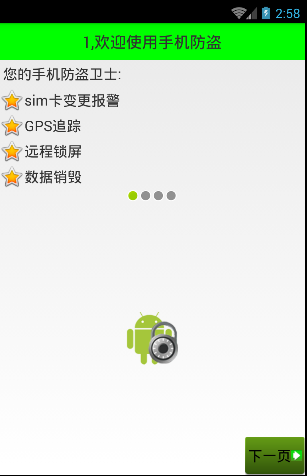
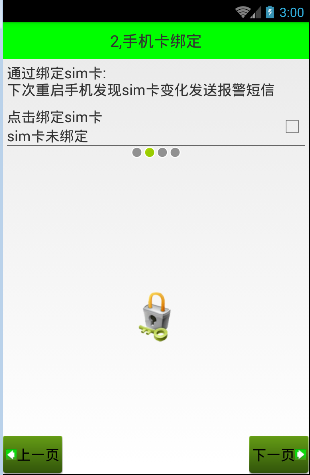
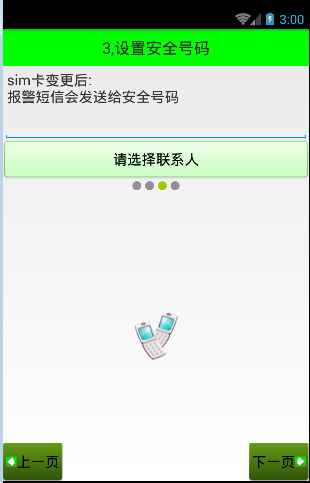
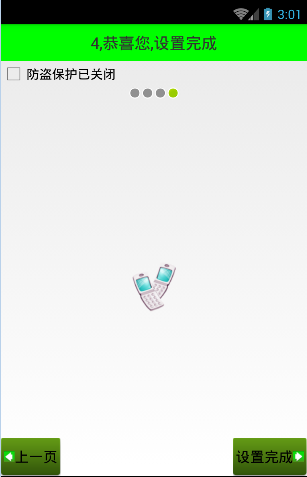
導航界面切換時,本質上是「新頁面進場 + 舊頁面退場」兩段動畫同時播放。以屏幕寬度為單位,四段位移分別是:
上一頁移入:從 (-屏幕寬度, y) 到 (0, y)
上一頁移出:從 (0, y) 到 (屏幕寬度, y)
下一頁移入:從 (屏幕寬度, y) 到 (0, y)
下一頁移出:從 (0, y) 到 (-屏幕寬度, y)
把這四段拆開來看就很清楚:往後翻時新頁從右側進來、舊頁往左出去;往回翻時方向整體反轉。
在 res 文件夾下新建 anim 目錄,然後在其中建立四個 translate 類型的 XML:
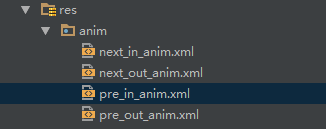
 <?xml version="1.0" encoding="utf-8"?>
<!-- -100%p 負一屏幕的寬度大小值 -->
<translate xmlns:android="https://schemas.android.com/apk/res/android"
 android:fromXDelta="-100%p"
 android:toXDelta="0"
 android:duration="500">
</translate>
 <?xml version="1.0" encoding="utf-8"?>
<translate xmlns:android="https://schemas.android.com/apk/res/android"
 android:fromXDelta="0"
 android:toXDelta="100%p"
 android:duration="500">
</translate>
 <?xml version="1.0" encoding="utf-8"?>
<translate xmlns:android="https://schemas.android.com/apk/res/android"
 android:fromXDelta="100%p"
 android:toXDelta="0"
 android:duration="500">
</translate>
 <?xml version="1.0" encoding="utf-8"?>
<translate xmlns:android="https://schemas.android.com/apk/res/android"
 android:fromXDelta="0"
 android:toXDelta="-100%p"
 android:duration="500">
</translate>
這裡的 100%p 表示相對於父容器的百分比,正好等於一屏寬度;四個文件 duration 保持一致,兩段動畫才會同步收放,不會出現一快一慢的割裂感。
接著在各界面的按鈕點擊事件中調用 overridePendingTransition,第一個參數是新進場 Activity 的動畫,第二個參數是當前離場 Activity 的動畫。
「上一頁」按鈕:
overridePendingTransition(R.anim.pre_in_anim, R.anim.pre_out_anim);
「下一頁」按鈕:
overridePendingTransition(R.anim.next_in_anim, R.anim.next_out_anim);
注意這個方法要在 startActivity() 或 finish() 之後緊接着調用才生效,中間插入其他操作可能導致動畫被跳過。
 自訂控件實作教學:用 LinearLayout 打造可配置的圖文按鈕
Android 內建的控件不可能涵蓋所有需求,這時候就得自己動手寫一個自訂控件。以下用一個實作案例完整走一遍流程。 第一步:定義按鈕內部的佈局 先寫一份 layout
 LinearLayout 實戰:權重配置與資源檔的組織方式
LinearLayout 是最基礎的版面容器,把所有子元件排成一條直線。要把它用好,關鍵在 orientation 與 layout_weight 這兩個屬性,以及資源檔
 Android 開發必備:九種對話框的實作範例大全
幾乎每個 App 都需要與使用者對話,掌握幾種常見對話框的寫法,能省下不少重複查表的時間。先回顧一下:AlertDialog 是變化最多的對話框,整體結構可切成四個區域—
 Android 自定義相機:實現手機拍照功能
系統自帶的相機在定製化需求面前往往不夠用,這時候就需要自己調用 Camera API 做一個。本文用一個完整示例演示如何實現取景預覽、自動對焦與拍照保存。 一、布局文件