

編輯:關於 Android 程式設計
如果你寫過 Android 的 RecyclerView,就一定體會過重複編寫適配器的枯燥。BaseRecyclerViewAdapterHelper(簡稱 BRVAH)正是為了解決這個痛點而生,它是一個功能豐富、擴展性極強的 RecyclerView 適配器基礎庫。
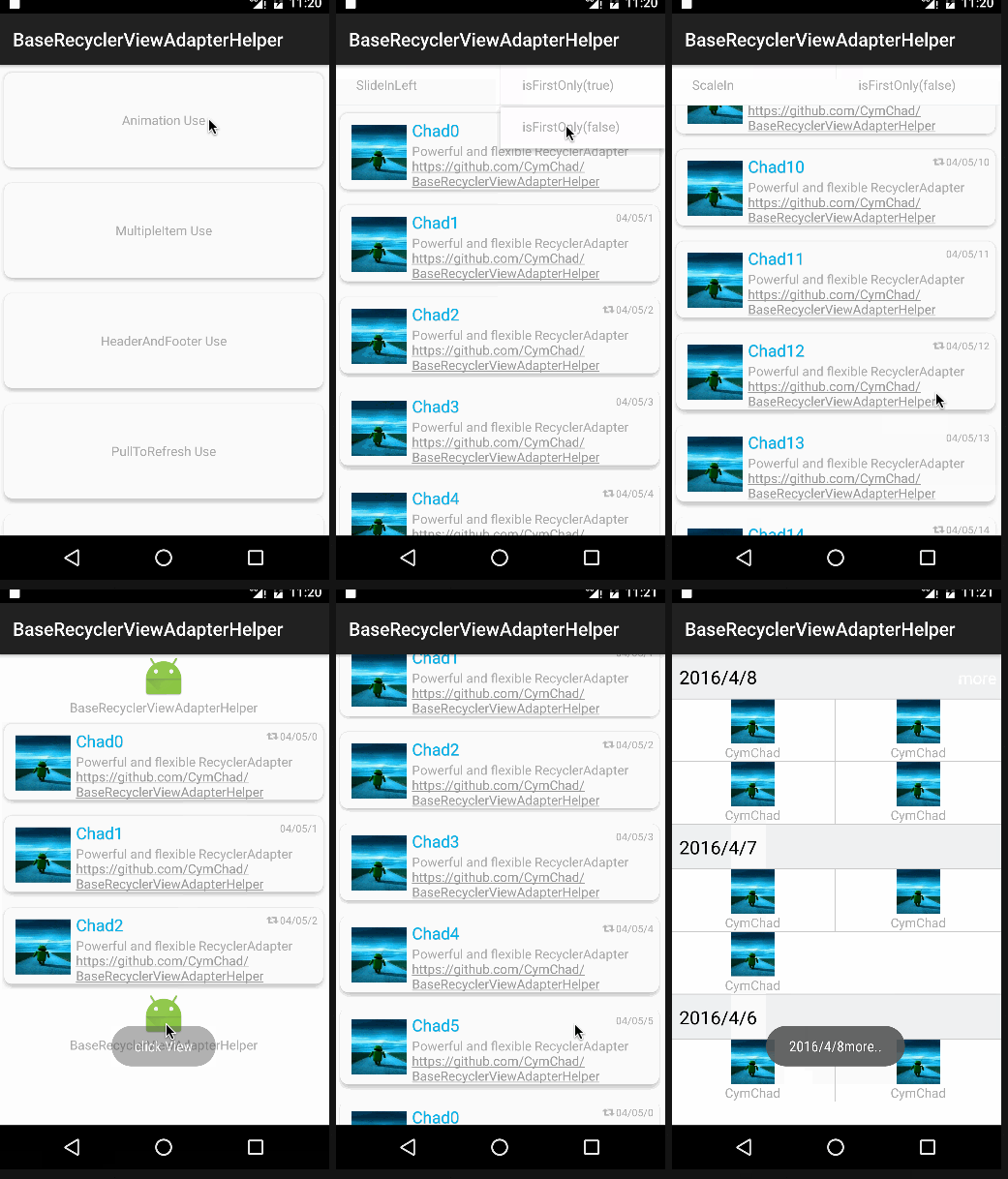
首先在 build.gradle 的 repositories 中加入 JitPack 倉庫:
allprojects { repositories { maven { url "https://jitpack.io" } } }
接著在 dependencies 中聲明依賴:
dependencies { compile 'com.github.CymChad:BaseRecyclerViewAdapterHelper:v1.5.8' }
自定義適配器只需繼承 BaseQuickAdapter,並在 convert 方法中完成數據綁定:
public class QuickAdapter extends BaseQuickAdapter<Status> { public QuickAdapter(Context context) { super(context, R.layout.tweet, DataServer.getSampleData()); } @Override protected void convert(BaseViewHolder helper, Status item) { helper.setText(R.id.tweetName, item.getUserName()) .setText(R.id.tweetText, item.getText()) .setText(R.id.tweetDate, item.getCreatedAt()) .setImageUrl(R.id.tweetAvatar, item.getUserAvatar()) .setVisible(R.id.tweetRT, item.isRetweet()) .linkify(R.id.tweetText); } }
mQuickAdapter.setOnRecyclerViewItemClickListener(new BaseQuickAdapter.OnRecyclerViewItemClickListener() { @Override public void onItemClick(View view, int position) { } });
默認採用漸顯效果,一行代碼即可完成:
// 一行代碼搞定(默認為漸顯效果) quickAdapter.openLoadAnimation();
庫內建五種動畫可選:漸顯、縮放、從下到上、從左到右、從右到左。
// 默認提供5種方法(漸顯、縮放、從下到上,從左到右、從右到左) // ALPHAIN, SCALEIN, SLIDEIN_BOTTOM, SLIDEIN_LEFT, SLIDEIN_RIGHT quickAdapter.openLoadAnimation(BaseQuickAdapter.ALPHAIN);
如果內建效果仍不滿足需求,也可以完全自定義動畫:
// 自定義動畫如此輕鬆 quickAdapter.openLoadAnimation(new BaseAnimation() { @Override public Animator[] getAnimators(View view) { return new Animator[]{ ObjectAnimator.ofFloat(view, "scaleY", 1, 1.1f, 1), ObjectAnimator.ofFloat(view, "scaleX", 1, 1.1f, 1) }; } });
繼承 BaseMultiItemQuickAdapter,透過 addItemType 註冊類型與佈局即可:
public class MultipleItemQuickAdapter extends BaseMultiItemQuickAdapter<MultipleItem> { public MultipleItemQuickAdapter(Context context, List data) { super(context, data); addItmeType(MultipleItem.TEXT, R.layout.text_view); addItmeType(MultipleItem.IMG, R.layout.image_view); } @Override protected void convert(BaseViewHolder helper, MultipleItem item) { switch (helper.getItemViewType()) { case MultipleItem.TEXT: helper.setImageUrl(R.id.tv, item.getContent()); break; case MultipleItem.IMG: helper.setImageUrl(R.id.iv, item.getContent()); break; } } }
mQuickAdapter.addHeaderView(getView()); mQuickAdapter.addFooterView(getView());
mQuickAdapter.setOnLoadMoreListener(PAGE_SIZE, new BaseQuickAdapter.RequestLoadMoreListener() { @Override public void onLoadMoreRequested() { if (mCurrentCounter >= TOTAL_COUNTER) { mRecyclerView.post(new Runnable() { @Override public void run() { mQuickAdapter.isNextLoad(false); } }); } else { // reqData mCurrentCounter = mQuickAdapter.getItemCount(); mQuickAdapter.isNextLoad(true); } } });
public class SectionAdapter extends BaseSectionQuickAdapter<MySection> { public SectionAdapter(Context context, int layoutResId, int sectionHeadResId, List data) { super(context, layoutResId, sectionHeadResId, data); } @Override protected void convert(BaseViewHolder helper, MySection item) { helper.setImageUrl(R.id.iv, (String) item.t); } @Override protected void convertHead(BaseViewHolder helper,final MySection item) { helper.setText(R.id.header, item.header); if(!item.isMroe)helper.setVisible(R.id.more,false); else helper.setOnClickListener(R.id.more, new View.OnClickListener() { @Override public void onClick(View v) { Toast.makeText(context,item.header+"more..",Toast.LENGTH_LONG).show(); } }); }
mQuickAdapter.setEmptyView(getView());
先在 Adapter 中標記需要響應點擊的子控件:
protected void convert(BaseViewHolder helper, Status item) { helper.setOnClickListener(R.id.tweetAvatar, new OnItemChildClickListener()) .setOnClickListener(R.id.tweetName, new OnItemChildClickListener()); }
再在 Activity 中統一處理這些子控件的點擊:
mQuickAdapter.setOnRecyclerViewItemChildClickListener(new BaseQuickAdapter.OnRecyclerViewItemChildClickListener() { @Override public void onItemChildClick(BaseQuickAdapter adapter, View view, int position) { String content = null; Status status = (Status) adapter.getItem(position); switch (view.getId()) { case R.id.tweetAvatar: content = "img:" + status.getUserAvatar(); break; case R.id.tweetName: content = "name:" + status.getUserName(); break; } Toast.makeText(AnimationUseActivity.this, content, Toast.LENGTH_LONG).show(); } });
以上便是 BaseRecyclerViewAdapterHelper 的核心用法整理,後續會持續補充相關文章,感謝大家對本站的支持!
 Android 入門:MediaPlayer 實現音訊與影片播放
前面幾篇把 Android 介面的入門技術說得差不多了,相信讀者跟著練習之後,對常用的 Layout 和 View 已經有一定基礎。接下來我們不再糾結介面,而是針對具體功
 Android 源碼中的外觀模式(Facade Pattern)
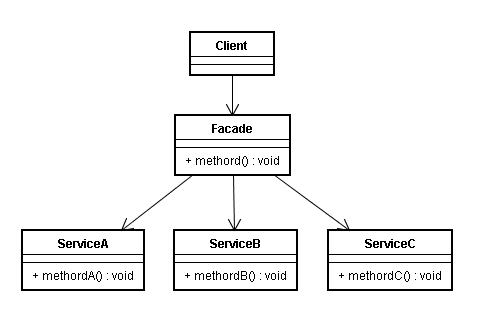
定義 外觀模式(Facade Pattern):外部與一個子系統的通信必須透過一個統一的外觀對象進行,它為子系統中的一組接口提供一致的界面。外觀模式定義了一個高層接口,使
 刷機精靈 root 卡在 65% 怎麼辦?排查思路與處理步驟
用刷機精靈 root 時卡在 65%,有時候並不是真的失敗,而是進度條顯示的問題,多試幾次往往就過去了。若反覆卡住,可以照下面的順序排查。 第一步:重連並重裝驅動。把手機
 Android Media Framework 總綱:從 Java 層一路走到解碼器
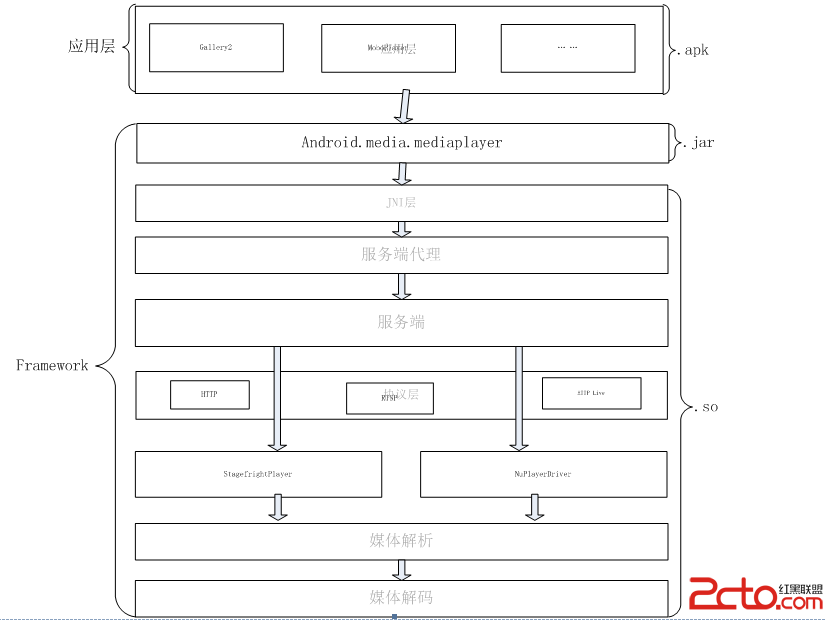
一、Media Framework 的層次結構 從上到下可以切成這幾層: 應用層:Music、VideoPlayer 等 App。 Java 層:MediaPlaye