

編輯:關於 Android 程式設計
在 Android 中實現手勢作畫,一般來說有兩種方式:一是直接在 View 上繪製,二是使用 SurfaceView。兩者各有千秋,先簡單比較一下。
View 是顯示用的視圖,內建畫布,提供圖形繪製、觸屏與按鍵事件等函數,但必須在 UI 主線程內更新畫面,速度較慢。SurfaceView 則是基於 View 擴展而來的視圖類別,更適合 2D 遊戲開發;它是 View 的子類,採用雙緩衝機制,在新執行緒中更新畫面,因此刷新速度比 View 快得多。所以要實現塗鴉功能,優先選擇後者。
在動手寫代碼之前,先梳理一下要實現的功能:
下面我們逐步去實現這些功能點。
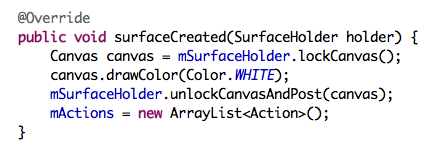
這部分最簡單,只需調用 Paint 的 setColor(int color) 與 setStrokeWidth(float width) 兩個方法即可。需要注意的是,使用 SurfaceView 作畫時,必須透過 SurfaceHolder 取得 Canvas 實例,才能進行繪製;繪製完成後,再調用 unlockCanvasAndPost(canvas) 提交變更。
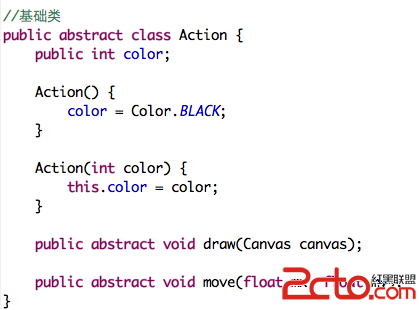
要支持自由曲線、直線、矩形、圓形、實心矩形、實心圓形等多種形狀,並方便後續擴展,這裡先抽象出一個基類 Action。每一次繪製都對應一個 action 實例,而我們的畫板,本質上就是一個 action 的列表。這樣設計有個額外好處——回退功能會變得非常自然。
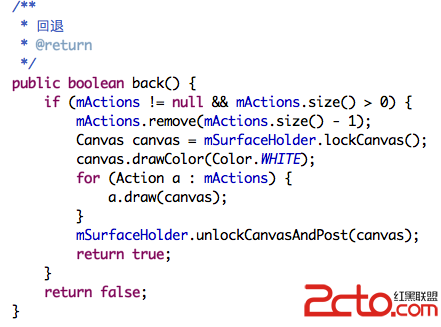
假設畫布上的 action 列表不為空,就代表當前支持回退。只需把列表中最後一個 action 移除,再重新繪製一遍即可。
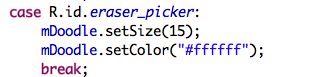
這裡我取了個巧。既然畫布背景是白色的,那橡皮擦也可以做成一個 action——形狀為自由曲線,顏色同樣是白色,這樣便營造出被擦除的視覺效果。說白了,不過是用白色曲線遮蓋住原有內容而已。依據第三點的設計,橡皮擦自然也支持回退。
畫布上滿是各種圖形,最後一步便是保存。這裡有個坑:View 與 SurfaceView 的截圖方式並不相同。View 是靜態、被動的,SurfaceView 則是主動、動態的,若直接套用 View 的截圖方法,往往只能得到一張黑屏。這時的好辦法,就是把保存的 action 列表重新繪製一遍再輸出成圖。代碼示意如下:
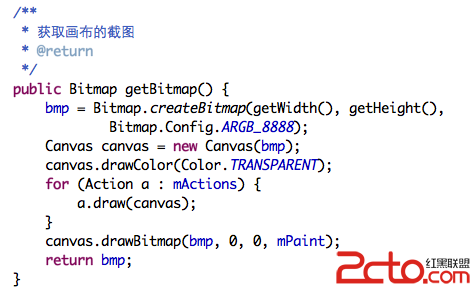
透過以上設計,一個具備自定義畫筆、多種形狀、回退、橡皮擦與保存能力的塗鴉板便完成了。以 action 列表為核心的架構,讓每個功能都變得清晰且易於擴展。
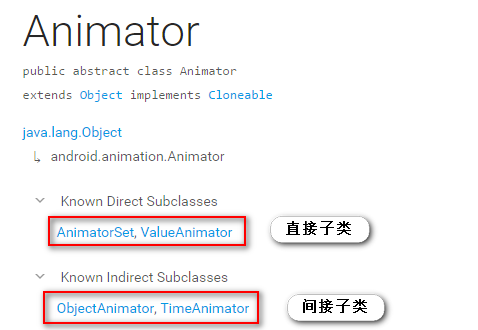 帶你看原始碼學屬性動畫(一):相關類總覽
從 Android 3.0(API level 11)開始,Google 為平台加入了屬性動畫(Property Animation)。這是一套強大的框架,讓開發者幾乎可
 Fragment 實作底部導航欄:從佈局到切換邏輯的完整教學
上一節回顧了 Fragment 的基本概念,這次直接進到實戰:用 Fragment 做一個簡陋但完整的底部導航欄。 先看成品的樣子: 視覺上不複雜,實作起來確實也不難。
 Android 底層實例:耳機插拔檢測與喇叭/聽筒通道切換
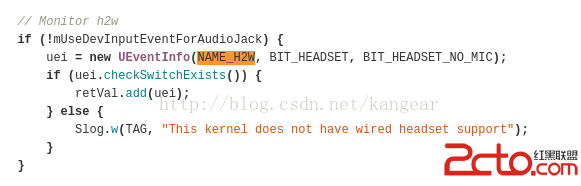
Android 底層開發之耳機插拔與音頻通道切換實例 這台設備用的是耳機與麥克分離式的設計,因此需要分別上報事件。排查過程大致是:先確認插拔檢測正常,再確認 ALSA 通
 Android 自訂 View:繼承 TextView 自繪背景教學
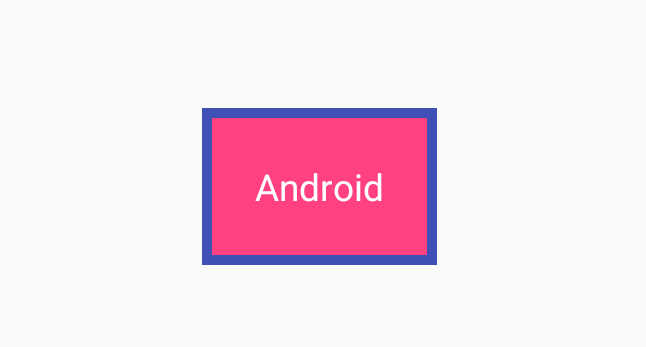
本文將示範如何透過繼承 TextView 並自訂 onDraw 方法,繪製出具有雙層邊框效果的背景,供需要的朋友參考。 效果預覽: 實作流程: 1. 初始化:設定畫筆