

編輯:關於 Android 程式設計
用過淘票票這類電影票 App 的人應該都有印象:選座時座位圖可以靈活縮放拖動,手指一放就自動回位,選中的座位還會自動放大到合適比例。仔細拆開來看,這個體驗其實由幾個獨立子元件組裝而成,本文就把實作思路完整走一遍。
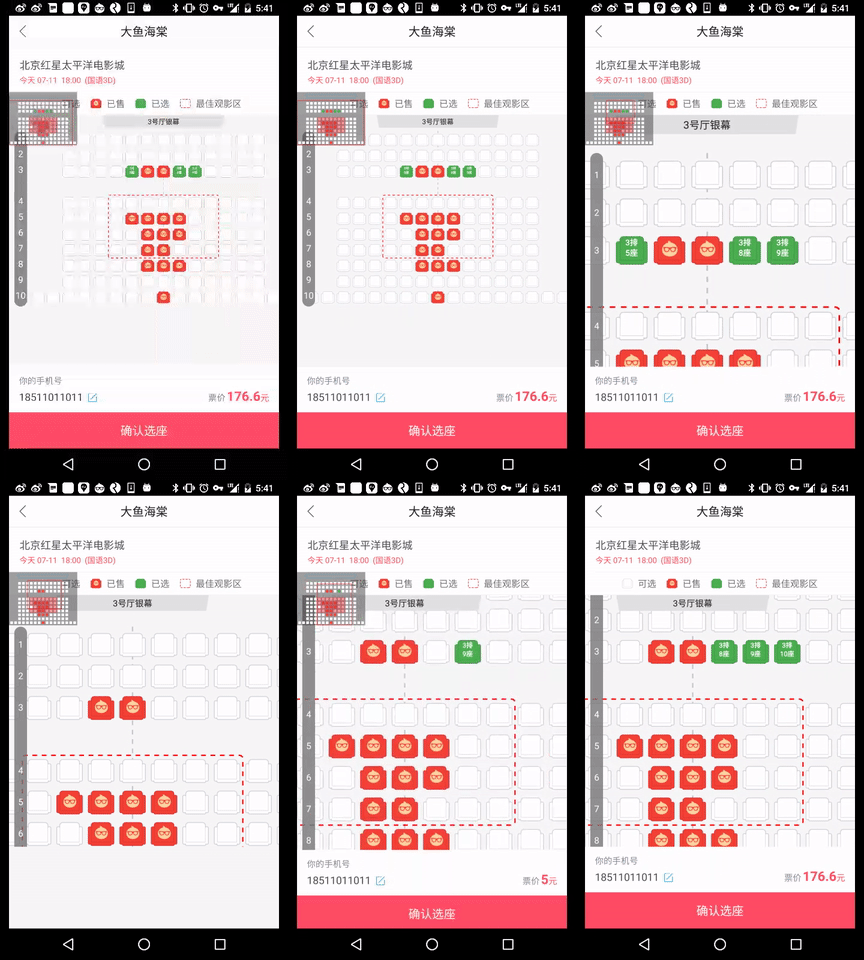
整個控制項可分為四個區域:座位圖、座位縮覽圖、行號、銀幕。
1、座位圖能自由縮放移動,手勢結束後自動回弹到合適位置;選中座位時會自動放大到合適比例。
2、行號跟著座位圖一起縮放並上下移動,銀幕區域則跟著左右移動縮放。
3、手指按下時浮出縮覽圖,圖上有個紅框標示當前可視範圍,並隨座位圖移動而移動。
View 的繪製原理與事件分發機制屬於基礎,這裡不再展開。真正需要動手的是三件事:
1、Matrix 矩陣:用它完成平移與縮放。
2、彈性移動與彈性縮放:讓位移有動畫,而不是硬跳。
3、手勢監聽:GestureDetector 取拖動與 fling,ScaleGestureDetector 取縮放倍率。
座位圖本質上就是一個二維矩陣,給定行數、列數與間距,雙層迴圈畫完即可。不同狀態(可選、已售、已選)換用不同的 bitmap。
void drawSeat() {
    for (int i = 0; i < row; i++) {
        for (int j = 0; j < column; j++) {
            int left = j * seatBitmap.getWidth() + j * spacing;
            int top = i * seatBitmap.getHeight() + i * verSpacing;
            int seatType = getSeatType(i, j);
            switch (seatType) {
                case SEAT_TYPE_AVAILABLE:
                    seatCanvas.drawBitmap(seatBitmap, left, top, paint);
                    break;
                case SEAT_TYPE_NOT_AVAILABLE:
                    break;
                case SEAT_TYPE_SELECTED:
                    seatCanvas.drawBitmap(checkedSeatBitmap, left, top, paint);
                    break;
                case SEAT_TYPE_SOLD:
                    seatCanvas.drawBitmap(seatSoldBitmap, left, top, paint);
                    break;
            }
        }
    }
    isNeedDrawSeatBitmap = false;
}
getSeatType() 負責回報每個座位的狀態,再據此挑選要畫哪張圖。
Matrix 在 Android 中可用來對圖片做縮放、平移、旋轉等變換。它本質上是一個 3×3 矩陣,九個元素分別對應一個變換屬性:
MSCALE_X  MSKEW_X  MTRANS_X
MSKEW_Y   MSCALE_Y MTRANS_Y
MPERSP_0  MPERSP_1 MPERSP_2
用 float[9] 接收即可讀出目前數值:
float[] value = new float[9];
value[0] 是 X 軸縮放,value[1] 是 X 軸斜切,value[2] 是 X 軸平移,value[3] 是 Y 軸斜切,value[4] 是 Y 軸縮放,value[5] 是 Y 軸平移。
常用方法:
setScale(float sx, float sy, float px, float py):設定 X、Y 縮放比例,(px, py) 為縮放中心點。
setTranslate(float dx, float dy):設定 X、Y 偏移量。
postScale(float sx, float sy, float px, float py)
postTranslate(float dx, float dy)
set 與 post 的差別在於覆蓋與疊加。舉例來說,若目前已向左移動 10 像素,呼叫 setTranslate(5, 5) 會直接變成移動 5 像素;而 postTranslate(5, 5) 則是在既有基礎上再走 5 像素,結果是 15。做連續手勢時要用的都是 post。
要做的事只有兩件:取得位移量與縮放倍率,然後把它套進 Matrix。
1、取得位移與倍率
重寫 onTouchEvent 計算 X、Y 位移;縮放倍率則交給 ScaleGestureDetector,只要在 onTouchEvent 中轉一手即可。
2、套用變換並重繪
ScaleGestureDetector scaleGestureDetector = new ScaleGestureDetector(getContext(),
        new ScaleGestureDetector.OnScaleGestureListener() {
    @Override
    public boolean onScale(ScaleGestureDetector detector) {
        float scaleFactor = detector.getScaleFactor();
        matrix.postScale(scaleFactor, scaleFactor, scaleX, scaleY);
        invalidate();
        return true;
    }
});
onTouchEvent 中的位移處理:
@Override
public boolean onTouchEvent(MotionEvent event) {
    int y = (int) event.getY();
    int x = (int) event.getX();
    scaleGestureDetector.onTouchEvent(event);

    switch (event.getAction()) {
        case MotionEvent.ACTION_DOWN:
            downX = x;
            downY = y;
            break;
        case MotionEvent.ACTION_MOVE:
            int downDX = Math.abs(x - downX);
            int downDY = Math.abs(y - downY);
            if (downDX > 10 || downDY > 10) {
                int dx = x - lastX;
                int dy = y - lastY;
                matrix.postTranslate(dx, dy);
                invalidate();
            }
            break;
        case MotionEvent.ACTION_UP:
            // 在此處理回彈
            break;
    }
    lastY = y;
    lastX = x;
    return true;
}
onDraw 時把 Matrix 一起帶進去:
@Override
protected void onDraw(Canvas canvas) {
    canvas.drawBitmap(seat, matrix, paint);
}
之所以需要回彈,是因為使用者很可能把座位圖拖到看不見的地方,或者縮到過小、放大到過頭。在 ACTION_UP 時讀取 Matrix 目前的平移值,若超出規則就自動補一段動畫移到合適位置。
移動規則(參考淘票票的邏輯):
座位圖整體小於控制項時:往左滑回彈到行號右側,往右滑回彈到右側,往上或往下滑都回彈到頂部。
座位圖整體大於控制項時:往左滑回彈到最右,往右滑回彈到最左;往上滑回彈到底部,往下滑回彈到頂部。
規則判斷的實作在 autoScroll() 方法中。
彈性移動的原理
如果從 (100, 100) 直接跳到 (800, 100),畫面會像閃切一樣僵硬。做法是把它拆成多段:X 軸共 700 像素,分成 10 次、每次 70 像素,中間間隔數十毫秒,看起來就接近逐幀動畫的效果。
int FRAME_COUNT = 10;
int time = 15;
int count;

Handler handler = new Handler(new Handler.Callback() {
    @Override
    public boolean handleMessage(Message msg) {
        if (count < FRAME_COUNT) {
            count++;
            MoveInfo moveInfo = (MoveInfo) msg.obj;
            float xValue = moveInfo.moveXLength / FRAME_COUNT;
            float yValue = moveInfo.moveYLength / FRAME_COUNT;
            matrix.postTranslate(xValue, yValue);
            invalidate();
            Message message = Message.obtain();
            message.obj = msg.obj;
            handler.sendMessageDelayed(message, time);
        } else {
            count = 0;
        }
        return true;
    }
});
彈性縮放的做法完全同理,只是把 postTranslate 換成 postScale。
縮覽圖是座位圖的縮小版,尺寸必須與座位圖維持固定比例(例如五分之一),因為上面的紅框需要依比例換算座位圖的位移。舉例來說,座位圖上移 100 像素,縮覽圖的紅框就下移 100 除以縮放比例的距離。
Bitmap drawOverview() {
    // 縮覽圖上代表座位的方形邊長 = 座位圖座位高度 / 縮放比例
    float rectSize = seatBitmap.getHeight() / overviewScale;
    rectW = column * rectWidth + (column - 1) * overviewSpacing + overviewSpacing * 2;
    rectH = row * rectSize + (row - 1) * overviewVerSpacing + overviewVerSpacing * 2;

    Canvas canvas = new Canvas(overviewBitmap);
    canvas.drawRect(0, 0, rectW, rectH, paint); // 半透明灰底

    paint.setColor(Color.WHITE);
    for (int i = 0; i < row; i++) {
        float top = i * rectSize + i * overviewVerSpacing + overviewVerSpacing;
        for (int j = 0; j < column; j++) {
            int seatType = getSeatType(i, j);
            switch (seatType) {
                case SEAT_TYPE_AVAILABLE:
                    paint.setColor(Color.WHITE);
                    break;
                case SEAT_TYPE_NOT_AVAILABLE:
                    continue;
                case SEAT_TYPE_SELECTED:
                    paint.setColor(overview_checked);
                    break;
                case SEAT_TYPE_SOLD:
                    paint.setColor(overview_sold);
                    break;
            }
            float left = j * rectWidth + j * overviewSpacing + overviewSpacing;
            canvas.drawRect(left, top, left + rectWidth, top + rectSize, paint);
        }
    }
    return overviewBitmap;
}
紅框的位置由 Matrix 的平移量與縮放比共同決定,同時要扣掉超出畫面、看不到的那一段:
void drawOverviewBorder(Canvas canvas) {
    int left = (int) -getTranslateX();
    if (left < 0) left = 0;
    left /= overviewScale;
    left /= getMatrixScaleX();

    // 若座位圖寬度超出控制項,超出部分看不見,紅框不該框進去
    int currentWidth = (int) (getTranslateX()
            + (column * seatBitmap.getWidth() + spacing * (column - 1)) * getMatrixScaleX());
    if (currentWidth > getWidth()) {
        currentWidth = currentWidth - getWidth();
    } else {
        currentWidth = 0;
    }
    int right = (int) (rectW - currentWidth / overviewScale / getMatrixScaleX());

    float top = -getTranslateY() + headHeight;
    if (top < 0) top = 0;
    top /= overviewScale;
    top /= getMatrixScaleY();
    if (top > 0) top += overviewVerSpacing;

    int currentHeight = (int) (getTranslateY()
            + (row * seatBitmap.getHeight() + verSpacing * (row - 1)) * getMatrixScaleY());
    if (currentHeight > getHeight()) {
        currentHeight = currentHeight - getHeight();
    } else {
        currentHeight = 0;
    }
    int bottom = (int) (rectH - currentHeight / overviewScale / getMatrixScaleY());

    canvas.drawRect(left, top, right, bottom, redBorderPaint);
}
功能做完卻卡頓,通常就是繪製環節出了問題。行列数一多特別明顯,可以從三個方向下手:
1、不要在 onDraw 裡 new 物件。最典型的就是 Paint,不同區域往往需要不同樣式,於是一次 onDraw 就配置一堆物件,加上 onDraw 會被反覆呼叫,GC 一頻繁畫面就掉幀。把 Paint 全部提到初始化方法中建立。
2、避免不必要的繪製。依據當前狀態決定要不要重畫,不要每次都全量重算。
3、總原則:把 onDraw 的執行時間壓在 16 毫秒以內,畫面自然順。
最後看一下成品:
原始碼已放在 GitHub 上,有興趣的朋友可以拉下來對照閱讀。
 Android NDK 實作:把彩色圖轉成灰階圖並比較效能
在 Android 上用 Java 把彩圖轉為灰階圖,做法與 J2ME 上類似,都是逐像素取 RGB 平均。但一旦遇到需要頻繁轉換、或是尺寸很大的圖片,Java 的效能就
 Android 實現批量照片上傳:拍照、相冊選擇與伺服器傳輸
需求背景在許多企業級 Android 應用中,批量上傳照片是常見需求,例如證件、門店照片、業務簽核資料等。本文整理從相機拍照、相冊選擇、圖片壓縮到批量上傳伺服器的完整思路
 自定義控件:展示點贊用戶列表並支持點擊進入個人主頁
社交類應用裡經常能看到這樣一塊區域:「A、B、C 等 10 人覺得有道理」,每個昵稱都是可點擊的鏈接,點誰就進誰的主頁。這篇文章就來實現這樣一個控件。 公共控件的完整代
 深入拆解 Android 訊息處理機制:從 ThreadLocal 到 Handler 的完整鏈路
前言 關於 Android 的訊息處理機制,網路上已有大量分析文章。多數人讀完之後,都能說出 MessageQueue、Handler、Looper 三者大致如何協同運作