

編輯:關於 Android 程式設計
當工作交給背景執行,前景畫面若沒有任何回饋,使用者無從判斷程式是在跑、卡住,還是已經出錯。這時候就需要進度條。Android 內建的 ProgressBar 主要分成兩大類:橫長型(progressBarStyleHorizontal)與圓型(progressBarStyleLarge / Small),再搭配標題列進度與 ProgressDialog,實務上常用的變化約有七種。
先看整體效果:
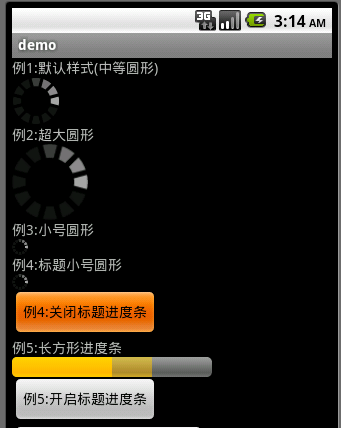
<ProgressBar
    android:id="@+id/progressBar1"
    android:layout_width="wrap_content"
    android:layout_height="wrap_content" />
<ProgressBar
    android:id="@+id/progressBar2"
    style="?android:attr/progressBarStyleLarge"
    android:layout_width="wrap_content"
    android:layout_height="wrap_content" />
<ProgressBar
    android:id="@+id/progressBar3"
    style="?android:attr/progressBarStyleSmall"
    android:layout_width="wrap_content"
    android:layout_height="wrap_content" />
版面配置:
<ProgressBar
    android:id="@+id/progressBar4"
    style="?android:attr/progressBarStyleSmallTitle"
    android:layout_width="wrap_content"
    android:layout_height="wrap_content" />
若要把不確定型進度條放到標題列,需在 Java 端先更換 window feature:

@Override
public void onCreate(Bundle savedInstanceState) {
    super.onCreate(savedInstanceState);
    // 設定標題列不確定型進度條風格
    requestWindowFeature(Window.FEATURE_INDETERMINATE_PROGRESS);
    setContentView(R.layout.progress_bars);

    // 顯示標題列進度條
    setProgressBarIndeterminateVisibility(true);
    // 隱藏:setProgressBarIndeterminateVisibility(false);
}
<ProgressBar
    android:id="@+id/progressBar5"
    style="?android:attr/progressBarStyleHorizontal"
    android:layout_width="200dp"
    android:layout_height="wrap_content"
    android:max="100"
    android:progress="50"
    android:secondaryProgress="70" />
其中 android:max 為最大值 100、android:progress 為初始進度 50、android:secondaryProgress 為第二進度 70(常用來表達快取或預下載進度)。
放到標題列的寫法:

@Override
public void onCreate(Bundle savedInstanceState) {
    super.onCreate(savedInstanceState);
    // 設定標題列進度條風格
    requestWindowFeature(Window.FEATURE_PROGRESS);
    setContentView(R.layout.progress_bars);

    setProgressBarVisibility(true);
    // 標題進度最大值預設為 10000,這裡設為 5000
    setProgress(5000);
    // 隱藏:setProgressBarVisibility(false);
}
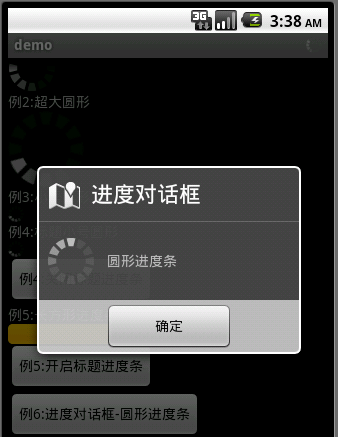
ProgressDialog dialog = new ProgressDialog(this);
// 風格設為圓形旋轉
dialog.setProgressStyle(ProgressDialog.STYLE_SPINNER);
dialog.setTitle("進度對話框");
dialog.setMessage("圓形進度條");
dialog.setIcon(android.R.drawable.ic_dialog_map);
dialog.setButton("確定", new ProgressDialog.OnClickListener() {
    @Override
    public void onClick(DialogInterface dialog, int which) {
    }
});
// 進度不確定
dialog.setIndeterminate(false);
// 允許按返回鍵取消
dialog.setCancelable(true);
dialog.show();
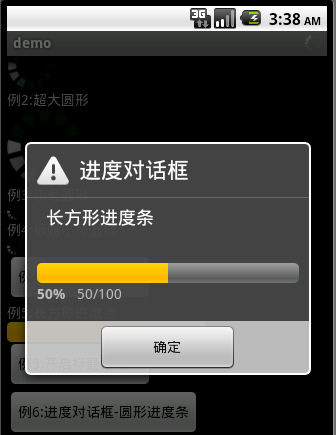
ProgressDialog dialog = new ProgressDialog(this);
dialog.setProgressStyle(ProgressDialog.STYLE_HORIZONTAL);
dialog.setTitle("進度對話框");
dialog.setMessage("長方形進度條");
dialog.setIcon(android.R.drawable.ic_dialog_alert);
dialog.setMax(100);
dialog.setButton("確定", new ProgressDialog.OnClickListener() {
    @Override
    public void onClick(DialogInterface dialog, int which) {
    }
});
dialog.setCancelable(true);
dialog.show();
dialog.setProgress(50);
實際開發時,若只是短暫的等待,用不確定型圓形進度即可;有明確百分比(例如檔案下載)就用橫向進度條並搭配 setProgress() 更新。近年 Google 也推出 Material 元件庫的 CircularProgressIndicator 與 LinearProgressIndicator,新專案可優先考慮。
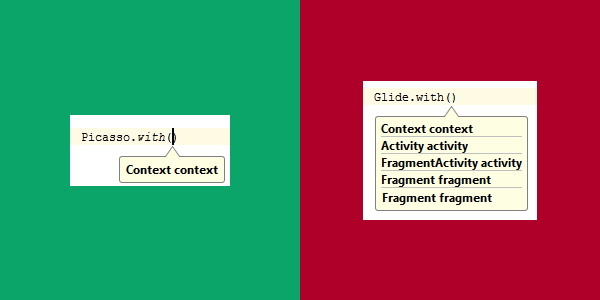 Glide 與 Picasso 全面對比:加載方式、緩存策略、內存佔用與取捨建議
Glide 和 Picasso 是 Android 生態裡最常被拿來比較的兩個圖片加載庫。它們的 API 幾乎一一對應,但在內存佔用、磁盤緩存策略和功能邊界上有明顯差異。
 安卓(Android)自訂 Pie 圖(餅圖)實作教學
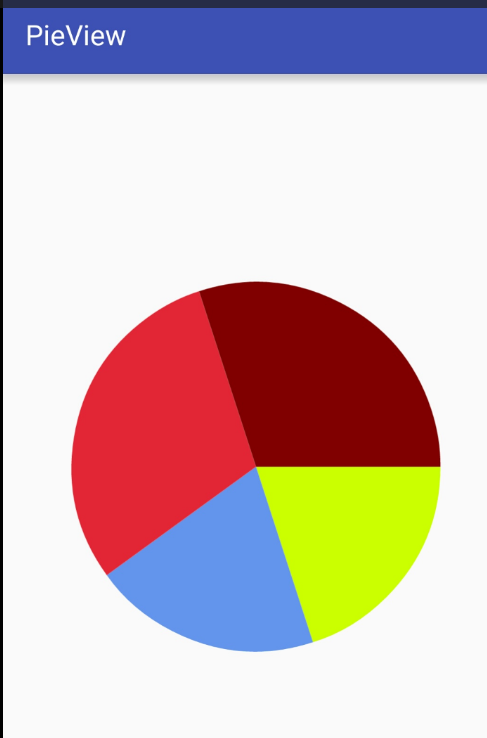
先來看看效果圖 先分析餅圖的構成:很明顯,餅圖由一個又一個扇形組成,每個扇形都有不同顏色,並對應名稱、數值與百分比。 由此可推得,餅圖最基本的資料應包括:名稱、數值、百
 Android NDK 使用入門:從命令行編譯到 Android Studio 集成
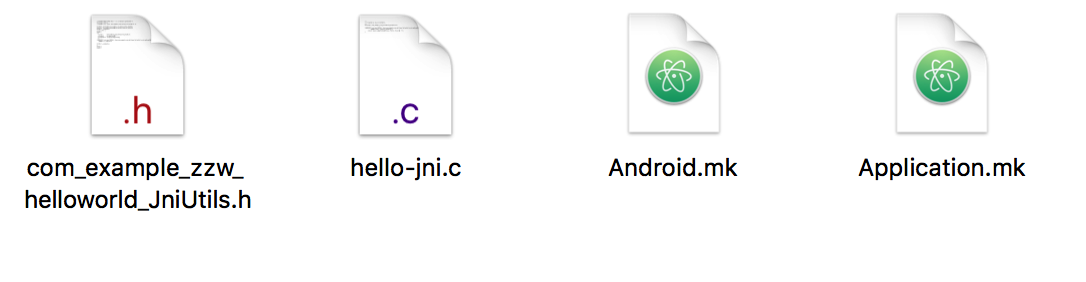
今天我們來簡單說說 Android NDK 的使用方法。眾所周知,so 文件在 Android 開發過程中扮演著舉足輕重的角色,無論是與底層設備打交道,還是 Androi
 Android 值得收藏的實用元件與開源框架整理
做 Android 久了,總會累積一份自己的「工具箱」。這篇把一些實際用過、確實好用的元件與框架整理出來,方便日後查閱。 先記兩個找靈感的地方 androidviews