

編輯:關於 Android 程式設計
微信會話列表的滑動刪除做得很細膩,這個效果我們自己也能做出來。核心思路並不複雜:用一個 ListView,把每個 item 換成可以左右滑動的自定義控件。
ListView 負責上下滾動,item 負責左右滑動,兩者的手勢天然存在衝突。理解了 Android 的點擊事件派發機制,這個問題就好辦了。
最初的解法是在 ListView 的 onInterceptTouchEvent 里做判斷:move 階段如果是橫向滑動就返回 false,否則返回 true;滑動本身則交給 SlideView 的 onTouchEvent 處理。衝突確實解掉了,但副作用是 ListView 拿不到焦點,也就無法再響應 item 的點擊事件。
仔細想一下:這種「外層攔截」的處理方式,適用於外層不需要焦點的場景,例如 Launcher 內部嵌一個 ListView——此時焦點應該屬於內部的列表。可一旦外層本身就是需要焦點的 ListView,這套方案就不合適了。
後來和社區裡的朋友交流,發現了一種更巧妙的玩法:不做複雜的衝突判定,所有事件都由外層 ListView 攔截,同時把同一個事件對象轉發給 SlideView 去做滑動。效果達到了,代碼量卻大幅減少。
下面是微信與高仿效果的對比:
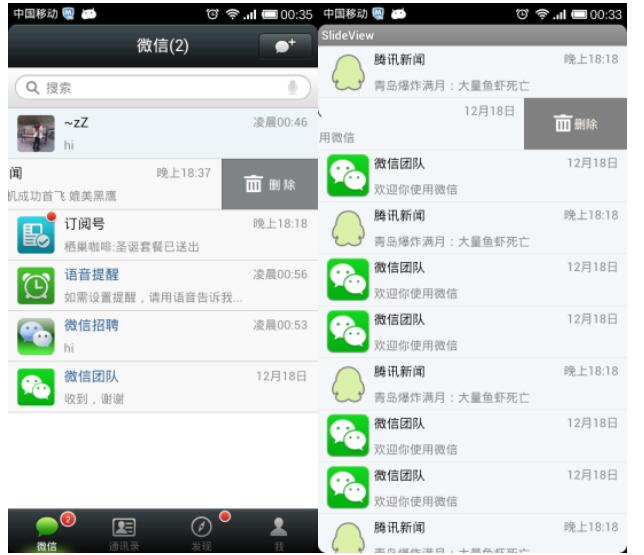
item 佈局用 merge 組合兩層內容:view_content 用來裝真正的列表內容,holder 用來裝刪除按鈕之類的浮層。
<?xml version="1.0" encoding="utf-8"?>
<merge xmlns:android="https://schemas.android.com/apk/res/android"
    android:layout_width="match_parent"
    android:layout_height="match_parent" >

    <LinearLayout
        android:id="@+id/view_content"
        android:layout_width="match_parent"
        android:layout_height="match_parent"
        android:orientation="horizontal" >
    </LinearLayout>

    <RelativeLayout
        android:id="@+id/holder"
        android:layout_width="120dp"
        android:layout_height="match_parent"
        android:clickable="true"
        android:background="@drawable/holder_bg">
        <TextView
            android:id="@+id/delete"
            android:layout_width="wrap_content"
            android:layout_height="wrap_content"
            android:drawableLeft="@drawable/del_icon_normal"
            android:layout_centerInParent="true"
            android:gravity="center"
            android:textColor="@color/floralwhite"
            android:text="刪除" />
    </RelativeLayout>
</merge>
關鍵點在於:所有業務 view 都加到 view_content 里,而不是直接加在 SlideView 上,這樣滑動才有可控的載體。
/**
 * SlideView 繼承自 LinearLayout
 */
public class SlideView extends LinearLayout {
    private static final String TAG = "SlideView";
    private Context mContext;
    // 用來放置所有 view 的容器
    private LinearLayout mViewContent;
    // 用來放置內置 view 的容器,比如刪除按鈕
    private RelativeLayout mHolder;
    // 彈性滑動對象,提供滑動動畫
    private Scroller mScroller;
    // 滑動回調接口,向上層通知滑動事件
    private OnSlideListener mOnSlideListener;
    // 內置容器寬度,單位 dp
    private int mHolderWidth = 120;
    private int mLastX = 0;
    private int mLastY = 0;
    // 僅當 deltaX / deltaY > TAN 時才做橫向滑動
    private static final int TAN = 2;

    public interface OnSlideListener {
        int SLIDE_STATUS_OFF = 0;
        int SLIDE_STATUS_START_SCROLL = 1;
        int SLIDE_STATUS_ON = 2;

        void onSlide(View view, int status);
    }

    public SlideView(Context context) {
        super(context);
        initView();
    }

    public SlideView(Context context, AttributeSet attrs) {
        super(context, attrs);
        initView();
    }

    private void initView() {
        mContext = getContext();
        mScroller = new Scroller(mContext);
        setOrientation(LinearLayout.HORIZONTAL);
        View.inflate(mContext, R.layout.slide_view_merge, this);
        mViewContent = (LinearLayout) findViewById(R.id.view_content);
        mHolderWidth = Math.round(TypedValue.applyDimension(
                TypedValue.COMPLEX_UNIT_DIP, mHolderWidth,
                getResources().getDisplayMetrics()));
    }

    public void setButtonText(CharSequence text) {
        ((TextView) findViewById(R.id.delete)).setText(text);
    }

    /** 將 view 加入到 view_content 中 */
    public void setContentView(View view) {
        mViewContent.addView(view);
    }

    public void setOnSlideListener(OnSlideListener onSlideListener) {
        mOnSlideListener = onSlideListener;
    }

    /** 收起 */
    public void shrink() {
        if (getScrollX() != 0) {
            this.smoothScrollTo(0, 0);
        }
    }

    /**
     * 相當於 onTouchEvent,由外層 ListView 轉發進來
     */
    public void onRequireTouchEvent(MotionEvent event) {
        int x = (int) event.getX();
        int y = (int) event.getY();
        int scrollX = getScrollX();
        switch (event.getAction()) {
            case MotionEvent.ACTION_DOWN: {
                if (!mScroller.isFinished()) {
                    mScroller.abortAnimation();
                }
                if (mOnSlideListener != null) {
                    mOnSlideListener.onSlide(this,
                            OnSlideListener.SLIDE_STATUS_START_SCROLL);
                }
                break;
            }
            case MotionEvent.ACTION_MOVE: {
                int deltaX = x - mLastX;
                int deltaY = y - mLastY;
                // 角度不夠平緩,認為不是橫滑
                if (Math.abs(deltaX) < Math.abs(deltaY) * TAN) {
                    break;
                }
                int newScrollX = scrollX - deltaX;
                if (deltaX != 0) {
                    if (newScrollX < 0) {
                        newScrollX = 0;
                    } else if (newScrollX > mHolderWidth) {
                        newScrollX = mHolderWidth;
                    }
                    this.scrollTo(newScrollX, 0);
                }
                break;
            }
            case MotionEvent.ACTION_UP: {
                int newScrollX = 0;
                // 超過四分之三閾值就自動完全展開
                if (scrollX - mHolderWidth * 0.75 > 0) {
                    newScrollX = mHolderWidth;
                }
                this.smoothScrollTo(newScrollX, 0);
                if (mOnSlideListener != null) {
                    mOnSlideListener.onSlide(this, newScrollX == 0
                            ? OnSlideListener.SLIDE_STATUS_OFF
                            : OnSlideListener.SLIDE_STATUS_ON);
                }
                break;
            }
            default:
                break;
        }
        mLastX = x;
        mLastY = y;
    }

    private void smoothScrollTo(int destX, int destY) {
        int scrollX = getScrollX();
        int delta = destX - scrollX;
        // 時長與距離掛鉤,形成自然的緩動
        mScroller.startScroll(scrollX, 0, delta, 0, Math.abs(delta) * 3);
        invalidate();
    }

    @Override
    public void computeScroll() {
        if (mScroller.computeScrollOffset()) {
            scrollTo(mScroller.getCurrX(), mScroller.getCurrY());
            postInvalidate();
        }
    }
}
@Override
public boolean onTouchEvent(MotionEvent event) {
    switch (event.getAction()) {
        case MotionEvent.ACTION_DOWN: {
            int x = (int) event.getX();
            int y = (int) event.getY();
            // 定位按下了哪一行
            int position = pointToPosition(x, y);
            if (position != INVALID_POSITION) {
                // 通過數據對象取 item,而不是 getChildAt(position)
                // 因為 ListView 有 view 復用與回收,部分行拿不到 view
                MessageItem data = (MessageItem) getItemAtPosition(position);
                mFocusedItemView = data.slideView;
            }
            break;
        }
        default:
            break;
    }
    if (mFocusedItemView != null) {
        mFocusedItemView.onRequireTouchEvent(event);
    }
    return super.onTouchEvent(event);
}
public class MainActivity extends Activity
        implements OnItemClickListener, OnClickListener, OnSlideListener {

    private ListViewCompat mListView;
    private List<MessageItem> mMessageItems = new ArrayList<MessageItem>();
    private SlideAdapter mSlideAdapter;
    // 記錄上一個處於展開狀態的 SlideView
    private SlideView mLastSlideViewWithStatusOn;

    @Override
    protected void onCreate(Bundle savedInstanceState) {
        super.onCreate(savedInstanceState);
        setContentView(R.layout.activity_main);
        initView();
    }

    private void initView() {
        mListView = (ListViewCompat) findViewById(R.id.list);
        for (int i = 0; i < 20; i++) {
            MessageItem item = new MessageItem();
            if (i % 3 == 0) {
                item.iconRes = R.drawable.default_qq_avatar;
                item.title = "騰訊新聞";
                item.msg = "青島爆炸滿月:大量魚蝦死亡";
                item.time = "晚上18:18";
            } else {
                item.iconRes = R.drawable.wechat_icon;
                item.title = "微信團隊";
                item.msg = "歡迎你使用微信";
                item.time = "12月18日";
            }
            mMessageItems.add(item);
        }
        mSlideAdapter = new SlideAdapter();
        mListView.setAdapter(mSlideAdapter);
        mListView.setOnItemClickListener(this);
    }

    private class SlideAdapter extends BaseAdapter {
        private LayoutInflater mInflater;

        SlideAdapter() {
            mInflater = getLayoutInflater();
        }

        @Override
        public int getCount() {
            return mMessageItems.size();
        }

        @Override
        public Object getItem(int position) {
            return mMessageItems.get(position);
        }

        @Override
        public long getItemId(int position) {
            return position;
        }

        @Override
        public View getView(int position, View convertView, ViewGroup parent) {
            ViewHolder holder;
            SlideView slideView = (SlideView) convertView;
            if (slideView == null) {
                View itemView = mInflater.inflate(R.layout.list_item, null);
                slideView = new SlideView(MainActivity.this);
                slideView.setContentView(itemView);
                holder = new ViewHolder(slideView);
                slideView.setOnSlideListener(MainActivity.this);
                slideView.setTag(holder);
            } else {
                holder = (ViewHolder) slideView.getTag();
            }
            MessageItem item = mMessageItems.get(position);
            item.slideView = slideView;
            item.slideView.shrink();
            holder.icon.setImageResource(item.iconRes);
            holder.title.setText(item.title);
            holder.msg.setText(item.msg);
            holder.time.setText(item.time);
            holder.deleteHolder.setOnClickListener(MainActivity.this);
            return slideView;
        }
    }

    public class MessageItem {
        public int iconRes;
        public String title;
        public String msg;
        public String time;
        public SlideView slideView;
    }

    private static class ViewHolder {
        public ImageView icon;
        public TextView title;
        public TextView msg;
        public TextView time;
        public ViewGroup deleteHolder;

        ViewHolder(View view) {
            icon = (ImageView) view.findViewById(R.id.icon);
            title = (TextView) view.findViewById(R.id.title);
            msg = (TextView) view.findViewById(R.id.msg);
            time = (TextView) view.findViewById(R.id.time);
            deleteHolder = (ViewGroup) view.findViewById(R.id.holder);
        }
    }

    @Override
    public void onItemClick(AdapterView<?> parent, View view,
                            int position, long id) {
        // 處理 item 點擊
    }

    @Override
    public void onSlide(View view, int status) {
        // 同一時間只允許一行展開
        if (mLastSlideViewWithStatusOn != null
                && mLastSlideViewWithStatusOn != view) {
            mLastSlideViewWithStatusOn.shrink();
        }
        if (status == SLIDE_STATUS_ON) {
            mLastSlideViewWithStatusOn = (SlideView) view;
        }
    }

    @Override
    public void onClick(View v) {
        if (v.getId() == R.id.holder) {
            int position = mListView.getPositionForView(v);
            if (position != ListView.INVALID_POSITION) {
                mMessageItems.remove(position);
                mSlideAdapter.notifyDataSetChanged();
            }
        }
    }
}
代碼里已盡量補上註釋。相比在 ListView 里做手勢攔截判斷,把滑動邏輯收攏到 item 自己身上、由外層統一轉發事件,實現更短也更不容易出錯。
源碼下載:androidSlide 示例工程
 ListView 常用擴展實戰:下拉刷新、分頁加載與彈性滾動
一、實現 ListView 下拉刷新 第一步:加入頂部下拉加載介面(Header) 1、建立 head_layout 版面配置檔;2、建立一個自訂 ListView 類別
 自訂 ListView 頂部與底部箭頭指示器的實作教學
本文要做的效果,是在 ListView 上下加一對箭頭:捲到頂端時上方箭頭消失,往下捲動(上面有內容被遮住)時才出現;底部同理。系統預設的 ListView / Scro
 Android 控件開發之 Gallery3D 酷炫效果(帶源碼)
前言為了讓使用者選擇自己的開機畫面,應用層需要提供圖片瀏覽與選擇功能。本文以 Gallery 為基礎,加入 3D 翻轉、縮放與倒影效果,讓圖片瀏覽更有視覺層次。效果展示主
 Android 非同步 HTTP 框架解析與原理實作
前面幾篇已經談過 Android 提交資料到伺服器的幾種方式,包括 get、post 以及使用 HttpClient。本文換個角度,介紹以 android-async-h