

編輯:關於 Android 程式設計
SeekBar 是一個可拖動的進度條控件,常用於音量、亮度、播放進度等調節場景,本文整理它的基本用法。
一、簡介

二、使用方法
1、創建 SeekBar 控件:
<SeekBar
    android:id="@+id/SeekBar1"
    android:layout_width="match_parent"
    android:layout_height="wrap_content"
    android:progress="30" />
2、添加 setOnSeekBarChangeListener 監聽:
seekBar2.setOnSeekBarChangeListener(this);
三、程式碼實例
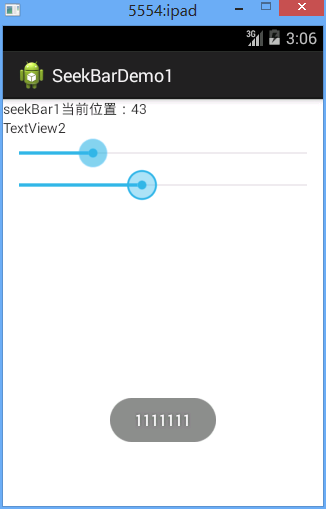
效果圖:
package fry;

import com.example.SeekBarDemo1.R;
import android.app.Activity;
import android.os.Bundle;
import android.widget.SeekBar;
import android.widget.SeekBar.OnSeekBarChangeListener;
import android.widget.TextView;
import android.widget.Toast;

public class Activity01 extends Activity implements OnSeekBarChangeListener {
    private TextView textView1;
    private TextView textView2;
    private SeekBar seekBar1;
    private SeekBar seekBar2;

    @Override
    protected void onCreate(Bundle savedInstanceState) {
        super.onCreate(savedInstanceState);
        setContentView(R.layout.activity01);
        textView1 = (TextView) findViewById(R.id.TextView1_seekBar);
        textView2 = (TextView) findViewById(R.id.TextView2_seekBar);
        seekBar1 = (SeekBar) findViewById(R.id.SeekBar1);
        seekBar2 = (SeekBar) findViewById(R.id.SeekBar2);
        seekBar1.setOnSeekBarChangeListener(this);
        seekBar2.setOnSeekBarChangeListener(this);
    }

    // onProgressChanged:進度改變事件
    // onStartTrackingTouch:開始拖動事件
    // onStopTrackingTouch:停止拖動事件
    @Override
    public void onProgressChanged(SeekBar seekBar, int progress, boolean fromUser) {
        if (seekBar1.getId() == R.id.SeekBar1) {
            Toast.makeText(this, "1111111", Toast.LENGTH_SHORT).show();
            textView1.setText("seekBar1當前位置:" + progress);
        } else {
            textView2.setText("seekBar2當前位置:" + progress);
        }
    }

    @Override
    public void onStartTrackingTouch(SeekBar seekBar) {
        if (seekBar1.getId() == R.id.SeekBar1) {
            textView1.setText("seekBar1開始拖動");
        } else {
            textView2.setText("seekBar2開始拖動:");
        }
    }

    @Override
    public void onStopTrackingTouch(SeekBar seekBar) {
        if (seekBar1.getId() == R.id.SeekBar1) {
            textView1.setText("seekBar1停止拖動");
        } else {
            textView2.setText("seekBar2停止拖動:");
        }
    }
}
activity01.xml:
<?xml version="1.0" encoding="utf-8"?>
<LinearLayout xmlns:android="https://schemas.android.com/apk/res/android"
    android:layout_width="match_parent"
    android:layout_height="match_parent"
    android:orientation="vertical" >

    <TextView
        android:id="@+id/TextView1_seekBar"
        android:layout_width="fill_parent"
        android:layout_height="wrap_content"
        android:text="TextView1" />
    <TextView
        android:id="@+id/TextView2_seekBar"
        android:layout_width="fill_parent"
        android:layout_height="wrap_content"
        android:text="TextView2" />
    <SeekBar
        android:id="@+id/SeekBar1"
        android:layout_width="match_parent"
        android:layout_height="wrap_content"
        android:progress="30" />
    <SeekBar
        android:id="@+id/SeekBar2"
        android:layout_width="match_parent"
        android:layout_height="wrap_content"
        android:progress="60" />
</LinearLayout>
四、重點整理
透過這三個回調,就能精準掌握用戶對拖動條的操作時機與當前進度值。
 新浪微博風格下拉拉伸圖片:PullToZoomListViewEx 在 ListView 上的實作(上)
Android 上有個效果大家應該都不陌生:在個人頁面往下拉,頭部那張大圖會跟著被拉長,手一放又縮回原位。這個效果被新浪微博大量使用,而 GitHub 上的開源專案
 Android 多媒體實作:像撕衣服一樣用手指擦除圖像
這個效果的原理單純得令人愉快:準備兩張重疊的圖,上層是可以被「擦掉」的外衣,下層是內衣。手指滑過的地方把上層設為透明,下層自然就露出來了。 關鍵在於:從 BitmapFa
 動手做「開發者頭條」App(三):ViewPager 頂部 Tab 與輪播廣告實作
本篇目標 這個系列的第三篇,要把首頁拼出來:最外層三個 Tab(精選、訂閱、發現),精選頁頂部是自動輪播的圖片廣告,廣告下方是文章列表。 一、外層三個 Tab 這裡用
 Android 五種資料儲存方式實戰(下):ContentProvider 與網路儲存
前面已經介紹過 Android 平台上三種常見的資料儲存形式,這篇來補完剩下的兩種:內容提供者(ContentProvider)與網路儲存。 說實話,這兩者更偏向「資料的