

編輯:關於 Android 程式設計
一、先想清楚原理,再動手寫程式
面對稍微複雜一點的功能需求,我的習慣是先把主幹步驟梳理清楚,不要一上來就陷進細節裡。整體流程其實只有三步:
1、取得影片來源:既可以是相機錄製的影片,也可以是本機相簿裡的既有檔案
2、把需要轉換的那一段影片,逐幀解析成 Bitmap 序列
3、依 GIF 檔案格式把 Bitmap 序列編碼寫入,產出最終的 GIF
下面依序拆解這三個環節。
二、讀取影片檔案
這一步沒什麼門檻,透過系統的檔案選擇器把 URI 拿回來、換成真實路徑即可,核心程式碼如下:
private View.OnClickListener clickListener = new View.OnClickListener() { @Override public void onClick(View v) { Intent intent = new Intent(); intent.setType("video/*"); intent.setAction(Intent.ACTION_GET_CONTENT); startActivityForResult(Intent.createChooser(intent, "Select Video"), SELECT_VIDEO); } }; @Override protected void onActivityResult(int requestCode, int resultCode, Intent data) { if (requestCode == REQUEST_SELECT_VIDEO) { if (resultCode == RESULT_OK) { Uri videoUri = data.getData(); filePath = getRealFilePath(videoUri); } } }
三、解析影片、取出 Bitmap 序列
拿到檔案路徑之後,接著要依「起始時間、結束時間、幀率」三個條件把對應畫面抽出來。這裡直接使用系統自帶的 MediaMetadataRetriever,它的定位就是讀取影片的影格與後設資料。翻一下 API 文件不難發現,getFrameAtTime 正好能滿足需求:
public List<Bitmap> createBitmaps(String path) { MediaMetadataRetriever mmr = new MediaMetadataRetriever(); mmr.setDataSource(path); double inc = 1000 * 1000 / fps; for (double i = begin; i < end; i += inc) { Bitmap frame = mmr.getFrameAtTime((long) i, MediaMetadataRetriever.OPTION_CLOSEST); if (frame != null) { bitmaps.add(scale(frame)); } } return bitmaps; } private Bitmap scale(Bitmap bitmap) { return Bitmap.createScaledBitmap(bitmap, width > 0 ? width : bitmap.getWidth(), height > 0 ? height : bitmap.getHeight(), true); }
這裡順手做了一次縮放,一方面控制最終檔案體積,另一方面也讓後續的像素運算成本更低。
四、編碼生成 GIF 檔案
Bitmap 序列到手,接下來就是把它們按 GIF 的檔案結構寫出去。
1. 先認識 GIF 的儲存結構
GIF 採用「索引色」的方式存圖:像素本身不存顏色,而是存一個指向色表的索引,因此最多隻能支援 8 位元、也就是 256 色。一個 GIF 檔案內部由許多「區塊」組成,分成控制塊與資料塊兩大類:控制塊負責描述後續資料該怎麼被呈現(是否包含多張圖、要不要循環播放等),資料塊則只是一段 8-bit 的位元流,每塊最多 255 個位元組,且第一個位元組用來標示這塊資料的長度(計算長度時不含它本身,所以空資料塊就是一個 0x00)。此外,GIF 會用 LZW 演算法對像素資料做壓縮,藉此壓掉檔案大小。
2. 動手寫入各個區塊
初次接觸時,GIF 的格式看起來比 Bitmap 複雜得多,但其實可以簡化理解:所謂「產生 GIF」不過就是照著規格把位元組依序寫進檔案。與其鑽牛角尖去追問每個細節,不如先把流程跑通。
取出 Bitmap 的像素值
第一步是把 Bitmap 的像素拆成 RGB 位元組陣列,方便後續處理。同時也要準備 GIF 需要的色表,而色表的產生涉及顏色量化演算法,這部分不在本文展開,有興趣可以自己查資料,或是直接沿用現成實作:
protected void getImagePixels() { int w = image.getWidth(); int h = image.getHeight(); pixels = new byte[w*h*3]; for (int i = 0; i < h; i++) { int stride = w * 3 * i; for (int j = 0; j < w; j++) { int p = image.getPixel(j, i); int step = j * 3; int offset = stride + step; // blue pixels[offset+0] = (byte) ((p & 0x0000FF) >> 0); // green pixels[offset+1] = (byte) ((p & 0x00FF00) >> 8); // red pixels[offset+2] = (byte) ((p & 0xFF0000) >> 16); } } }
檔案標頭(Header)
開頭 6 個位元組由「GIF」三個字元加上版本號組成,版本號可以是 87a 或 89a:
// 寫入文件頭 protected void writeHeader() throws IOException { writeString("GIF89a"); } protected void writeString(String s) throws IOException { for (int i = 0; i < s.length(); i++) { out.write((byte) s.charAt(i)); } }
邏輯螢幕描述符(Logical Screen Descriptor)
緊接著是 7 個位元組的描述區塊,用來宣告畫面的寬高、色深、背景色,以及是否附帶全域色表與色表索引數量:
// 寫入邏輯屏幕標識符 protected void writeLSD() throws IOException { writeShort(width); // 寫入圖像寬度 writeShort(height); // 寫入圖像高度 out.write((0x80 | // 全局顏色列表標志置 1 0x70 | // 確定圖象的顏色深度(7+1=8) 0x00 | // 全局顏色列表分類排列置為 0 0x07)); // 顏色列表的索引數(2的7+1次方) out.write(0); // 背景顏色(在全局顏色列表中的索引) out.write(0); // 像素寬高比默認 1:1 } protected void writeShort(int value) throws IOException { out.write(value & 0xff); out.write((value >> 8) & 0xff); }
這段的位元意義比較細,如果對每個 bit 的含義有疑問,建議直接對照 GIF 圖形檔案格式規格文件中的相關章節。
全域色表(Global Color Table)
全域色表必須緊跟在邏輯螢幕描述符之後,每個色項佔 3 個位元組,依 R、G、B 順序排列。色表內容若不足 256 色,就用 0 補齊:
// 寫入颜色表 protected void writePalette() throws IOException { out.write(colorTab, 0, colorTab.length); int n = (3 * 256) - colorTab.length; for (int i = 0; i < n; i++) { out.write(0); } }
圖形控制擴展(Graphic Control Extension)
這一段是可選的,只有 89a 版本支援,通常放在圖像塊或文字擴展塊之前,用來控制後面那張圖的呈現方式,例如播放延遲時間:
protected void writeGraphicCtrlExt() throws IOException { out.write(0x21); // 擴展塊標識,固定值 0x21 out.write(0xf9); // 圖形控制擴展標簽,固定值 0xf9 out.write(4); // 塊大小,固定值 4 out.write(0 | // 1:3 保留位 0 | // 4:6 不使用處置方法 0 | // 7 用戶輸入標志置 0 0); // 8 透明色標志置 0 writeShort(delay); // 延遲時間 out.write(0); // 透明色索引值 out.write(0); // 塊終結器,固定值 0 }
圖像描述符(Image Descriptor)
一個 GIF 可以裝多張圖,每張圖之前都要有一段描述符,以 0x2C 起始,共 10 個位元組,用來說明這張圖相對於邏輯螢幕的偏移、尺寸以及是否使用區域色表:
protected void writeImageDesc() throws IOException { out.write(0x2c); // 圖象標識符開始,固定值為 0x2c writeShort(0); // x 方向偏移 writeShort(0); // y 方向偏移 writeShort(width); // 圖像寬度 writeShort(height); // 圖像高度 out.write(( 0x80 | // 局部顏色列表標志置 1 0x00 | 0x00 | 0x07)); // 局部顏色列表的索引數(2的7+1次方) }
圖像資料(Image Data)
真正的像素內容要經過 LZW 壓縮後才寫入,這一步是檔案體積能壓下來的關鍵。演算法細節同樣可以自行查閱,這裡直接呼叫現成的編碼器:
protected void writePixels() throws IOException { LZWEncoder encoder = new LZWEncoder( width, height, indexedPixels, colorDepth); encoder.encode(out); }
檔案結束標記(Trailer)
最後一個位元組用來宣告檔案結束,固定為 0x3B:
public void finish() throws IOException { out.write(0x3b); out.flush(); out.close(); }
結語
寫到這裡,MP4 轉 GIF 的整條路徑就完整了。如果還想加上裁切、浮水印或濾鏡,只要在 Bitmap 序列寫入 GIF 之前對每幀做處理即可,彈性相當高。有不清楚的地方歡迎一起討論。
 Android 圖像像素實戰:用触摸事件實現「擦除揭示」特效
本文透過一個有趣的圖像像素操作小範例,帶大家認識 Android 中 Bitmap 與触摸事件的結合玩法:用手指在圖片上滑過的地方「擦除」頂層圖像,讓底層圖像隨之顯現出來
 圖片背景漸變切換與多層 Drawable 疊加的實作
本例示範兩個小技巧:讓背景顏色平滑漸變(例如由紅轉綠),以及在程式碼中把多個 Drawable 疊成一層來顯示。 兩個能力分別由 TransitionDrawable 與
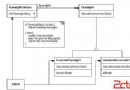 《Android 源碼設計模式解析與實戰》讀書筆記(二十二):享元模式 Flyweight
第二十二章 享元模式(Flyweight) 享元模式是結構型設計模式之一,本質上是對象池的一種實現。顧名思義,它強調共享對象、避免重複創建。我們常用的 String 就採
 Android 仿 QQ 頭像裁剪:自定義 View 實現移動、縮放與摳圖
用過手機 QQ 的更換頭像功能就知道,那種「拖動 + 縮放 + 圓形預覽」的交互體驗相當順手。本文自己動手實現一個,順帶把 Canvas 繪製與圖片矩陣變換這塊知識梳理一