

編輯:關於 Android 程式設計
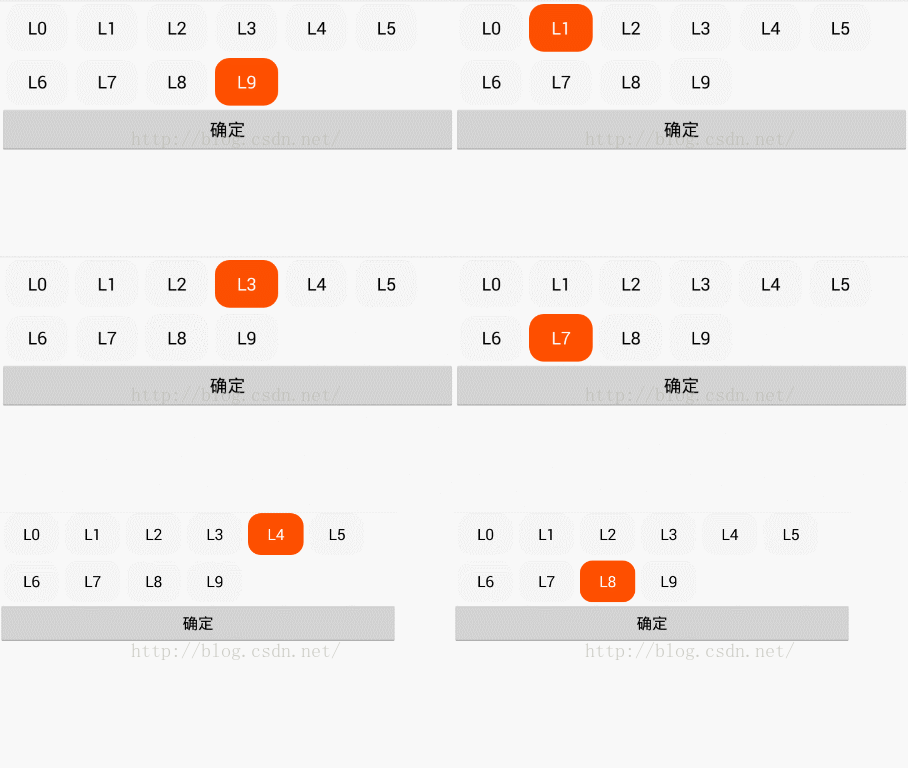
先看效果:
一、原理
1、本質上這是一個自訂 ViewGroup(命名為 GoodsViewGroup),把若干子 View 加進來,再自己決定它們的排列位置,就能做出自動換行的按鈕組。
2、關鍵要覆寫兩個方法:
決定容器自身尺寸:
protected void onMeasure(int widthMeasureSpec, int heightMeasureSpec)
決定每個子項的實際座標:
protected void onLayout(boolean changed, int l, int t, int r, int b)
二、程式碼
/** * 類似淘寶中商品尺寸按鈕組(支援 button 與 textview 兩種模式) */ public class GoodsViewGroup<X extends TextView> extends ViewGroup { public static final String BTN_MODE = "BTNMODE"; //按鈕模式 public static final String TEV_MODE = "TEVMODE"; //文本模式 private static final String TAG = "IViewGroup"; private final int HorInterval = 10; //水平間隔 private final int VerInterval = 10; //垂直間隔 private int viewWidth; //控件的寬度 private int viewHeight; //控件的高度 private ArrayList<String> mTexts = new ArrayList<>(); private Context mContext; private int textModePadding = 15; //正常樣式 private float itemTextSize = 18; private int itemBGResNor = R.drawable.goods_item_btn_normal; private int itemTextColorNor = Color.parseColor("#000000"); //選中的樣式 private int itemBGResPre = R.drawable.goods_item_btn_selected; private int itemTextColorPre = Color.parseColor("#ffffff"); public GoodsViewGroup(Context context) { this(context, null); } public GoodsViewGroup(Context context, AttributeSet attrs) { super(context, attrs); mContext = context; } /** * 計算控件的大小 */ @Override protected void onMeasure(int widthMeasureSpec, int heightMeasureSpec) { super.onMeasure(widthMeasureSpec, heightMeasureSpec); viewWidth = measureWidth(widthMeasureSpec); viewHeight = measureHeight(heightMeasureSpec); // 計算自定義的ViewGroup中所有子控件的大小 measureChildren(widthMeasureSpec, heightMeasureSpec); // 設置自定義的控件MyViewGroup的大小 setMeasuredDimension(viewWidth, getViewHeight()); } private int measureWidth(int pWidthMeasureSpec) { int result = 0; int widthMode = MeasureSpec.getMode(pWidthMeasureSpec); int widthSize = MeasureSpec.getSize(pWidthMeasureSpec); switch (widthMode) { /** * mode 有三種: * EXACTLY 精確尺寸,layout_width 給定值或 FILL_PARENT 時屬於這類 * AT_MOST 最大尺寸,layout_width 為 WRAP_CONTENT 時,尺寸由內容決定但不得超過父容器 * UNSPECIFIED 未指定尺寸,較少見,通常是父容器為 AdapterView 時傳入 */ case MeasureSpec.AT_MOST: case MeasureSpec.EXACTLY: result = widthSize; break; } return result; } private int measureHeight(int pHeightMeasureSpec) { int result = 0; int heightMode = MeasureSpec.getMode(pHeightMeasureSpec); int heightSize = MeasureSpec.getSize(pHeightMeasureSpec); switch (heightMode) { case MeasureSpec.UNSPECIFIED: result = getSuggestedMinimumHeight(); break; case MeasureSpec.AT_MOST: case MeasureSpec.EXACTLY: result = heightSize; break; } return result; } /** * onLayout 在 onMeasure 之後執行,因為必須先知道尺寸才能決定擺放位置 */ @Override protected void onLayout(boolean changed, int l, int t, int r, int b) { int posLeft = HorInterval; int posTop = VerInterval; int posRight; int posBottom; for (int i = 0; i < getChildCount(); i++) { View childView = getChildAt(i); int measureHeight = childView.getMeasuredHeight(); int measuredWidth = childView.getMeasuredWidth(); // 這一排放不下就換行 if (posLeft + getNextHorLastPos(i) > viewWidth) { posLeft = HorInterval; posTop += (measureHeight + VerInterval); } posRight = posLeft + measuredWidth; posBottom = posTop + measureHeight; childView.layout(posLeft, posTop, posRight, posBottom); posLeft += (measuredWidth + HorInterval); } } //計算容器的自適應高度 private int getViewHeight() { int viewwidth = HorInterval; int viewheight = VerInterval; if (getChildCount() > 0) { viewheight = getChildAt(0).getMeasuredHeight() + VerInterval; } for (int i = 0; i < getChildCount(); i++) { View childView = getChildAt(i); int measureHeight = childView.getMeasuredHeight(); int measuredWidth = childView.getMeasuredWidth(); if (viewwidth + getNextHorLastPos(i) > viewWidth) { viewwidth = HorInterval; viewheight += (measureHeight + VerInterval); } else { viewwidth += (measuredWidth + HorInterval); } } return viewheight; } private int getNextHorLastPos(int i) { return getChildAt(i).getMeasuredWidth() + HorInterval; } private OnGroupItemClickListener onGroupItemClickListener; public void setGroupClickListener(OnGroupItemClickListener listener) { onGroupItemClickListener = listener; for (int i = 0; i < getChildCount(); i++) { final X childView = (X) getChildAt(i); final int itemPos = i; childView.setOnClickListener(new OnClickListener() { @Override public void onClick(View view) { onGroupItemClickListener.onGroupItemClick(itemPos); chooseItemStyle(itemPos); } }); } } //選中項的樣式 public void chooseItemStyle(int pos) { clearItemsStyle(); if (pos < getChildCount()) { X childView = (X) getChildAt(pos); childView.setBackgroundResource(itemBGResPre); childView.setTextColor(itemTextColorPre); setItemPadding(childView); } } private void setItemPadding(X view) { if (view instanceof Button) { view.setPadding(textModePadding, 0, textModePadding, 0); } else { view.setPadding(textModePadding, textModePadding, textModePadding, textModePadding); } } //清除所有樣式 private void clearItemsStyle() { for (int i = 0; i < getChildCount(); i++) { X childView = (X) getChildAt(i); childView.setBackgroundResource(itemBGResNor); childView.setTextColor(itemTextColorNor); setItemPadding(childView); } } public void addItemViews(ArrayList<String> texts, String mode) { mTexts = texts; removeAllViews(); for (String text : texts) { addItemView(text, mode); } } private void addItemView(String text, String mode) { X childView = null; switch (mode) { case BTN_MODE: childView = (X) new Button(mContext); break; case TEV_MODE: childView = (X) new TextView(mContext); break; } childView.setLayoutParams(new LayoutParams(LayoutParams.WRAP_CONTENT, LayoutParams.WRAP_CONTENT)); childView.setTextSize(itemTextSize); childView.setBackgroundResource(itemBGResNor); setItemPadding(childView); childView.setTextColor(itemTextColorNor); childView.setText(text); this.addView(childView); } public String getChooseText(int itemID) { if (itemID >= 0) { return mTexts.get(itemID); } return null; } public void setItemTextSize(float itemTextSize) { this.itemTextSize = itemTextSize; } public void setItemBGResNor(int itemBGResNor) { this.itemBGResNor = itemBGResNor; } public void setItemTextColorNor(int itemTextColorNor) { this.itemTextColorNor = itemTextColorNor; } public void setItemBGResPre(int itemBGResPre) { this.itemBGResPre = itemBGResPre; } public void setItemTextColorPre(int itemTextColorPre) { this.itemTextColorPre = itemTextColorPre; } public interface OnGroupItemClickListener { void onGroupItemClick(int item); } }
這裡用 GoodsViewGroup<X extends TextView> 做了一層泛型,讓同一個容器既能裝 Button 也能裝 TextView(Button 本身繼承自 TextView)。也正因如此,setItemPadding() 裡才要額外判斷型別:TextView 不會自帶 padding,Button 會,若不手動處理,兩種模式的間距觀感會差很多。
兩種模式的使用方式:
1、Button:
GoodsViewGroup<Button> mGroup; mGroup.addItemViews(viewtexts, GoodsViewGroup.BTN_MODE);
2、TextView:
GoodsViewGroup<TextView> mGroup; mGroup.addItemViews(viewtexts, GoodsViewGroup.TEV_MODE);
三、兩個背景 Drawable
1. goods_item_btn_normal.xml
<?xml version="1.0" encoding="utf-8"?> <layer-list xmlns:android="https://schemas.android.com/apk/res/android"> <item> <shape> <solid android:color="#F5F5F5" /> <corners android:radius="15.0dip" /> </shape> </item> </layer-list>
2. goods_item_btn_selected.xml
<?xml version="1.0" encoding="utf-8"?> <layer-list xmlns:android="https://schemas.android.com/apk/res/android"> <item> <shape> <solid android:color="#FE4F00" /> <corners android:radius="15.0dip" /> </shape> </item> </layer-list>
四、使用範例
public class ButtonGroupActivity extends Activity implements GoodsViewGroup.OnGroupItemClickListener, View.OnClickListener { private GoodsViewGroup<TextView> mGroup; private Button mSubmitBtn; private ArrayList<String> viewtexts = new ArrayList<>(); private int chooseID = -1; private String chooseText; @Override protected void onCreate(Bundle savedInstanceState) { super.onCreate(savedInstanceState); setContentView(R.layout.activity_buttongroup); mGroup = (GoodsViewGroup) findViewById(R.id.viewGroup); mSubmitBtn = (Button) findViewById(R.id.submitBtn); String text; for (int i = 0; i < 10; i++) { text = "L" + i; viewtexts.add(text); } mGroup.addItemViews(viewtexts, GoodsViewGroup.TEV_MODE); mGroup.setGroupClickListener(this); mSubmitBtn.setOnClickListener(this); } @Override public void onGroupItemClick(int item) { chooseID = item; chooseText = mGroup.getChooseText(item); } @Override public void onClick(View view) { if (chooseID >= 0) { showToast("ID:" + chooseID + ";text:" + chooseText); } else { showToast("請選擇"); } } private void showToast(String text) { Toast.makeText(ButtonGroupActivity.this, text, Toast.LENGTH_SHORT).show(); } }
<?xml version="1.0" encoding="utf-8"?> <LinearLayout xmlns:android="https://schemas.android.com/apk/res/android" android:id="@+id/linear_ayout" android:layout_width="match_parent" android:layout_height="match_parent" android:orientation="vertical"> <com.example.jisuanqi.GoodsViewGroup android:id="@+id/viewGroup" android:layout_width="match_parent" android:layout_height="wrap_content"> </com.example.jisuanqi.GoodsViewGroup> <Button android:id="@+id/submitBtn" android:text="確定" android:layout_width="match_parent" android:layout_height="wrap_content" /> </LinearLayout>
總結
這類「標籤式自動換行選擇器」在電商 App 裡幾乎是標配。自己寫一個 ViewGroup 的優點是完全可控:間距、換行規則、選中態樣式、內容型別都能自由調整,不必遷就現成庫的預設行為。
 SlidingMenu 實作側滑欄完整教學:環境整合、屬性配置與常見錯誤排除
先感謝各位國內外先進無私的分享。 近期專案需要一個側滑欄,翻了些資料後發現用 SlidingMenu 實作相對省事,這裡整理成筆記,之後需要時可以直接回頭查。 一、準備
 Android 實習札記(10):ImageView 的 src 屬性 vs background 屬性
問題分析 相信大家都對 ImageView 這個圖片組件並不陌生,顧名思義,它就是用來顯示圖片的。 顯示圖片可以通過 src 屬性,也可以通過 background
 Android 多點觸控圖片縮放、平移與慣性滑動實作
在圖片瀏覽、相簿與編輯類應用中,多點觸控是非常常見的需求。使用者通常希望能縮放圖片、拖動畫面、雙擊放大,並在放開手指後依速度自然滑動。Android 提供了 ScaleG
 Android Socket 通信實作:以 UDP 在 GPRS 網路下傳輸
目標 這篇記錄一個最小可用的 Socket 傳輸範例:用 UDP 協議搭配 Socket 調試工具進行驗證。選擇 UDP 而非 TCP,是因為它的實作最精簡,適合先把「A