

編輯:關於 Android 程式設計
這篇文章是上一篇《Android 資料儲存:如何搞定 SQLite Database》的配套實作練習。之所以把它單獨拎出來寫,是因為除了資料庫本身,還牽涉到不少其他知識點,所以寫得詳細一些,囉嗦一些,希望能給初學者一點幫助。這個 Demo 相對簡單,仍有許多可以打磨的地方,但那不是本篇的重點——重點在於學會如何把 SQLiteDatabase 的資料綁定到我們的界面上。
本文程式碼地址:UseSQLitDatabase
我們要做一個簡單的學生管理 Demo,建立 student.db,包含 name、grade 兩個欄位,實現新增、刪除、修改、查詢四大功能。
最終效果:
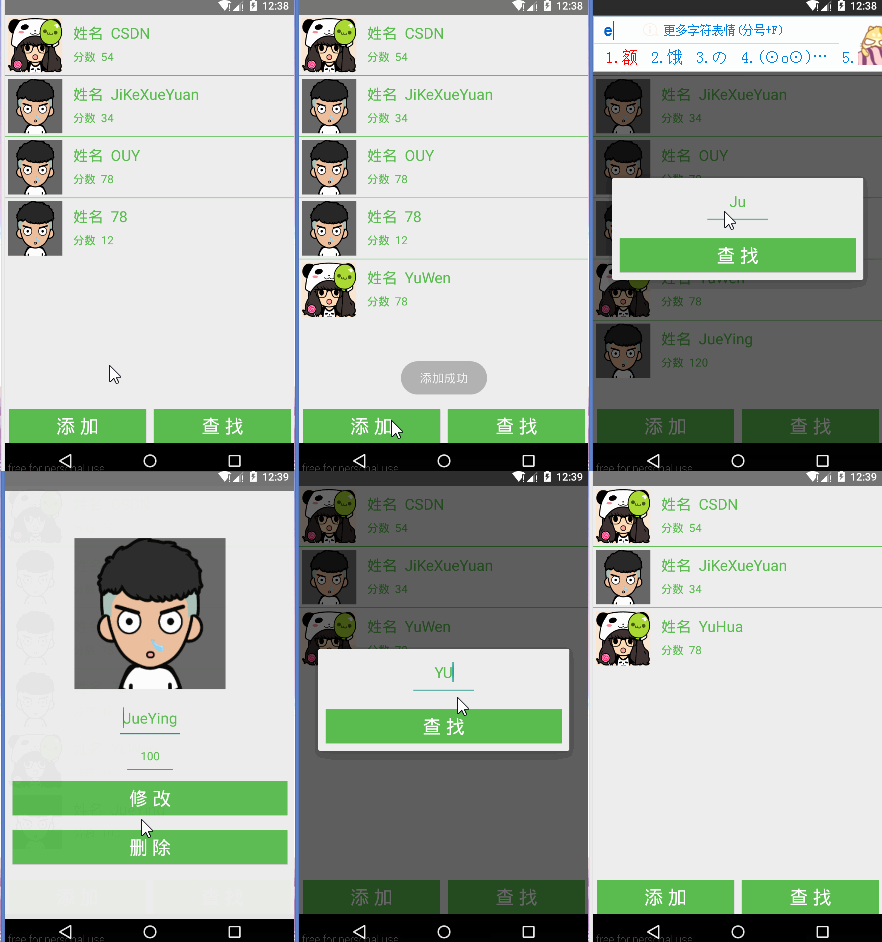
動手寫程式碼之前,先冷靜下來看看這個 Demo 的界面長什麼樣:
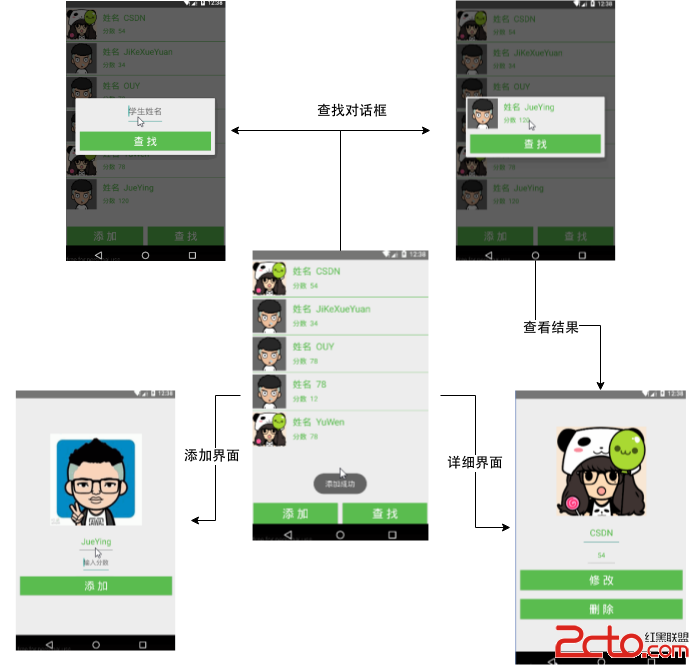
主界面是一個 ListView,用來列出所有學生資訊;底部擺放兩個 Button,分別負責「新增」與「查詢」。
點擊「新增」按鈕會跳到新增界面,輸入姓名與分數,成功後返回主界面;點擊「查詢」按鈕則彈出一個自訂的對話框,裡面有一個 EditView 用來輸入學生姓名,還有一個「查詢」按鈕。按下查詢後會顯示結果:若查無資料就提示「無此資訊」,若有結果則可點擊進入詳細界面。
點擊 ListView 的任一項目可檢視學生詳細資訊,在詳細界面裡能對資料進行編輯、修改與刪除。
自訂 View 的 AlertDialog:我們的查詢對話框需要自訂檢視,不熟悉的話可以先複習 AlertDialog 的用法。
自訂 Adapter 的 ListView:展示學生資訊的 ListView 需要自訂 Adapter,把資料庫中的資料填充進去。
用 Toast 提示訊息:這一點比較簡單,用來提示新增成功、刪除成功等狀態。
Activity 之間的資料傳遞:我們需要把學生資訊從一個 Activity 傳到另一個 Activity,例如檢視學生或新增後返回主界面,會用到 Intent 與 startActivityForResult()。
SQLiteDatabase 的基本用法:這也是本練習的核心,不熟的話建議先看上一篇 SQLite 的基礎教學。
建立好專案後,我們按照下面的步驟一步步完成。
從界面分析不難看出:MainActivity 負責顯示所有學生列表,其餘界面負責檢視、編輯與刪除,佈局其實高度相似。因此我們把它們放進同一個佈局裡,再依實際情況把某些控件的 Visibility 設為 GONE 或 VISIBLE 來切換。
主界面佈局:res/layout/activity_main.xml,包含一個 ListView 與兩個 Button。
詳細界面(新增/刪除/修改共用)佈局:res/layout/student.xml。這裡先把「查詢」按鈕的 Visibility 設為 GONE,也就是不可見且不佔位(注意區分:INVISIBLE 是不可見但仍佔據佈局位置,GONE 則是不可見且不佔位置)。
ListView 項目佈局:用來顯示學生頭像、姓名與分數,res/layout/list_item.xml。佈局效果如下:

查詢對話框佈局:res/layout/dialog_search.xml。剛開始查詢時只顯示 EditView 用來輸入姓名,顯示結果時則隱藏 EditView 而顯示一個 ListView,所以這裡先把 ListView 的 Visibility 設為 GONE。佈局效果如下:

先為要儲存的資料建一個 Model 類別,方便後續取得欄位與物件。Student.java 提供建構子與 get/set 方法:
public class Student implements Serializable{
    private int id;
    private String name;
    private String grade;
    public Student(){}
    public Student(int id, String name, String grade) { this.id = id; this.name = name; this.grade = grade; }
    public Student(String name, String grade) { this.name = name; this.grade = grade; }
    public int getId() { return id; }
    public String getName() { return name; }
    public String getGrade() { return grade; }
    public void setId(int id) { this.id = id; }
    public void setName(String name) { this.name = name; }
    public void setGrade(String grade) { this.grade = grade; }
}
這個類別用來封裝我們的資料庫操作:撰寫建構子、覆寫 onCreate() 與 onUpgrade(),並提供對 Student 的增刪改查方法。
對外提供的方法有:addStudent() 新增、getStudent(name) 依姓名查詢、getAllStudent() 取得全部、getStudentCounts() 取得數量、updateStudent() 更新、deleteStudent() 刪除。
public class DatabaseHandler extends SQLiteOpenHelper {
    private static final String DATABASE_NAME = "Test";
    private static final String TABLE_NAME = "student";
    private static final int VERSION = 1;
    private static final String KEY_ID = "id";
    private static final String KEY_NAME = "name";
    private static final String KEY_GRADE = "grade";
    // 建表語句
    private static final String CREATE_TABLE = "create table " + TABLE_NAME + "(" + KEY_ID + " integer primary key autoincrement," + KEY_NAME + " text not null," + KEY_GRADE + " text not null);";
    public DatabaseHandler(Context context) { super(context, DATABASE_NAME, null, VERSION); }
    @Override public void onCreate(SQLiteDatabase sqLiteDatabase) { sqLiteDatabase.execSQL(CREATE_TABLE); }
    @Override public void onUpgrade(SQLiteDatabase sqLiteDatabase, int i, int i1) {
        sqLiteDatabase.execSQL("DROP TABLE IF EXISTS " + TABLE_NAME);
        onCreate(sqLiteDatabase);
    }
    public void addStudent(Student student){
        SQLiteDatabase db = this.getWritableDatabase();
        ContentValues values = new ContentValues();
        values.put(KEY_NAME, student.getName());
        values.put(KEY_GRADE, student.getGrade());
        db.insert(TABLE_NAME, null, values);
        db.close();
    }
    public Student getStudent(String name){
        SQLiteDatabase db = this.getWritableDatabase();
        Cursor cursor = db.query(TABLE_NAME, new String[]{KEY_ID, KEY_NAME, KEY_GRADE}, KEY_NAME + "=?", new String[]{name}, null, null, null, null);
        Student student = null;
        if(cursor.moveToFirst()){
            student = new Student(cursor.getInt(0), cursor.getString(1), cursor.getString(2));
        }
        return student;
    }
    public int getStudentCounts(){
        String selectQuery = "SELECT * FROM " + TABLE_NAME;
        SQLiteDatabase db = this.getReadableDatabase();
        Cursor cursor = db.rawQuery(selectQuery, null);
        return cursor.getCount();
    }
    public List getAllStudent(){
        List studentList = new ArrayList();
        String selectQuery = "SELECT * FROM " + TABLE_NAME;
        SQLiteDatabase db = this.getReadableDatabase();
        Cursor cursor = db.rawQuery(selectQuery, null);
        if(cursor.moveToFirst()){
            do{
                Student student = new Student();
                student.setId(Integer.parseInt(cursor.getString(0)));
                student.setName(cursor.getString(1));
                student.setGrade(cursor.getString(2));
                studentList.add(student);
            }while(cursor.moveToNext());
        }
        return studentList;
    }
    public int updateStudent(Student student){
        SQLiteDatabase db = this.getWritableDatabase();
        ContentValues values = new ContentValues();
        values.put(KEY_NAME, student.getName());
        values.put(KEY_GRADE, student.getGrade());
        return db.update(TABLE_NAME, values, KEY_ID + "=?", new String[]{String.valueOf(student.getId())});
    }
    public void deleteStudent(Student student){
        SQLiteDatabase db = this.getWritableDatabase();
        db.delete(TABLE_NAME, KEY_ID + "=?", new String[]{String.valueOf(student.getId())});
        db.close();
    }
}
ListView 需要自訂 Adapter 來渲染檢視。自訂 Adapter 繼承自 BaseAdapter,覆寫四個方法即可,其中 getView() 負責控制每個 ListView 項目的實際顯示。
public class StudentAdapter extends BaseAdapter {
    private List students;
    private Context context;
    public StudentAdapter(Context context, List students) {
        super();
        this.students = students;
        this.context = context;
    }
    @Override public int getCount() { return students.size(); }
    @Override public Object getItem(int i) { return students.get(i); }
    @Override public long getItemId(int i) { return i; }
    @Override public View getView(int i, View view, ViewGroup viewGroup) {
        if(view == null){
            view = LayoutInflater.from(context).inflate(R.layout.list_item, viewGroup, false);
        }
        ImageView imageView = (ImageView) view.findViewById(R.id.image);
        TextView tvName = (TextView) view.findViewById(R.id.name);
        TextView tvGrade = (TextView) view.findViewById(R.id.grade);
        // 依 id 隨機為學生配一張頭像
        if(students.get(i).getId() % 2 == 0) { imageView.setImageResource(R.mipmap.girl1); }
        else { imageView.setImageResource(R.mipmap.boy2); }
        tvName.setText("姓名:" + students.get(i).getName());
        tvGrade.setText("分數:" + students.get(i).getGrade());
        return view;
    }
}
這裡要特別留意 startActivityForResult() 的用法,以及如何為自訂 View 的 AlertDialog 掛上事件監聽。
public class MainActivity extends Activity implements View.OnClickListener{
    private ListView students;
    private StudentAdapter adapter;
    private Button btnAdd, btnSearch;
    private DatabaseHandler dbHandler;
    private List studentList;
    @Override protected void onCreate(Bundle savedInstanceState) {
        super.onCreate(savedInstanceState);
        setContentView(R.layout.activity_main);
        students = (ListView) findViewById(R.id.stduent_list);
        btnAdd = (Button) findViewById(R.id.btn_add);
        btnSearch = (Button) findViewById(R.id.btn_search);
        btnSearch.setOnClickListener(this);
        btnAdd.setOnClickListener(this);
        dbHandler = new DatabaseHandler(this);
        studentList = dbHandler.getAllStudent();
        adapter = new StudentAdapter(this, studentList);
        students.setAdapter(adapter);
        students.setOnItemClickListener(new AdapterView.OnItemClickListener() {
            @Override public void onItemClick(AdapterView adapterView, View view, int i, long l) {
                Intent intent = new Intent(MainActivity.this, StudentActivity.class);
                intent.putExtra("request", "Look");
                intent.putExtra("id", studentList.get(i).getId());
                intent.putExtra("name", studentList.get(i).getName());
                intent.putExtra("grade", studentList.get(i).getGrade());
                startActivityForResult(intent, 0);
            }
        });
    }
    @Override public void onClick(View view) {
        switch (view.getId()){
            case R.id.btn_add:
                Intent i = new Intent(MainActivity.this, StudentActivity.class);
                i.putExtra("request", "Add");
                startActivityForResult(i, 1);
                break;
            case R.id.btn_search:
                AlertDialog.Builder builder = new AlertDialog.Builder(this);
                final LinearLayout searchView = (LinearLayout) getLayoutInflater().inflate(R.layout.dialog_search, null);
                builder.setView(searchView);
                final AlertDialog dialog = builder.create();
                dialog.show();
                final EditText searchName = (EditText) searchView.findViewById(R.id.search_name);
                Button btnDialogSearch = (Button) searchView.findViewById(R.id.btn_search_dialog);
                btnDialogSearch.setOnClickListener(new View.OnClickListener() {
                    @Override public void onClick(View view) {
                        searchName.setVisibility(View.GONE);
                        ListView list = (ListView) searchView.findViewById(R.id.search_result);
                        List resultList = new ArrayList();
                        final Student searchStudent = dbHandler.getStudent(searchName.getText().toString());
                        if (searchStudent != null) {
                            resultList.add(searchStudent);
                            StudentAdapter resultAdapter = new StudentAdapter(getApplicationContext(), resultList);
                            list.setAdapter(resultAdapter);
                            list.setVisibility(View.VISIBLE);
                            list.setOnItemClickListener(new AdapterView.OnItemClickListener() {
                                @Override public void onItemClick(AdapterView adapterView, View view, int i, long l) {
                                    dialog.dismiss();
                                    Intent intent = new Intent(MainActivity.this, StudentActivity.class);
                                    intent.putExtra("request", "Look");
                                    intent.putExtra("id", searchStudent.getId());
                                    intent.putExtra("name", searchStudent.getName());
                                    intent.putExtra("grade", searchStudent.getGrade());
                                    startActivityForResult(intent, 0);
                                }
                            });
                        } else {
                            dialog.dismiss();
                            Toast.makeText(getApplicationContext(), "無此學生", Toast.LENGTH_SHORT).show();
                        }
                    }
                });
                break;
        }
    }
    @Override protected void onActivityResult(int requestCode, int resultCode, Intent data) {
        // 依返回的 resultCode 判斷是哪種操作返回,並給出對應提示
        switch (requestCode){
            case 0:
                if (resultCode == 2) Toast.makeText(this, "修改成功", Toast.LENGTH_SHORT).show();
                if (resultCode == 3) Toast.makeText(this, "已刪除", Toast.LENGTH_SHORT).show();
                break;
            case 1:
                if (resultCode == RESULT_OK) Toast.makeText(this, "新增成功", Toast.LENGTH_SHORT).show();
                break;
        }
        // 這裡若只呼叫 adapter.notifyDataSetChanged() 其實不會刷新 ListView,
        // 因為此時 adapter 裡的 studentList 並沒有更新,adapter 自然也不會刷新。
        // 解法是重新取得 studentList 後重建 adapter,這裡直接呼叫 onCreate(null) 重刷整個界面。
        onCreate(null);
    }
}
用來展示詳細資訊,並負責修改與刪除。
public class StudentActivity extends Activity implements View.OnClickListener{
    private EditText etName, etGrade;
    private ImageView imageView;
    private Button btnChange, btnDelete, btnAdd;
    private int id;
    private DatabaseHandler handler;
    private Intent intent;
    @Override protected void onCreate(Bundle savedInstanceState) {
        super.onCreate(savedInstanceState);
        setContentView(R.layout.student);
        etName = (EditText) findViewById(R.id.student_name);
        etGrade = (EditText) findViewById(R.id.student_grade);
        btnChange = (Button) findViewById(R.id.btn_change);
        btnDelete = (Button) findViewById(R.id.btn_delete);
        btnAdd = (Button) findViewById(R.id.btn_add_student);
        imageView = (ImageView) findViewById(R.id.student_image);
        handler = new DatabaseHandler(this);
        intent = getIntent();
        // 依 request 判斷是從哪個按鈕進入,再決定隱藏或顯示哪些按鈕
        String request = intent.getStringExtra("request");
        switch (request){
            case "Add":
                btnChange.setVisibility(View.GONE);
                btnDelete.setVisibility(View.GONE);
                btnAdd.setVisibility(View.VISIBLE);
                break;
            case "Look":
                id = intent.getExtras().getInt("id");
                etName.setText(intent.getStringExtra("name"));
                etGrade.setText(intent.getStringExtra("grade"));
                if(id % 2 == 0) { imageView.setImageResource(R.mipmap.girl1); }
                else { imageView.setImageResource(R.mipmap.boy2); }
                break;
        }
        btnAdd.setOnClickListener(this);
        btnChange.setOnClickListener(this);
        btnDelete.setOnClickListener(this);
    }
    @Override public void onClick(View view) {
        switch (view.getId()){
            case R.id.btn_add_student:
                Student newStudent = new Student(id, etName.getText().toString(), etGrade.getText().toString());
                handler.addStudent(newStudent);
                setResult(RESULT_OK, intent);
                finish();
                break;
            case R.id.btn_change:
                Student student = new Student(id, etName.getText().toString(), etGrade.getText().toString());
                handler.updateStudent(student);
                setResult(2, intent);
                finish();
                break;
            case R.id.btn_delete:
                Student s = new Student(id, etName.getText().toString(), etGrade.getText().toString());
                handler.deleteStudent(s);
                setResult(3, intent);
                finish();
                break;
        }
    }
}
記得把 StudentActivity 註冊進 Manifest.xml,否則跳轉時會當掉。
如果你對 startActivityForResult() 與 Intent 在 Activity 之間傳值已經很熟悉,這個 Demo 其實相當簡單。此外我們還練到了自訂 View 的 AlertDialog 與自訂 View 的 ListView。還有一種常見做法是直接用 CursorAdapter 把資料庫資料填充到 ListView 上,有興趣可以進一步研究。掌握 SQLiteDatabase 的常用步驟、懂得如何封裝自己需要的操作,才是這個練習真正的價值——而最好的學習方式,永遠是自己動手跑一遍,這樣才能發現哪裡還不熟、哪裡會出錯。
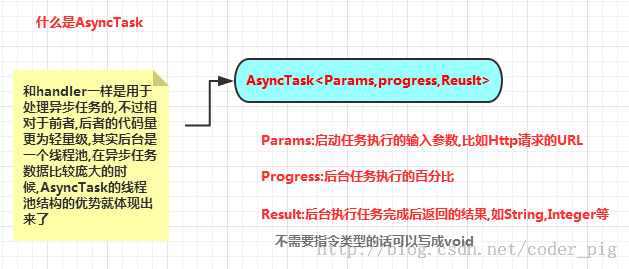 Android AsyncTask 詳解:返回數據處理與 GET/POST 請求實戰
Android 是單線程模型,界面(UI)的繪製只能發生在主線程中。如果在主線程裡做耗時操作,就會阻塞 UI 的繪製與事件響應。因此 Android 明確規定:不能在主線
 再見 Eclipse:Android Studio 新手入門(二)專案導入與踩坑記錄
上一篇談了 Android Studio 的常用設定,工具調教妥當之後,自然要開始動工。從零新建專案很簡單,這篇要講的是另一條更痛的路:把舊的 Eclipse 專案搬進
 Android Studio 安裝與使用入門指南
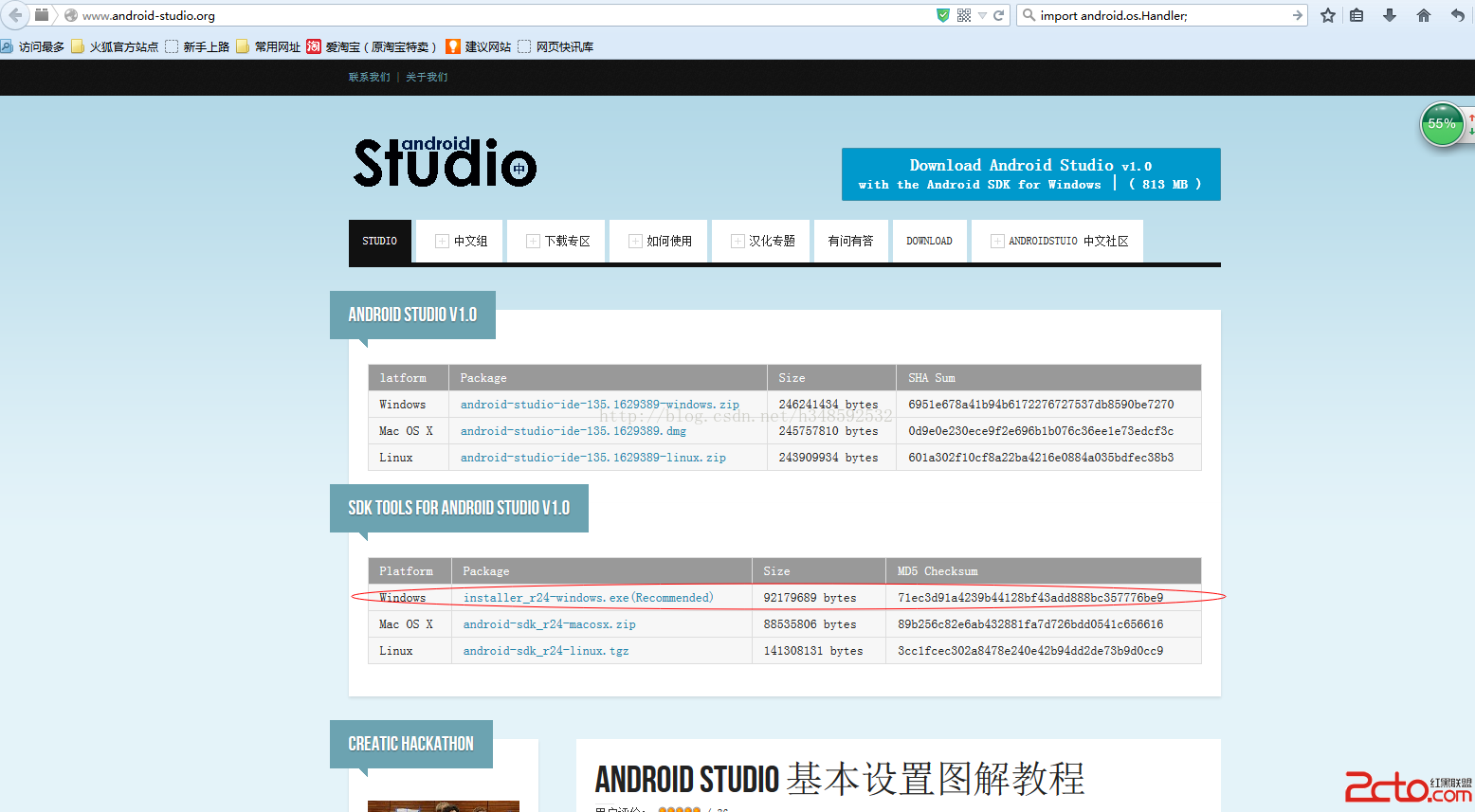
Android Studio 的下載地址為 https://www.android-studio.org/ ,新手為避免麻煩,建議選擇自帶 SDK 的版本。 1. 安
 Android Studio 快捷鍵完整對照表(含 Mac 與 Windows 差異)
熟記快捷鍵是提升開發速度最直接的投資。以下把 Android Studio(底層為 IntelliJ IDEA)的常用鍵位整理成清單,並在最後附上 Mac 與 Windo