

編輯:關於 Android 程式設計
很多時候我們需要在新版本上線時引導使用者認識新功能,這種「歡迎頁」用 ViewPager 實作最為合適。本文示範完整做法,包含底部小圓點指示器。
ViewPager 位於 Android-support-v4.jar 中,把這個套件放進專案並加入參照即可。
可以把 ViewPager 想成一個容器:你把要顯示的圖片資源放進它的 Adapter 裡作為填充資料,因此需要自訂一個繼承 PagerAdapter 的 adapter,再呼叫 setAdapter() 掛上去。
小圓點的做法則是準備兩張圖(選取與未選取各一張),用 selector 切換外觀,再依目前所在頁面目錄切換狀態。
public class IndexSlide extends Activity implements OnClickListener, OnPageChangeListener {

    private ViewPager vp;
    private ViewPagerAdapter vpAdapter;
    private List<View> views;
    // 引導圖片資源
    private static final int[] pics = { R.drawable.chun, R.drawable.xia, R.drawable.qiu, R.drawable.dong };
    // 底部小點
    private ImageView[] dots;
    // 記錄目前選取位置
    private int currentIndex;

    @Override
    protected void onCreate(Bundle savedInstanceState) {
        super.onCreate(savedInstanceState);
        setContentView(R.layout.indexslide);

        views = new ArrayList<View>();
        LinearLayout.LayoutParams mParams = new LinearLayout.LayoutParams(
                LinearLayout.LayoutParams.WRAP_CONTENT,
                LinearLayout.LayoutParams.WRAP_CONTENT);

        // 初始化引導圖片列表
        for (int i = 0; i < pics.length; i++) {
            ImageView iv = new ImageView(this);
            iv.setLayoutParams(mParams);
            iv.setImageResource(pics[i]);
            views.add(iv);
        }

        vp = (ViewPager) findViewById(R.id.page);
        // 初始化 Adapter
        vpAdapter = new ViewPagerAdapter(views);
        vp.setAdapter(vpAdapter);
        // 綁定回呼
        vp.setOnPageChangeListener(this);
        // 初始化底部小點
        initDots();
    }

    private void initDots() {
        LinearLayout ll = (LinearLayout) findViewById(R.id.ll);
        dots = new ImageView[pics.length];

        // 逐一取得小點圖片
        for (int i = 0; i < pics.length; i++) {
            dots[i] = (ImageView) ll.getChildAt(i);
            dots[i].setEnabled(true);   // 都設為灰色
            dots[i].setOnClickListener(this);
            dots[i].setTag(i);          // 記錄位置,方便後續比對
        }

        currentIndex = 0;
        dots[currentIndex].setEnabled(false); // 設為白色,代表選取狀態
    }

    /** 跳到指定的引導頁 */
    private void setCurView(int position) {
        if (position < 0 || position >= pics.length) {
            return;
        }
        vp.setCurrentItem(position);
    }

    /** 設定目前對應的小點為選取狀態 */
    private void setCurDot(int positon) {
        if (positon < 0 || positon > pics.length - 1 || currentIndex == positon) {
            return;
        }
        dots[positon].setEnabled(false);
        dots[currentIndex].setEnabled(true);
        currentIndex = positon;
    }

    // 滑動狀態改變時呼叫
    public void onPageScrollStateChanged(int arg0) {
    }

    // 目前頁面被滑動時呼叫
    public void onPageScrolled(int arg0, float arg1, int arg2) {
    }

    // 新頁面被選取時呼叫
    public void onPageSelected(int arg0) {
        setCurDot(arg0);
    }

    public void onClick(View v) {
        int position = (Integer) v.getTag();
        setCurView(position);
        setCurDot(position);
    }

    class ViewPagerAdapter extends PagerAdapter {

        // 各頁的 View 清單
        private List<View> views;

        public ViewPagerAdapter(List<View> views) {
            this.views = views;
        }

        // 銷毀 arg1 位置的頁面
        @Override
        public void destroyItem(View arg0, int arg1, Object arg2) {
            ((ViewPager) arg0).removeView(views.get(arg1));
        }

        @Override
        public void finishUpdate(View arg0) {
        }

        // 取得頁面數量
        @Override
        public int getCount() {
            if (views != null) {
                return views.size();
            }
            return 0;
        }

        // 初始化 arg1 位置的頁面
        @Override
        public Object instantiateItem(View arg0, int arg1) {
            ((ViewPager) arg0).addView(views.get(arg1), 0);
            return views.get(arg1);
        }

        // 判斷是否由該物件產生此頁面
        @Override
        public boolean isViewFromObject(View arg0, Object arg1) {
            return (arg0 == arg1);
        }

        @Override
        public void restoreState(Parcelable arg0, ClassLoader arg1) {
        }

        @Override
        public Parcelable saveState() {
            return null;
        }

        @Override
        public void startUpdate(View arg0) {
        }
    }
}
<?xml version="1.0" encoding="utf-8"?>
<RelativeLayout xmlns:android="https://schemas.android.com/apk/res/android"
    android:layout_width="match_parent"
    android:layout_height="match_parent" >

    <android.support.v4.view.ViewPager
        android:id="@+id/page"
        android:layout_width="fill_parent"
        android:layout_height="fill_parent" >
    </android.support.v4.view.ViewPager>

    <LinearLayout
        android:id="@+id/ll"
        android:orientation="horizontal"
        android:layout_width="wrap_content"
        android:layout_height="wrap_content"
        android:layout_marginBottom="24.0dip"
        android:layout_alignParentBottom="true"
        android:layout_centerHorizontal="true">

        <ImageView
            android:layout_width="wrap_content"
            android:layout_height="wrap_content"
            android:layout_gravity="center_vertical"
            android:clickable="true"
            android:padding="15.0dip"
            android:src="@drawable/dot" />

        <ImageView
            android:layout_width="wrap_content"
            android:layout_height="wrap_content"
            android:layout_gravity="center_vertical"
            android:clickable="true"
            android:padding="15.0dip"
            android:src="@drawable/dot" />

        <ImageView
            android:layout_width="wrap_content"
            android:layout_height="wrap_content"
            android:layout_gravity="center_vertical"
            android:clickable="true"
            android:padding="15.0dip"
            android:src="@drawable/dot" />

        <ImageView
            android:layout_width="wrap_content"
            android:layout_height="wrap_content"
            android:layout_gravity="center_vertical"
            android:clickable="true"
            android:padding="15.0dip"
            android:src="@drawable/dot" />
    </LinearLayout>
</RelativeLayout>
這裡用 state_enabled 來區分兩種狀態,正好對應程式碼中 setEnabled() 的切換:
<?xml version="1.0" encoding="utf-8"?>
<selector xmlns:android="https://schemas.android.com/apk/res/android" >
    <item android:state_enabled="true" android:drawable="@drawable/off" />
    <item android:state_enabled="false" android:drawable="@drawable/on" />
</selector>
引導頁通常只該顯示一次。實作上可以在使用者滑到最後一頁時寫入一個 SharedPreferences 旗標,下次啟動就先檢查它,決定要進引導頁還是首頁。
另外,新專案請直接使用 androidx.viewpager.widget.ViewPager(或 ViewPager2),並以 Fragment 作為每一頁的內容,會比在 Adapter 中動態 add / remove View 來得穩定且好維護。
以上就是以 ViewPager 實作應用引導頁的完整範例,希望對你的 Android 開發有所幫助。
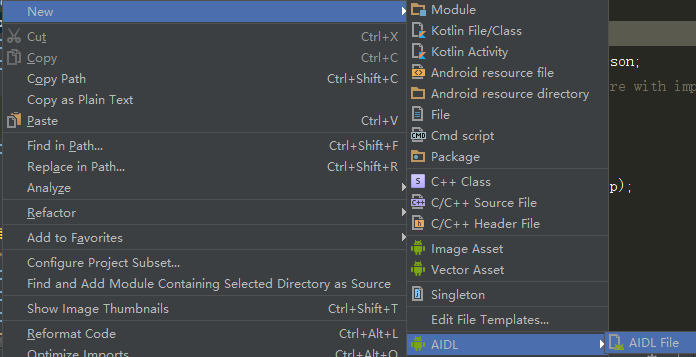 Android IPC 之 AIDL 入門:從語法到 Service 與 Client 通信
在 Android 中,跨進程通信有許多方式,例如 Messenger、ContentProvider、Broadcast、Socket 等,而 AIDL 是 Servi
 踩坑記錄:Android 上傳圖片到 PHP 伺服器的完整排查過程
免費或平價的伺服器總有辦法在你最忙的時候給你一個驚喜。這次遇到的症狀是:修改 App 互動與重構程式碼的過程中,上傳頭像的功能突然開始連線逾時,丟出 SocketTime
 Socket 實戰:Android 手機客戶端與 PC 服務端的區域網路聯調
本文示範如何把 Android 客戶端與 PC 上的 Java 服務端放在同一個區域網路內完成聯機測試。測試環境包含三個角色:PC 服務器、Android 平板客戶端、以
 Android 反編譯:還原 Java 與 APK 源碼
Jar 包的反編譯 Java 程式的世界是「透明」的:編譯時 Java 源檔會被轉為 .class 位元組碼檔,由 Java 虛擬機執行。那麼能否從 .class 還原出