

編輯:關於 Android 程式設計
本文示範如何把 Android 客戶端與 PC 上的 Java 服務端放在同一個區域網路內完成聯機測試。測試環境包含三個角色:PC 服務器、Android 平板客戶端、以及 PC 模擬器客戶端。
之所以寫這篇,是因為網路上介紹 Socket 程式碼的文章很多,但真正把「怎麼跑起來、怎麼測」講清楚的卻很少,而這一步對初學者往往才是門檻。前面我模仿了一些即時通訊的元素,寫了一個名為 IQ 的 Android 聊天軟體,架構是 Android 客戶端 + Java PC 服務端 + MySQL 資料庫,客戶端與服務端大量用到了 IO 流、Socket 與執行緒。這篇只談測試環境的搭建,不涉及原始碼的內部實現。
區域網路內的裝置只要在同一網段就能互連。先看服務端最關鍵的幾行:
public class IQserver {
    public IQserver() {
        ServerSocket Ssocket = null;
        try {
            Ssocket = new ServerSocket(4632);
            System.out.println("Server is Loging...... " + new Date());
            while (true) {
                // accept() 是阻塞方法:呼叫後會等待客戶端連線,
                // 直到有客戶端連到相同埠號,才回傳對應的 Socket
                Socket socket = Ssocket.accept();
                …………
            }
        }
    }
}
new ServerSocket(4632) 設定了監聽埠,之後透過 accept() 持續等待來自該埠的連線。
客戶端的連線寫法:
public class IQClient {
    private Context context;
    public Socket socket;

    public IQClient(Context context) {
        this.context = context;
    }

    // 登入
    public boolean sendLoginInfo(Object obj) {
        boolean b = false;
        try {
            socket = new Socket();
            try {
                // host:服務器 IP port:服務器埠號 3000ms:連線逾時
                socket.connect(new InetSocketAddress("10.0.0.2", 4632), 3000);
            } catch (SocketTimeoutException e) {
                // 連線逾時
                return false;
            }
            …………
        }
    }
}
這裡的測試 IP 是 10.0.0.2、埠 4632、逾時 3 秒。這屬於「PC 模擬器訪問本機 PC」的單機情境,此時位址等同於 127.0.0.1。
真正的多人測試必須讓服務器與客戶端位於同一網段,有兩種做法。
裝置連上路由器分享無線網路後會被自動分配一個 IP。舉例來說,若路由器是 192.168.23.1,手機連上後會拿到 192.168.23.0~255 之間(第四段不為 1)的某個位址。要注意兩件事:IP 不能衝突,以及埠 4632 不要與伺服器上任何既有埠衝突——盡量挑不常見的埠號。查詢佔用情況可用:
x:> netstat -ano
如果手邊沒有現成的伺服器,筆記本電腦通常可以直接分享無線網路(有工具程式的話更省事,不必敲指令)。分享熱點的 CMD 指令:
x:> netsh wlan set hostednetwork mode=allow ssid=熱點帳號 key=密鑰
x:> netsh wlan start hostednetwork
指令後面不要加分號,直接換行執行。若出現失敗或異常提示,請檢查服務:按 Win + R 輸入 services.msc,找到 WLAN 相關項目並啟動;若仍失敗,檢查防火牆設定後重開機。
以 Win7 為例,分享熱點後按 Win + R 輸入 cmd,執行 ipconfig(不加分號),畫面中紅框處就是 PC 服務器的熱點 IP:
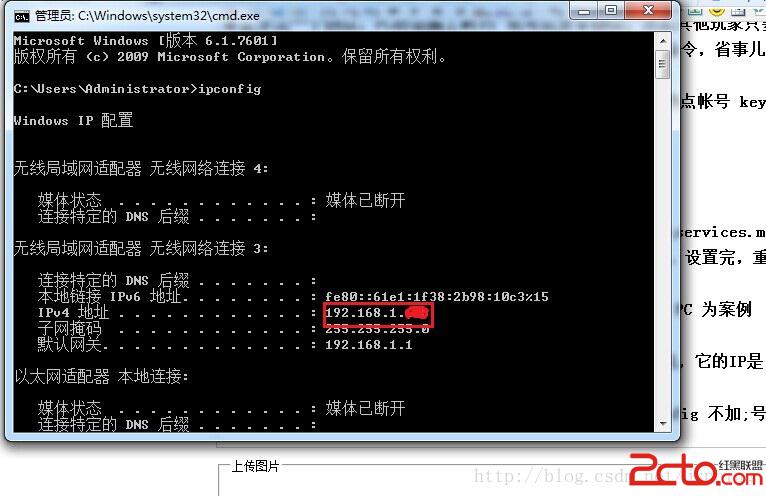
截圖中的遮罩是為了保護測試環境資訊,請以你自己機器查到的位址為準。
接著只要把客戶端 IQClient 中的 IP 換成這個位址(例如 192.168.23.1),埠號維持不變即可。
package engineer.jsp.server.Start;

/**
 * @author Engineer-Jsp
 * @date 2014.08.18
 * IQ 啟動服務類
 */
import engineer.jsp.server.Control.IQserver;

public class StartServerSocket {
    public static void main(String[] args) {
        new IQserver();
    }
}
執行 IQ 測試前請先跑這個啟動類。若需要修改程式碼,記得先結束行程並刷新專案——重複執行啟動類會拋出下面這個例外:
java.net.BindException: Address already in use: JVM_Bind
原因是舊的行程還在 PC 執行緒中佔著埠。結束行程的作法:
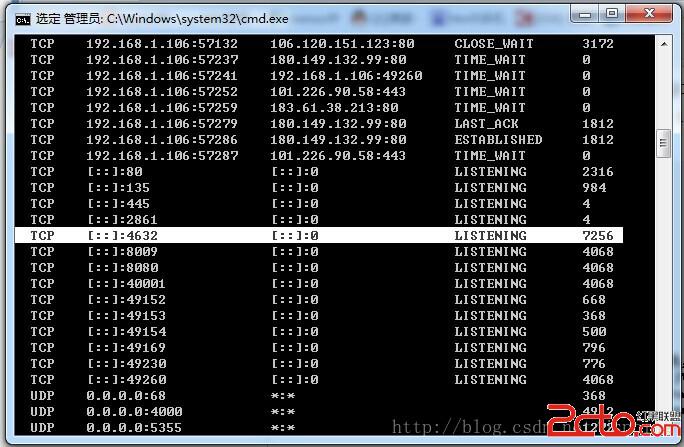
① netstat -ano
② taskkill /pid xxxx /f
找到佔用該埠的 PID 後砍掉,再回到 IDE 重新整理專案並執行。另外別忘了 server 與 client 的埠號必須一致。
下圖標記處為服務器啟動後綁定埠的行程:
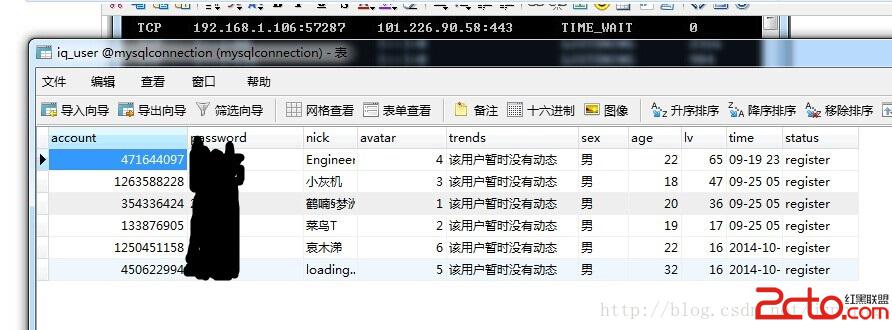
接下來把客戶端 App 安裝到手持裝置上,連上剛剛分享的熱點,用測試帳號登入。測試帳號來自你的 MySQL 資料庫:
PC 模擬器端的好友列表:
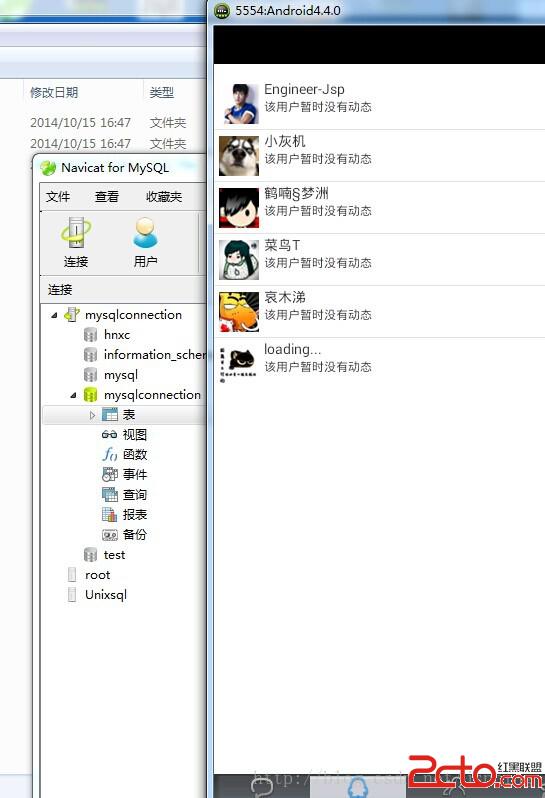
Android 平板客戶端、PC 模擬器客戶端、PC Java 服務器三方同時上線測試(設備比較舊,效果請多包容):
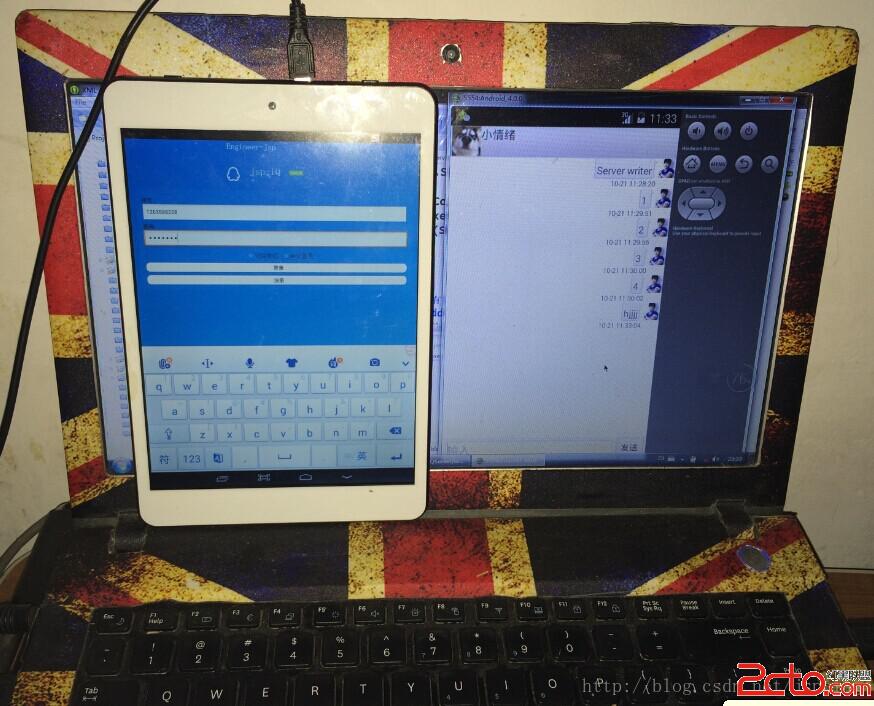
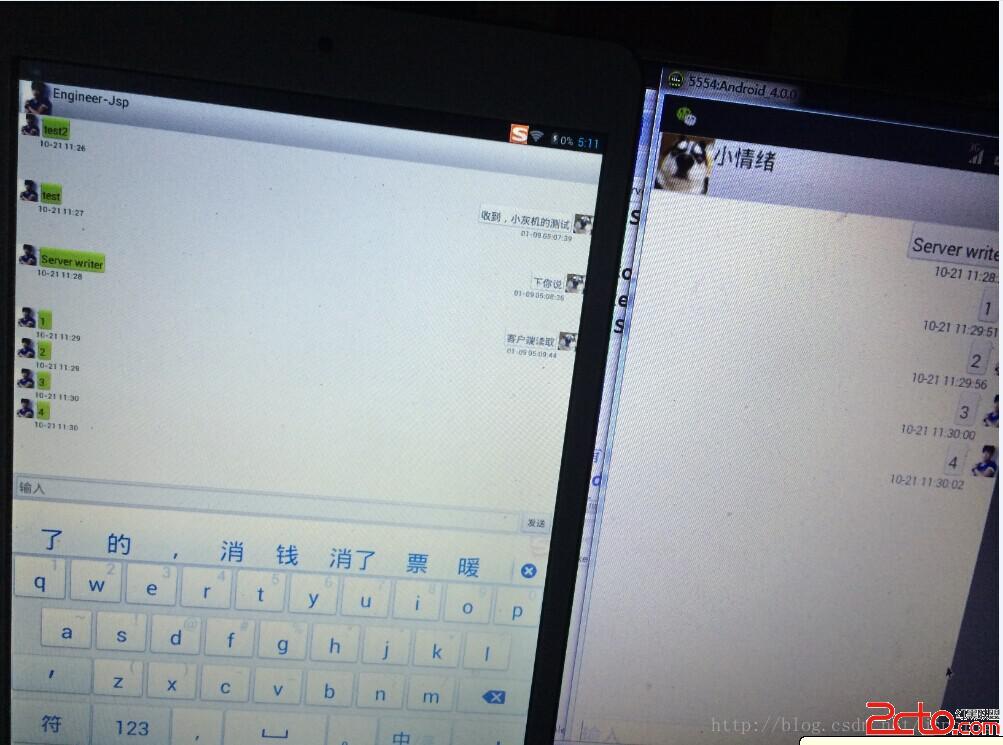
聊天畫面。圖中帳戶「小情緒」可以收到來自 Engineer-Jsp 的訊息,反向則收不到——這是因為還有一個 BUG 沒處理完。由於此階段主要目的是驗證區域網路連通性,這個問題暫時不影響結論。
區域網路測完之後,若要放到公網,會遇到幾個新課題。
由於 IP 通常不固定,需要把網域綁定到 IP,再透過 DNS 解析取得位址;或者直接申請固定靜態 IP。這麼做之後就會牽涉到存取權限與安全性問題。
資料庫端一般有類似白名單的限制,會導致遠端無法取得帳戶資料、也就是帳號登不進去。解法是把資料庫的 host 權限設為 %,開放給所有來源(實務上建議改為只開放特定網段,安全性更好)。
伺服器端則用 JVM 啟動我們的服務端程式,以 java 指令執行打包好的 jar 即可,這部分網路上有不少說明可以參考。
源碼下載(含資料庫):https://download.csdn.net/detail/jspping/8067509
 Android 高效載入大圖片
問題 載入非常大的圖片時,若直接把原始尺寸讀進記憶體,容易造成 OutOfMemoryError。若顯示區域不大,載入過大圖片也不會提升視覺效果,反而浪費資源。 解法
 用 WindowManager 製作一個可拖動的浮動控件
懸浮按鈕、可拖動的小窗,這類效果在 Android 裡靠 WindowManager 就能實現。它允許你把一個 View 直接添加到窗口層級上,並通過修改 LayoutP
 Android UI 組件之 TextSwitcher 文本切換器
TextSwitcher 是一個用於文本切換的 UI 組件。它繼承自 ViewSwitcher,因此同樣可以在切換子視圖時應用動畫效果。與 ImageSwitcher 類
 可滑動的 Tab 頁:RadioGroup + ViewPager + Fragment 實作
用 RadioGroup 搭配 ViewPager 與 Fragment 實作可滑動的 Tab 頁,結構簡單卻相當靈活——RadioGroup 負責互斥選中狀態,View