

編輯:關於 Android 程式設計
App 一打開就是一片黑,往往不是 bug,而是系統默認主題在「等你準備好」——只是它準備的方式,剛好是給你一塊黑布。本文把成因與可用的解法整理清楚。
Android 在啟動應用時會先套用主題的 window background。若主題沒有指定背景,系統會退化成黑色或透明,而此時你的首個 Activity 才剛剛開始幹活:初始化列表資料、建立資料庫連線、向伺服器拉第一次請求。這些工作沒做完,畫面就沒有內容可畫,使用者看到的就是一段黑屏。也就是說,黑屏的長度基本上等於首屏資料準備的時間。
最直接的思路是把黑色換成品牌色或啟動圖,讓等待期看起來像設計過的。若要沿用系統主題,可以先自訂一個 style:
<style name="ContentOverlay" parent="@android:style/Theme.Light">
    <item name="android:windowNoTitle">true</item>
    <item name="android:windowIsTranslucent">true</item>
    <item name="android:windowContentOverlay">@null</item>
</style>
把主題掛到啟動頁即可,不必動到整個應用:
<application
    android:icon="@drawable/icon"
    android:label="@string/app_name"
    android:name=".TWeiboApplication"
    android:debuggable="true"
    android:theme="@style/ContentOverlay">

    <activity
        android:name=".MainSplashActivity"
        android:configChanges="keyboardHidden|orientation"
        android:theme="@style/ContentOverlay">
        <intent-filter>
            <action android:name="android.intent.action.MAIN" />
            <category android:name="android.intent.category.LAUNCHER" />
        </intent-filter>
    </activity>
</application>
從 A 跳到 B 時的黑屏,性質與啟動黑屏相同,只是換了主角。在 Manifest 裡把 B 的主題加上:
<item name="android:windowIsTranslucent">true</item>
B 變成半透明之後,它的背景會透出下面的 A,視覺上就是「B 從 A 上浮出來」,不再有一瞬間的黑。這招在啟動畫面轉主頁時特別好用,成本也最低。
三種方案並不互斥。若你有品牌啟動圖,方案一最合適;若只想消除轉場閃黑,方案三改一行就好;方案二則適合需要單獨控制首屏外觀的場景。真正的建議是:先確認首屏資料準備到底耗在哪裡,能延後的就延後到首帧渲染之後,再搭配主題調整,體感會比單純換背景好得多。
 Android 事件注入的三種實現路徑對比
在 Android 上做自動化操作、腳本回放或者測試框架,經常繞不開一個問題:怎麼把按鍵和觸摸事件「塞」進系統裡。實踐中大致有三條路可走,它們的可行性、副作用和適用邊界各
 Android 性能優化(佈局篇):簡化你的介面層級
接下來一段時間,我會持續翻譯並整理 Android 官方關於效能提升的文件。這是佈局篇的第一主題:降低介面層級。 題外話:複雜的佈局既提高設計難度,也拖慢執行效率,能多用
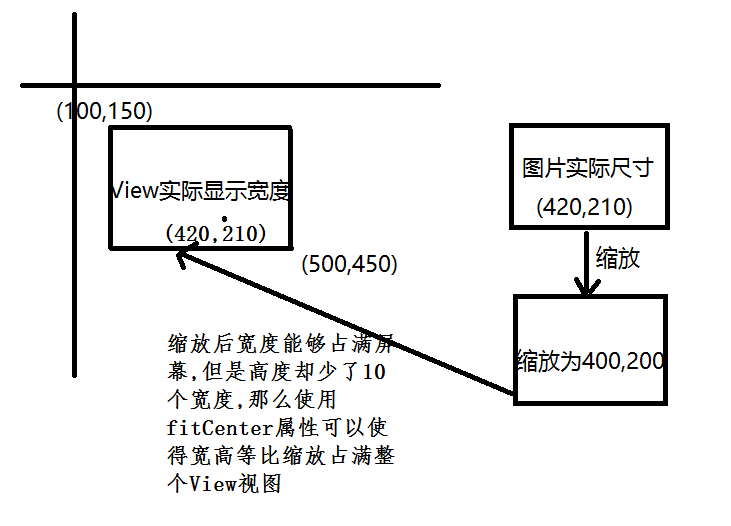 Fresco 進階用法(二):進度條、縮放焦點、Controller 與漸進式 JPEG
上一篇談了 Fresco 的基本接入,這篇接著處理實務上一定會碰到的幾個進階需求:載入進度、縮放模式、Controller 相關的建構元件,以及漸進式 JPEG 與動圖播
 Android 逆向實戰:批量注入日志還原函數調用流程
用 dex2jar 加 JD-GUI 拿到反編譯後的 Java 代碼,再配合 smali 調試器下斷點,已經能做不少事情了。但如果目標是一個經過混淆、代碼量龐大的商業 A