

編輯:關於 Android 程式設計
自己寫相機時遇到黑屏,十次有八次是尺寸問題,而且高度依賴機型。本文記錄 HTC 上的兩個典型案例,以及一個能同時解決相容性與照片失真的取捨。
在部分機型(HTC 是代表)上呼叫 Camera.Parameters.setPreviewSize(width, height) 時,若傳入的寬或高是奇數,預覽畫面會直接變黑。與其硬湊數字,不如向系統詢問它支援哪些尺寸,再從中挑一個最接近目標比例且解析度合適的:
List<Size> sizes = parameters.getSupportedPreviewSizes();
Size optimalSize = getOptimalPreviewSize(sizes, w, h);
parameters.setPreviewSize(optimalSize.width, optimalSize.height);
另一個坑是 setPictureSize(width, height):同樣的程式碼在 HTC 上會黑屏,在三星上卻完全正常。更麻煩的是,如果寫死的寬高與硬體實際能力不符,即使不黑屏,拍出來的照片也會變形或被拉伸。
因此最務實的做法是:能不主動設定 PreviewSize 與 PictureSize,就不要設定,讓系統沿用預設值。需要客製時,再透過查詢支援清單的方式挑選,而不是憑感覺填數字。
下面的方法先比對長寬比例,容許 5% 的誤差;找不到符合比例的,再退一步只比高度差:
private Size getOptimalPreviewSize(List<Size> sizes, int w, int h) {
    final double ASPECT_TOLERANCE = 0.05;
    double targetRatio = (double) w / h;
    if (sizes == null) return null;

    Size optimalSize = null;
    double minDiff = Double.MAX_VALUE;
    int targetHeight = h;

    // 先找出比例相符且高度最接近的
    for (Size size : sizes) {
        double ratio = (double) size.width / size.height;
        if (Math.abs(ratio - targetRatio) > ASPECT_TOLERANCE) continue;
        if (Math.abs(size.height - targetHeight) < minDiff) {
            optimalSize = size;
            minDiff = Math.abs(size.height - targetHeight);
        }
    }

    // 找不到符合比例的,就忽略比例需求
    if (optimalSize == null) {
        minDiff = Double.MAX_VALUE;
        for (Size size : sizes) {
            if (Math.abs(size.height - targetHeight) < minDiff) {
                optimalSize = size;
                minDiff = Math.abs(size.height - targetHeight);
            }
        }
    }
    return optimalSize;
}
遇到自定義相機黑屏,先印出 getSupportedPreviewSizes() 與 getSupportedPictureSizes() 的內容,確認你傳的值是否真的在清單裡;接著檢查寬高奇偶;最後才懷疑硬體或權限。多數相容性問題到這一步就能收斂。
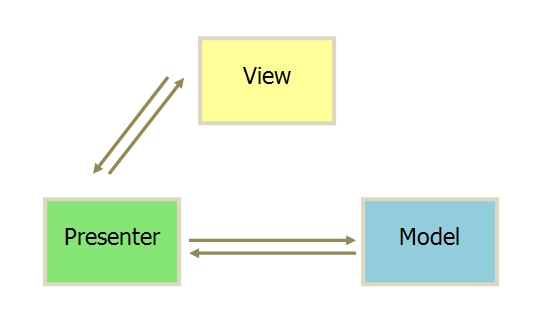 Android MVP 模式實踐與記憶體洩漏問題排查
MVP 三層結構MVP 將介面邏輯拆成 Model、View 與 Presenter。Model 負責資料取得與保存,View 負責畫面呈現,Presenter 則作為中
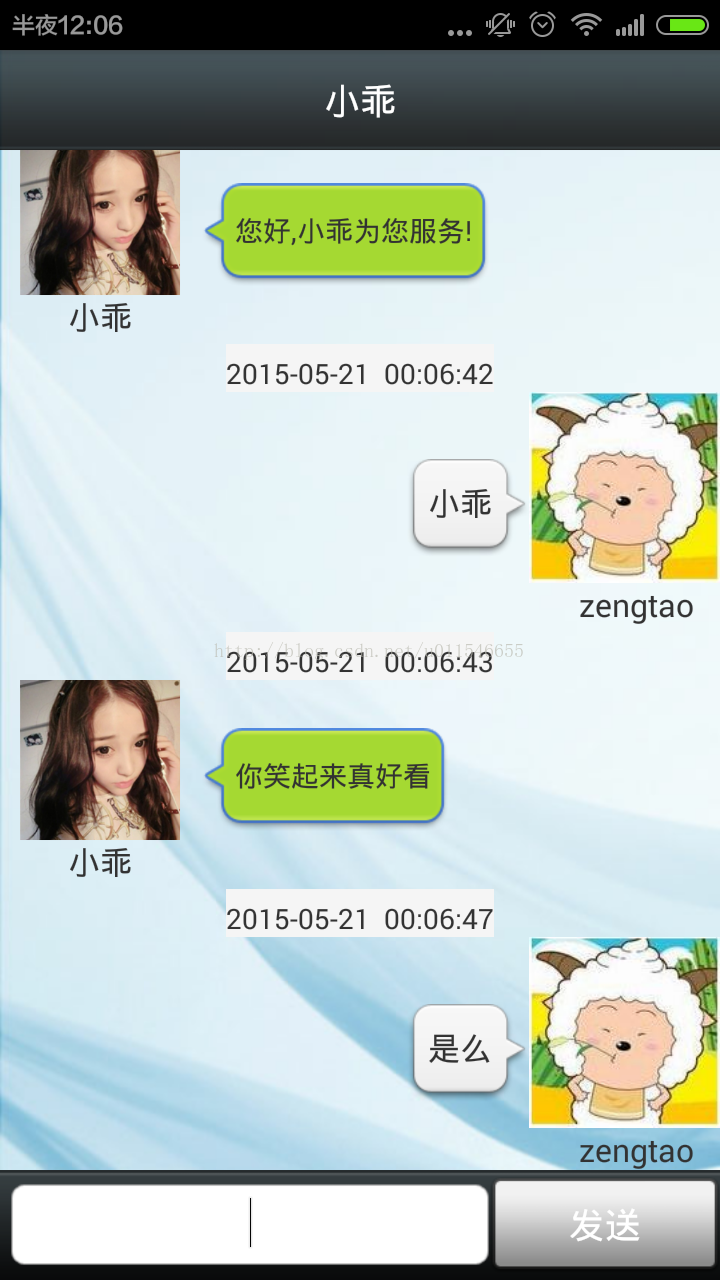 Android 實現智能機器人聊天完整實作
背景:關於實作聊天機器人,其實是個偶然的機會。公司需要做一個 iOS 版的機器人,用於自動購物,於是 iOS 部門就研發了一個。我覺得這種機器人挺有意思,想搞清楚背後到底
 Android 從瀏覽器點擊鏈接觸發本地 App 並接收傳遞參數的完整實作
本文要解決的需求是:點擊瀏覽器中的 URL 鏈接,啟動特定的 App,並把瀏覽器傳來的資料交給 App。第一步:撰寫 HTML 頁面先把頁面做成 HTML,內容格式如下:
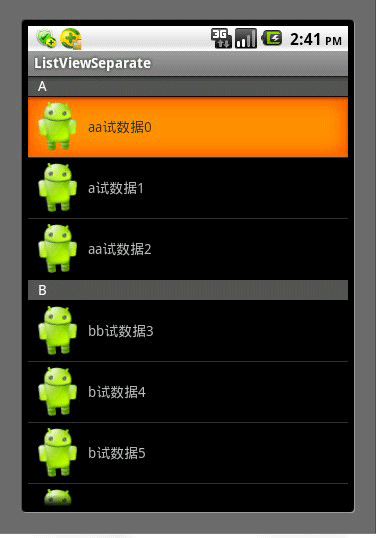 Android ListView 分組列表實作改進版(不同類型列共用一個清單)
聯絡簿、音樂 App 的曲目清單、設定頁的分類列表——這些「標題列 + 底下幾筆資料」的樣式,要做到好其實有幾個眉角:標題列不能點、不同型別的列要用不同版面,而這些都要在