

編輯:關於 Android 程式設計
用過 Eclipse 或 Android Studio 自帶的模擬器,大概都體驗過那種「點一下、等三秒」的煎熬,跑個 App 動畫還會掉幀。Genymotion 就是為了解決這個痛點而生:它建在 VirtualBox 虛擬機之上,直接模擬 x86 指令集,流暢度跟真機幾乎沒差。以下從註冊、安裝到建立第一台虛擬裝置,一步步帶你走完。
Genymotion 是一套第三方 Android 模擬器,官方網站為 https://www.genymotion.com/。除了速度,它還提供完整的裝置資訊(機型、Android 版本、螢幕解析度都可自由挑選),做多機型相容性測試時特別方便。
進入官網後會發現,下載安裝檔前必須先登入,因此第一步是完成註冊與信箱驗證。

登入後即可進入下載頁面。
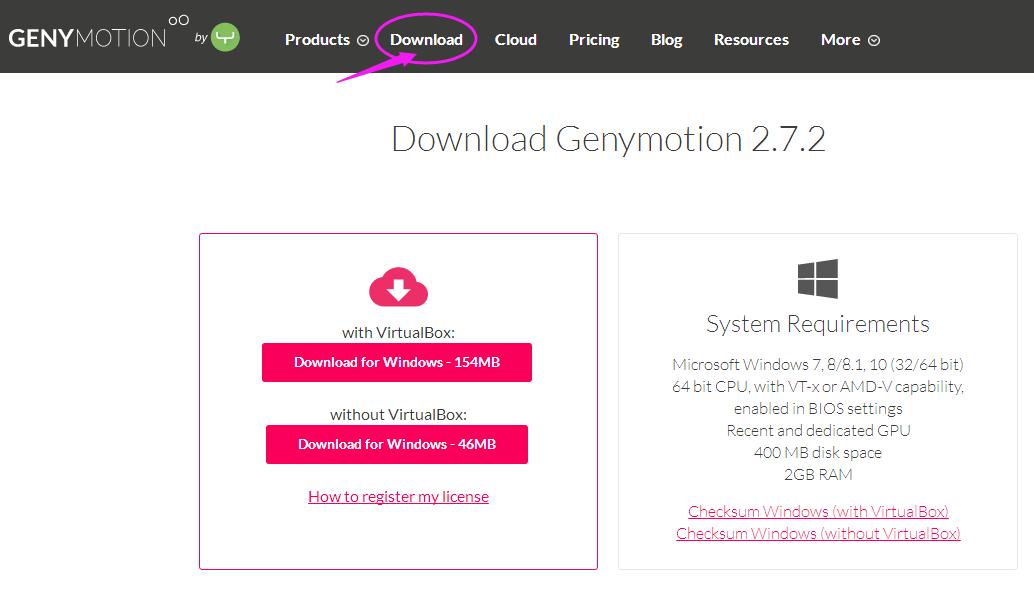
如圖所示,安裝檔有兩種版本:一種已經內附 VirtualBox 虛擬機,另一種則只有 Genymotion 本體。如果你的電腦早就裝好 VirtualBox,直接選第二種即可,能省下不少下載時間。另外別忘了核對頁面上的「System Requirements」,虛擬化模擬器對 CPU 與記憶體的要求比原生模擬器高一些。
雙擊安裝檔,其餘一路按 Next 就能完成,過程中沒有太多需要調整的選項。
第一次打開 Genymotion,一樣要用剛才註冊的帳號登入,才能取得虛擬裝置清單。
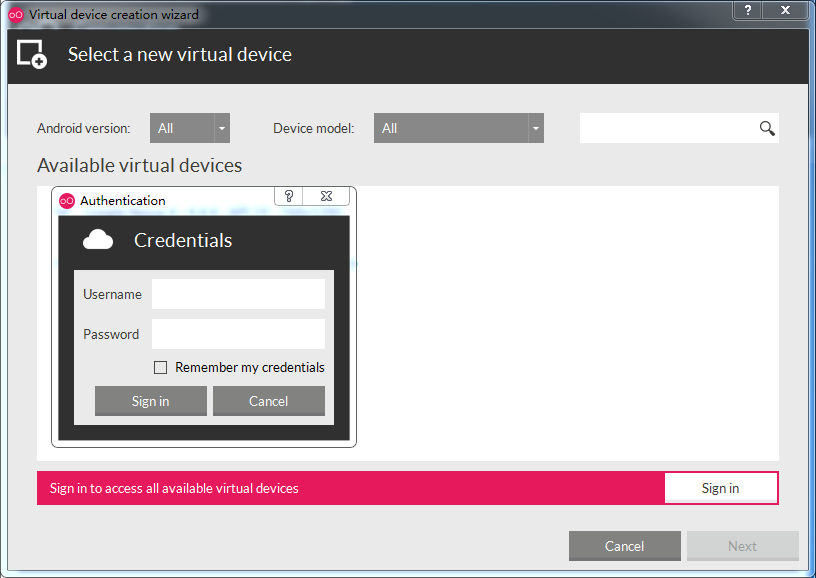
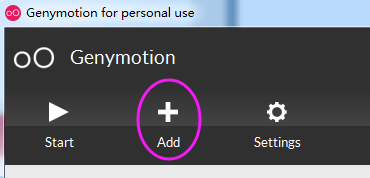
點擊「+ Add」進入機型選擇列表。
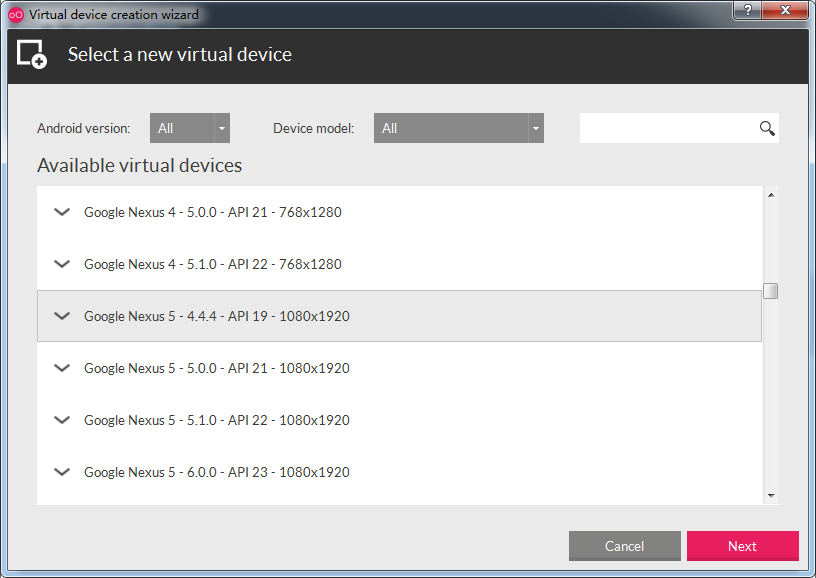
在清單中挑選你要的機型,例如圖中的「Google Nexus 5 - 4.4.4 - API 19 - 1080*1920」,選好後按「Next」。這裡要留意的是,Genymotion 免費版能使用的系統映像有限,較新的 Android 版本通常需要付費授權。
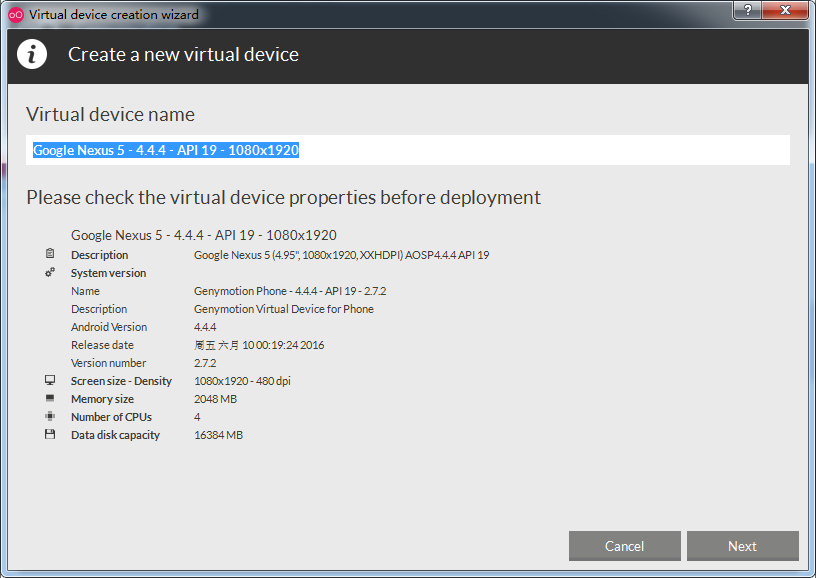
接著可以依自己的習慣修改裝置名稱,再按「Next」。
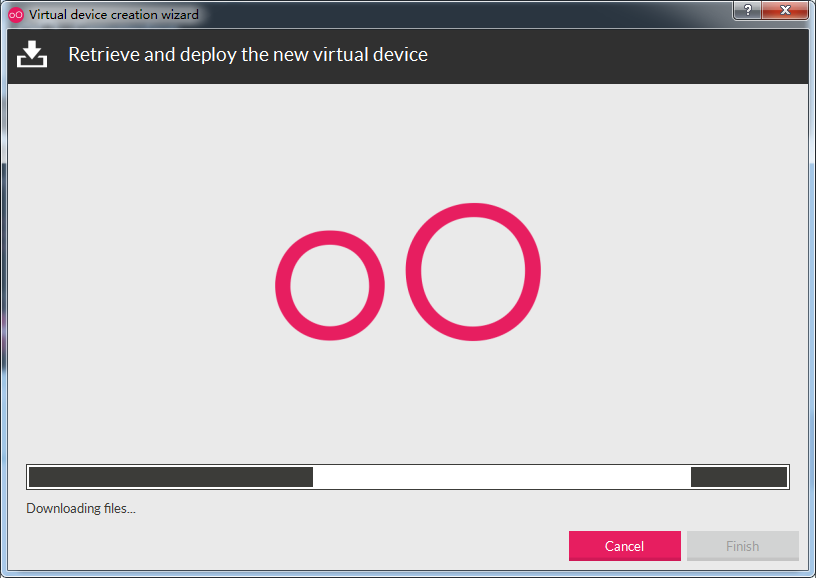
此時工具會開始下載對應的系統映像檔,檔案不小、需要一點耐心,可以先去忙別的事。
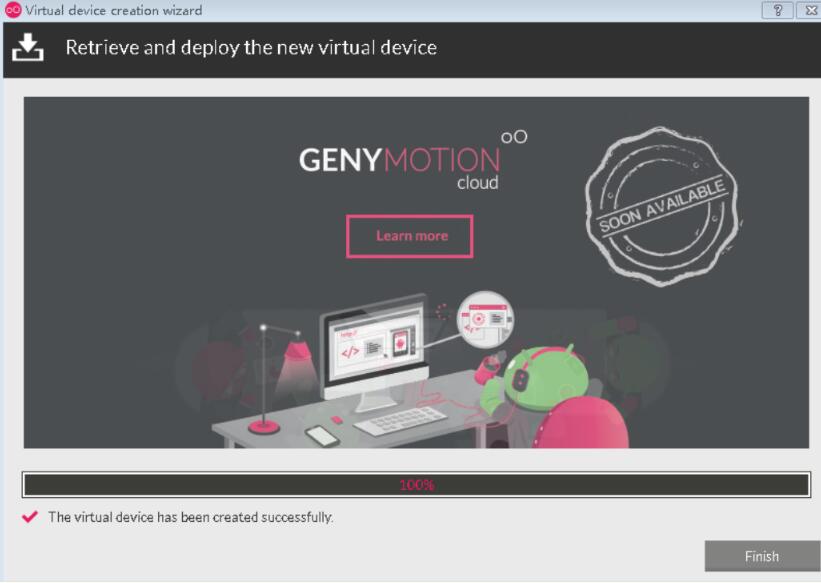
下載與部署完成後,點擊 Finish 就結束了。
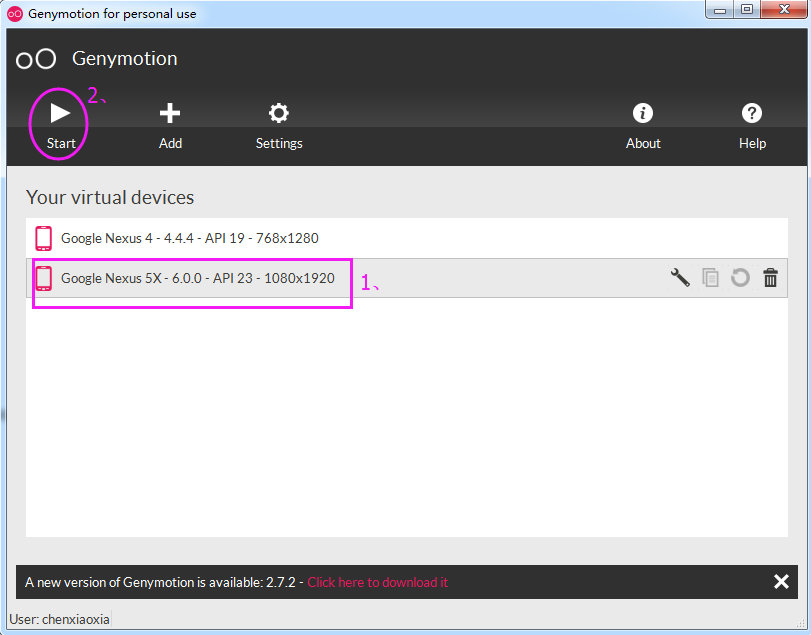
雙擊清單中的裝置,或選取後按上方的「Start」即可開機。
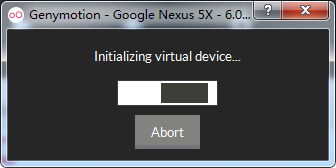
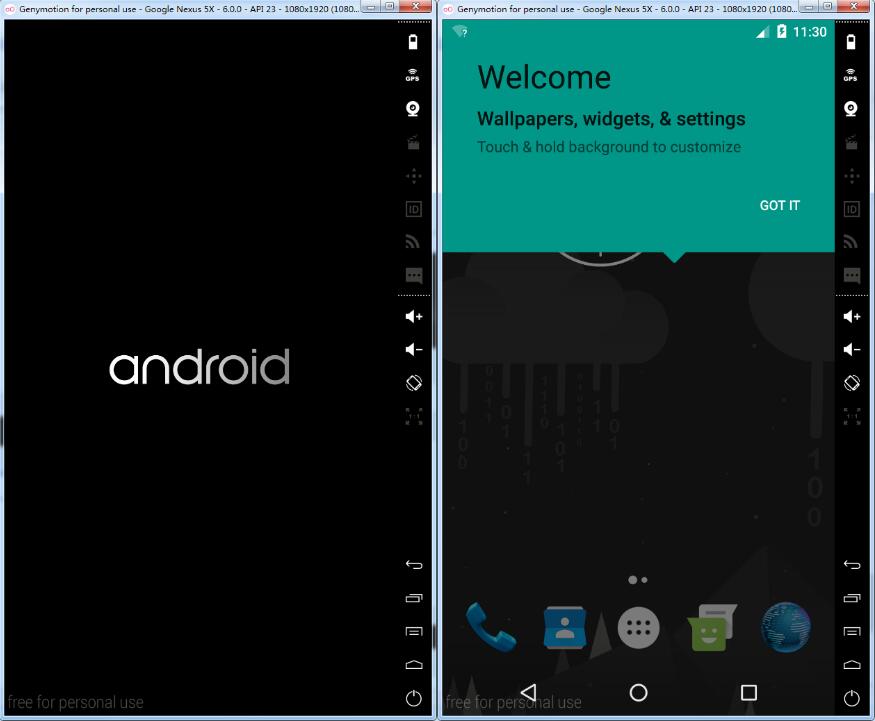
畫面出現 Android 桌面,就代表模擬器已經就緒,接下來可以把 APK 直接拖進視窗安裝,或在 Android Studio 的裝置清單中選它作為執行目標。
把 APK 拖進模擬器時,很可能會看到類似下面的錯誤訊息:安裝失敗,因為虛擬裝置無法執行含有 ARM 指令碼的應用,請改用 x86 版本,或安裝 ARM 轉譯工具。
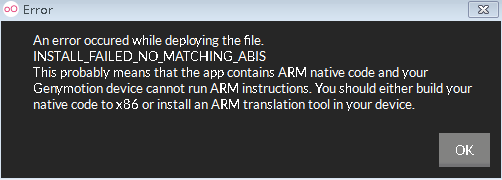
(1)問題成因
Genymotion 跑在 x86 架構的電腦上,而市面上絕大多數手機採用 ARM 架構,一般打包出來的 APK 也預設包含 ARM 的 so 函式庫。兩者指令集不同,於是就出現了這個錯誤。
(2)解法
方法一:改用純 x86 編碼的 APK,也就是自己重新編一份不含 ARM 函式庫的版本。
方法二:幫模擬器裝上 ARM 轉譯層,讓它在 x86 上模擬 ARM 指令,充當兩種架構之間的橋梁。
(3)結論
方法二明顯更通用,不必每支 APK 都重新打包。下載名為 Genymotion-ARM-Translation 的轉譯包(常見版本為 v1.1),把 zip 檔直接拖進模擬器視窗,確認安裝後重啟虛擬裝置即可生效。
整體來說,Genymotion 把 Android 開發中最惱人的「等模擬器開機」這件事解決得相當漂亮,唯一要記得的眉角就是 ARM 轉譯與授權版本的差異。把環境搞定之後,開發與除錯的節奏會順暢很多。
 Android WebView知識整理:使用方式、常見問題與WebApp開發
前言 近年前端技術快速發展,許多頁面效果若用原生方式實作,成本會高很多。WebView因此成為Android混合開發的重要元件。它可以在應用內顯示網頁,也能承載HTML5
 Android 進階筆記:Volley 原始碼解析(四)Network
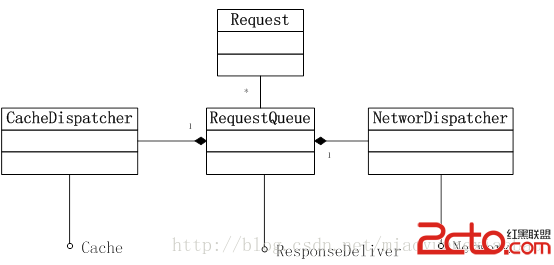
Volley 的核心結構如下圖所示: 本篇著重於 Network 相關的部分: 先講 Network 的整體職責:透過實作 Network 介面的類別(此處是 Bas
 魅藍 metal 能刷安卓嗎?刷回基於 Android 的 Flyme OS 教學
魅族這次推出的魅藍 metal 採用的是基於 YunOS 版本的 Flyme OS,一些喜歡折騰的用戶自然希望能刷回基於 Android 的 Flyme。那麼筆者就來提供
 Android 檔案讀寫觀念整理:串流、位元組與字元集
檔案 I/O 在 Java 與 Android 中的模型是一致的,只要把幾個基礎觀念釐清,後續的 API 用法自然水到渠成。 一、檔案的本質是位元組 不論哪個平台,檔案