

編輯:關於 Android 程式設計
近幾年手機開始流行雙鏡頭,順帶讓「大光圈」功能紅了起來。所謂大光圈,指的是拍照後能重新對焦,原理大致是把拍攝當下取得的深度圖與對焦在無窮遠的影像,透過演算法合成出淺景深的效果。某支雙鏡頭手機的設定介面裡有個光圈操作圖示,能模擬光圈葉片開闔的真實模樣,看著挺有意思,於是就動手做了一個。
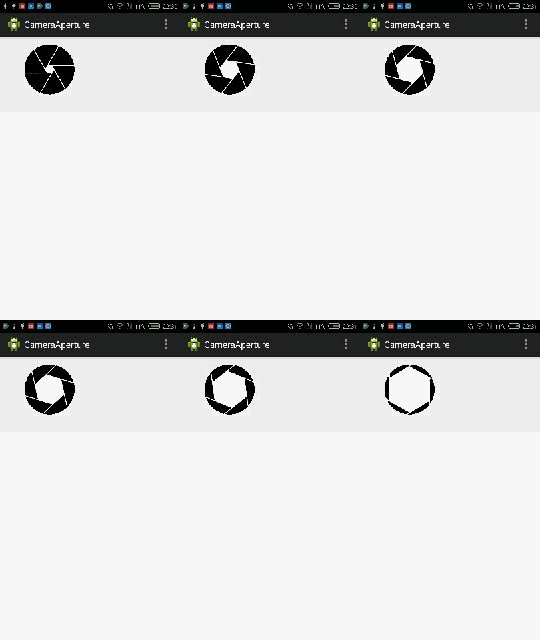
先搜幾張光圈的照片觀察,不難發現重點在於「不同光圈值下,各片葉片的位置」。為了簡化計算,這裡以六片直邊葉片為例(七片的話位置計算稍微麻煩;至於弧形葉片,只要相鄰兩片共用的那兩段弧線半徑相同即可——仔細看就知道,葉片之間要能互相滑動並保持等距貼合,等徑圓弧是最直覺的解法)。其他部分的原理都一樣。
歸納起來,這個自訂 View 要做的事:
• 在內六邊形的六個角上分別畫一片光圈葉片
• 依光圈值算出內六邊形的大小,進而得到每個頂點座標
• 設計葉片樣式(這裡用程式畫,實務上可以請設計師提供)
• 定義顏色、間距等自訂屬性
• 上下滑動可調整光圈大小
• 提供光圈值變化的監聽介面
package com.example.cameraaperture;

import android.content.Context;
import android.content.res.TypedArray;
import android.graphics.Bitmap;
import android.graphics.Bitmap.Config;
import android.graphics.Canvas;
import android.graphics.Paint;
import android.graphics.Path;
import android.graphics.PointF;
import android.util.AttributeSet;
import android.util.Log;
import android.view.MotionEvent;
import android.view.View;

/**
 * 上下滑動可調整光圈大小;
 * 呼叫 setApertureChangedListener 設定光圈值變化的監聽介面;
 * 繪製的光圈最大直徑會填滿整個 view
 */
public class ApertureView extends View {

    public interface ApertureChanged {
        public void onApertureChanged(float newapert);
    }

    private static final float ROTATE_ANGLE = 30;
    private static final String TAG = "ApertureView";
    private static final float COS_30 = 0.866025f;
    private static final int WIDTH = 100;  // 設為 wrap_content 時的測量大小
    private static final int HEIGHT = 100;

    private int mCircleRadius;
    private int mBladeColor;
    private int mBackgroundColor;
    private int mSpace;
    private float mMaxApert = 1;
    private float mMinApert = 0.2f;
    private float mCurrentApert = 0.5f;

    // 用 PointF 而非 Point 可以減少計算誤差,避免葉片間距因誤差而不均
    private PointF[] mPoints = new PointF[6];
    private Bitmap mBlade;
    private Paint mPaint;
    private Path mPath;
    private ApertureChanged mApertureChanged;
    private float mPrevX;
    private float mPrevY;

    public ApertureView(Context context, AttributeSet attrs) {
        super(context, attrs);
        init(context, attrs);
    }

    private void init(Context context, AttributeSet attrs) {
        // 讀取自訂屬性
        TypedArray array = context.obtainStyledAttributes(attrs, R.styleable.ApertureView);
        mSpace = (int) array.getDimension(R.styleable.ApertureView_blade_space, 5);
        mBladeColor = array.getColor(R.styleable.ApertureView_blade_color, 0xFF000000);
        mBackgroundColor = array.getColor(R.styleable.ApertureView_background_color, 0xFFFFFFFF);
        array.recycle();

        mPaint = new Paint(Paint.FILTER_BITMAP_FLAG | Paint.DITHER_FLAG);
        mPaint.setAntiAlias(true);
        for (int i = 0; i < 6; i++) {
            mPoints[i] = new PointF();
        }
    }

    @Override
    protected void onMeasure(int widthMeasureSpec, int heightMeasureSpec) {
        super.onMeasure(widthMeasureSpec, heightMeasureSpec);
        int widthSpecMode = MeasureSpec.getMode(widthMeasureSpec);
        int heightSpecMode = MeasureSpec.getMode(heightMeasureSpec);
        int widthSpecSize = MeasureSpec.getSize(widthMeasureSpec);
        int heightSpecSize = MeasureSpec.getSize(heightMeasureSpec);
        int paddX = getPaddingLeft() + getPaddingRight();
        int paddY = getPaddingTop() + getPaddingBottom();

        // 光圈半徑要扣掉 padding
        mCircleRadius = widthSpecSize - paddX < heightSpecSize - paddY
                ? (widthSpecSize - paddX) / 2 : (heightSpecSize - paddY) / 2;

        // 處理版面參數為 wrap_content 的情況
        if (widthSpecMode == MeasureSpec.AT_MOST && heightSpecMode == MeasureSpec.AT_MOST) {
            setMeasuredDimension(WIDTH, HEIGHT);
            mCircleRadius = (WIDTH - paddX) / 2;
        } else if (widthSpecMode == MeasureSpec.AT_MOST) {
            setMeasuredDimension(WIDTH, heightSpecSize);
            mCircleRadius = widthSpecSize - paddX < heightSpecSize - paddY
                    ? (WIDTH - paddX) / 2 : (heightSpecSize - paddY) / 2;
        } else if (heightSpecMode == MeasureSpec.AT_MOST) {
            setMeasuredDimension(widthSpecSize, HEIGHT);
            mCircleRadius = widthSpecSize - paddX < HEIGHT - paddY
                    ? (widthSpecSize - paddX) / 2 : (HEIGHT - paddY) / 2;
        }
        if (mCircleRadius < 1) {
            mCircleRadius = 1;
        }

        // measure 之後才能知道要畫多大的光圈
        mPath = new Path();
        mPath.addCircle(0, 0, mCircleRadius, Path.Direction.CW);
        createBlade();
    }

    @Override
    public void onDraw(Canvas canvas) {
        canvas.save();
        calculatePoints();
        // 先把 canvas 平移到 view 中央
        canvas.translate(getWidth() / 2, getHeight() / 2);
        // 讓葉片整體隨光圈值旋轉,更貼近實機手感
        canvas.rotate(ROTATE_ANGLE * (mCurrentApert - mMinApert) / (mMaxApert - mMinApert));
        canvas.clipPath(mPath);
        canvas.drawColor(mBackgroundColor);
        for (int i = 0; i < 6; i++) {
            canvas.save();
            canvas.translate(mPoints[i].x, mPoints[i].y);
            canvas.rotate(-i * 60);
            canvas.drawBitmap(mBlade, 0, 0, mPaint);
            canvas.restore();
        }
        canvas.restore();
    }

    @Override
    public boolean onTouchEvent(MotionEvent event) {
        if (event.getPointerCount() > 1) {
            return false;
        }
        switch (event.getAction()) {
            case MotionEvent.ACTION_DOWN:
                mPrevX = event.getX();
                mPrevY = event.getY();
                break;
            case MotionEvent.ACTION_MOVE:
                float diffx = Math.abs(event.getX() - mPrevX);
                float diffy = Math.abs(event.getY() - mPrevY);
                if (diffy > diffx) {
                    // 只有垂直方向的滑動才調整光圈
                    float diff = (float) Math.sqrt(diffx * diffx + diffy * diffy)
                            / mCircleRadius * mMaxApert;
                    if (event.getY() > mPrevY) {
                        setCurrentApert(mCurrentApert - diff);
                    } else {
                        setCurrentApert(mCurrentApert + diff);
                    }
                    mPrevX = event.getX();
                    mPrevY = event.getY();
                }
                break;
            default:
                break;
        }
        return true;
    }

    private void calculatePoints() {
        if (mCircleRadius - mSpace <= 0) {
            Log.e(TAG, "the size of view is too small and Space is too large");
            return;
        }
        // 扣掉 mSpace 可確保內嵌六邊形不會超出光圈範圍
        float curRadius = mCurrentApert / mMaxApert * (mCircleRadius - mSpace);
        // 利用對稱性減少計算量
        mPoints[0].x = curRadius / 2;
        mPoints[0].y = -curRadius * COS_30;
        mPoints[1].x = -mPoints[0].x;
        mPoints[1].y = mPoints[0].y;
        mPoints[2].x = -curRadius;
        mPoints[2].y = 0;
        mPoints[3].x = mPoints[1].x;
        mPoints[3].y = -mPoints[1].y;
        mPoints[4].x = -mPoints[3].x;
        mPoints[4].y = mPoints[3].y;
        mPoints[5].x = curRadius;
        mPoints[5].y = 0;
    }

    // 建立光圈葉片
    private void createBlade() {
        mBlade = Bitmap.createBitmap(mCircleRadius, (int) (mCircleRadius * 2 * COS_30), Config.ARGB_8888);
        Path path = new Path();
        Canvas canvas = new Canvas(mBlade);
        path.moveTo(mSpace / 2 / COS_30, mSpace);
        path.lineTo(mBlade.getWidth(), mBlade.getHeight());
        path.lineTo(mBlade.getWidth(), mSpace);
        path.close();
        canvas.clipPath(path);
        canvas.drawColor(mBladeColor);
    }

    /** 設定葉片顏色 */
    public void setBladeColor(int bladeColor) {
        mBladeColor = bladeColor;
    }

    /** 設定背景色 */
    public void setBackgroundColor(int backgroundColor) {
        mBackgroundColor = backgroundColor;
    }

    /** 設定葉片之間的間距 */
    public void setSpace(int space) {
        mSpace = space;
    }

    /** 設定光圈最大值 */
    public void setMaxApert(float maxApert) {
        mMaxApert = maxApert;
    }

    /** 設定光圈最小值 */
    public void setMinApert(float mMinApert) {
        this.mMinApert = mMinApert;
    }

    public float getCurrentApert() {
        return mCurrentApert;
    }

    public void setCurrentApert(float currentApert) {
        if (currentApert > mMaxApert) {
            currentApert = mMaxApert;
        }
        if (currentApert < mMinApert) {
            currentApert = mMinApert;
        }
        if (mCurrentApert == currentApert) {
            return;
        }
        mCurrentApert = currentApert;
        invalidate();
        if (mApertureChanged != null) {
            mApertureChanged.onApertureChanged(currentApert);
        }
    }

    /** 設定光圈值變化的監聽 */
    public void setApertureChangedListener(ApertureChanged listener) {
        mApertureChanged = listener;
    }
}
<?xml version="1.0" encoding="utf-8"?>
<resources>
    <declare-styleable name="ApertureView">
        <attr name="blade_color" format="color" />
        <attr name="background_color" format="color" />
        <attr name="blade_space" format="dimension" />
    </declare-styleable>
</resources>
用 PointF 而非 Point。 Point 只存整數,六片葉片的座標在反覆取整數的過程中誤差會累積,導致間距看起來歪一邊。PointF 存浮點數,誤差小得多。
把葉片畫成 Bitmap 快取。 葉片形狀是固定的,若在 onDraw() 中每次重建 Path 會造成不必要的物件配置,容易觸發頻繁 GC 而掉幀。這裡在 onMeasure() 之後就先把葉片畫成一張 Bitmap,繪製時只做 translate 與 rotate,成本極低。
canvas 的 save/restore 成對出現。 onDraw() 裡有兩層迴圈,每層都做位移與旋轉,若忘了 restore,座標系會一路累加而完全跑掉。養成 save 與 restore 成對的習慣很重要。
以垂直位移量換算光圈變化。 onTouchEvent() 中先比較 dx 與 dy,只在垂直方向為主軸時才反應,避免使用者斜向滑動時手勢互相打架。變化量再除以光圈半徑做正規化,讓不同尺寸的 View 都有相近的操作手感。
這個範例示範了自訂 View 的完整套路:宣告自訂屬性、在 onMeasure() 處理各種測量模式(特別是 wrap_content)、把靜態圖形預先快取、在 onDraw() 中組合繪製,最後對外開一組 setter 與 listener。掌握這幾個環節,要做出類似質感的互動元件就不難了。
 自訂 Dialog 入門:樣式、版面與互動的三段式做法
系統 AlertDialog 的樣式很難改到符合設計稿,實務上幾乎都會走向自訂 Dialog。整個流程只有三段:寫版面、定義 Style、在需要的地方组装並顯示。 一、版
 底部導航菜單實戰:FragmentTabHost + ViewPager + Fragment
前言 在 Android 開發裡,底部菜單欄幾乎是 App 的標配。實現方式其實有不少選擇:早期的 TabWidget、隱藏 TabWidget 後用 RadioGrou
 用 Android 屬性動畫打造開關按鈕引導動畫
在引導使用者開啟功能時,一個生動的動畫往往比靜態提示更吸引人。本文以開關按鈕為例,說明如何用屬性動畫完成手指上移、點擊、開關滑動與手指回位的連貫效果。 動畫設計思路 整
 搞懂 OpenGL ES 的世界座標與紋理座標:貼圖為什麼會上下顛倒
幾乎每一個教你在螢幕上貼圖的 OpenGL 入門範例,都會出現這麼兩組陣列: static final float COORD[] = { -1.0f, -1.0